
Présentation
Si vous utilisiez ChatGPT avant de rejoindre l’espace de travail de votre organisation, vous avez peut-être déjà des chats, des fichiers et d’autres contenus dans votre espace personnel. La fusion de votre espace de travail personnel migre les contenus pris en charge vers un espace ChatGPT Business ou Enterprise géré par votre organisation. Les éléments transférés dépendent de leur prise en charge par la migration et des paramètres de l’espace de travail de destination.
Après la migration, utilisez votre espace de travail Business ou Enterprise pour accéder au contenu migré. Votre espace de travail personnel n’apparaît plus dans le sélecteur d’espace de travail. Le contenu migré est soumis aux politiques d’accès et de conservation de votre organisation.
Démarrer une migration

Avant de commencer, sauvegardez vos contenus personnels importants et consultez les instructions ci-dessous concernant la migration, l’accès et les abonnements. Pour démarrer une migration vers ChatGPT Business, ouvrez ChatGPT dans un navigateur web et suivez ces étapes, même si aucune invite de migration ne s’affiche automatiquement :
Passez à l’espace de travail Business de destination depuis le menu de votre profil.
Accédez à Paramètres > Contrôles des données.
À côté de Fusionner les données de votre espace de travail personnel, sélectionnez Fusionner.
Suivez les instructions à l’écran.
Lorsque vous accédez pour la première fois à votre espace de travail ChatGPT Business ou Enterprise, une invite de migration peut s’afficher automatiquement. Pour migrer vos données personnelles, sélectionnez l’option de transfert et suivez les instructions à l’écran.
Si l’option Fusionner n’apparaît pas, vérifiez que vous êtes connecté avec le compte associé à votre espace de travail personnel et que vous avez sélectionné l’espace de travail Business souhaité. Si vous ne trouvez toujours pas cette option, contactez l’assistance en indiquant l’adresse e-mail de votre compte et le nom de l’espace de travail de destination.
Avant la migration
Créer ou rejoindre un espace de travail Business et migrer vos contenus personnels sont deux étapes distinctes. Si votre organisation ne dispose pas d’un espace de travail Business, commencez par vous inscrire à ChatGPT Business. Si votre organisation dispose déjà d’un espace de travail, rejoignez-le avec l’adresse e-mail à laquelle votre invitation a été envoyée. Si vous l’avez déjà rejoint, consultez les instructions ci-dessous avant de démarrer une migration.
Choisir de conserver ou non votre espace de travail personnel séparé
Dans ChatGPT Business, vous pouvez conserver votre espace de travail personnel séparé ou le fusionner avec votre espace Business. Si vous les conservez séparés, vous pouvez passer de l’un à l’autre, mais leurs contenus restent distincts et tout abonnement personnel reste actif jusqu’à sa résiliation. La résiliation de cet abonnement ne supprime pas vos conversations personnelles. Les autres membres de Business ne voient pas automatiquement vos conversations privées ; vous choisissez ce que vous partagez.
Pour ChatGPT Enterprise, les exigences d’intégration de votre organisation déterminent si vous pouvez conserver votre espace de travail personnel séparé ou si vous devez le fusionner. Suivez les options affichées lorsque vous rejoignez l’espace de travail.
Vérifier les conditions d’accès et sauvegarder les contenus importants
Votre organisation contrôle l’accès aux contenus migrés. Si vous quittez l’espace de travail de destination, en êtes exclu ou en perdez l’accès, vous risquez également de perdre l’accès à ces contenus.
Sauvegardez des copies des conversations et des fichiers importants avant la migration. Certaines conversations anciennes ou poursuivies sur une longue période pourraient ne plus être récupérables ensuite, et les contenus non pris en charge ne sont pas transférés.
L’exportation de données en libre-service n’est pas disponible dans les espaces de travail ChatGPT Business ou Enterprise. Téléchargez et vérifiez tout export de données personnelles dont vous avez besoin avant la fusion. Pour connaître les étapes, consultez : exporter vos données ChatGPT.
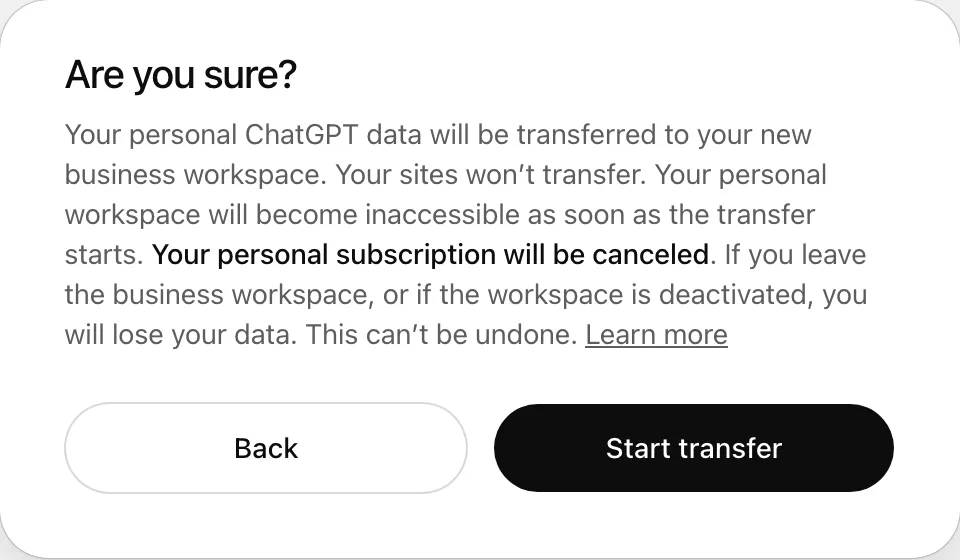
La migration ne propose pas d’option d’annulation permettant de retransférer les contenus de l’espace de travail de votre organisation vers votre espace de travail personnel. Consultez les exigences de votre organisation avant de continuer. Si votre espace de travail Business est désactivé, consultez les instructions de récupération de l’espace de travail personnel dans la section Accéder à vos données après la migration.
Après la fusion, votre espace de travail personnel est désactivé et n’apparaît plus dans le sélecteur d’espaces de travail. Ses données ne sont pas supprimées lors de la fusion.
Vérifiez votre abonnement personnel
Lorsque vous fusionnez votre espace avec ChatGPT Business, tout abonnement personnel actif est automatiquement résilié et la partie non utilisée est remboursée, sauf pour les abonnements souscrits sur la boutique d’une application mobile. Si vous vous êtes abonné via l’App Store d’Apple ou Google Play, vérifiez-y votre abonnement et résiliez-le s’il est toujours actif. Si les prélèvements continuent, contactez l’assistance.
Pour les abonnements mobiles, consultez : Comment éviter une double facturation si je m’abonne à ChatGPT sur iOS, Android et le Web ?
Vérifier la validation du domaine du profil du créateur de GPT
Si vous aviez validé un domaine dans votre profil personnel de créateur de GPT, vous devrez peut-être le valider de nouveau dans l’espace de travail de destination après la migration.
Si la validation indique que le domaine est déjà validé par une autre organisation, supprimez-le de votre profil personnel de créateur de GPT avant de réessayer. Si vous ne pouvez plus accéder à ce profil, contactez l’assistance.
Comprendre ce qui est migré et ce qui ne l’est pas
Le processus de migration ne vous permet pas de sélectionner individuellement les conversations, les projets ou les fichiers à transférer. Consultez les contenus pris en charge et les exclusions ci-dessous avant de continuer. Dans ChatGPT Business, vous pouvez plutôt choisir de conserver votre espace de travail personnel séparé.
Conversations et fichiers
Les conversations prises en charge et enregistrées dans l’historique cloud de votre espace de travail personnel sont transférées vers l’espace de destination.
Les fichiers pris en charge et enregistrés dans la Bibliothèque sont copiés et disponibles dans les conversations migrées. Les documents et images pris en charge, importés dans une conversation mais non enregistrés dans la Bibliothèque, sont également migrés. Les fichiers expirés, supprimés, non pris en charge ou ne vous appartenant pas peuvent ensuite être indisponibles ; enregistrez donc une copie de tout ce dont vous avez besoin.
GPT personnalisés
Les GPT personnalisés que vous avez créés sont transférés avec leur configuration, leurs instructions et les fichiers de connaissances compatibles. Les GPT que vous avez utilisés, mais qui ont été créés par d’autres utilisateurs, ne sont pas migrés. Votre accès à ces GPT dépend des politiques de l’espace de travail de destination.
Les GPT privés restent privés. Si un GPT était auparavant partagé via un lien public ou publié dans le GPT Store, partagez-le de nouveau après la migration si vous souhaitez qu’il reste accessible au public et que l’espace de travail de destination l’autorise. Vérifiez les paramètres de partage du GPT migré. Les options de partage disponibles dépendent des paramètres de l’espace de travail de destination et de vos autorisations. Vérifiez les outils et services connectés après la migration.
Projets
Les projets que vous avez créés sont transférés avec leurs paramètres, leurs instructions et les fichiers de projet compatibles. Les conversations de projet migrées sont associées au projet correspondant. Les projets auxquels vous participez, mais qui appartiennent à d’autres utilisateurs, ne sont pas migrés, même si vous y avez accès. L’accès au contenu partagé dépend de votre statut de membre et de vos autorisations dans l’espace de travail de destination.
Bibliothèque
Les fichiers et dossiers admissibles de votre Bibliothèque personnelle sont transférés avec leurs noms et leur organisation en dossiers. Si l’espace de travail de destination dispose de paramètres de conservation des données, les fichiers migrés de votre Bibliothèque peuvent être supprimés après un certain temps conformément à ces paramètres.
Automatisations
Les automatisations personnelles prises en charge sont transférées avec leurs instructions, leurs calendriers, leurs fuseaux horaires et leurs préférences de notification. Vérifiez vos automatisations après la migration.
Mémoire enregistrée
Les mémoires enregistrées compatibles qui s’appliquent à toutes vos discussions peuvent être transférées vers l’espace de travail de destination. Les mémoires transférées sont ajoutées aux mémoires existantes de la destination sans les remplacer. Les mémoires limitées à un projet particulier ou à un autre contexte restreint ne sont pas incluses dans ce transfert de mémoires enregistrées.
La possibilité pour ChatGPT d’utiliser la mémoire après la migration dépend de vos paramètres personnels et des contrôles de votre organisation. Le transfert des mémoires enregistrées n’active pas la mémoire. Pour les paramètres propres à Business, consultez : FAQ sur la mémoire dans ChatGPT Business.
Personnalisation
Vos instructions personnalisées, les informations de votre profil comme votre nom et votre fonction, la personnalité sélectionnée et les préférences prises en charge concernant le style des réponses peuvent être transférées. Si vous avez déjà configuré la personnalisation dans l’espace de travail de destination, les préférences existantes sont prioritaires et ne sont pas remplacées. Les paramètres de mémoire et des outils ne sont pas copiés dans le cadre de la personnalisation.
Plugins
Les plugins activés depuis le répertoire peuvent être transférés si l’espace de travail de destination les autorise. Les plugins personnalisés ne sont pas transférés.
Applications connectées
L’authentification des applications connectées admissibles peut être transférée. Les applications autorisées et les politiques de compte de l’espace de travail de destination peuvent empêcher le transfert de certaines connexions. Si vous disposez déjà d’une connexion à cette application dans l’espace de travail de destination, elle est conservée au lieu d’être remplacée.
Les connecteurs personnalisés, les connexions nécessitant déjà une nouvelle authentification et les méthodes de connexion non prises en charge ne sont pas transférés.
Sites
Les Sites ne sont pas transférés. Après la migration, vous risquez de ne plus pouvoir modifier ou gérer vos Sites personnels, même si un Site publié reste en ligne. Enregistrez le contenu de vos Sites dont vous avez besoin et réglez toute question de gestion en cours avant la migration.
Retrouver votre contenu après la migration
Le contenu peut apparaître progressivement pendant la migration. Le fait que certaines conversations soient visibles ne signifie pas que tous les fichiers ou autres types de données sont prêts. Vérifiez que vous vous trouvez dans le bon espace de travail de destination, puis consultez vos conversations, GPT, projets, votre Bibliothèque, vos automatisations, votre mémoire enregistrée, vos paramètres de personnalisation, vos plugins et vos applications connectées.
Si un élément semble manquer :
Vérifiez que vous avez sélectionné le bon espace de travail Business ou Enterprise.
Actualisez ChatGPT, ou déconnectez-vous puis reconnectez-vous.
Utilisez la recherche dans les chats et consultez les Chats archivés pour retrouver les conversations manquantes.
Consultez la liste de ressources concernée, par exemple vos GPT, vos projets ou votre Bibliothèque.
Si du contenu manque toujours, contactez l’assistance. Indiquez l’adresse e-mail de votre compte, le nom ou l’identifiant de l’espace de travail de destination, le nom ou la date approximative des éléments manquants, ainsi que tout message d’erreur ou toute capture d’écran.
Accéder à vos données après la migration
Si vous quittez l’espace de travail de votre organisation ou n’y avez plus accès, vous risquez de perdre l’accès au contenu migré. Ce contenu n’est pas retransféré vers votre espace de travail personnel. Vous pouvez continuer à utiliser un espace de travail personnel distinct si vous y avez accès.
Si ChatGPT n’est plus disponible dans votre espace de travail Business après un changement de licence, demandez à un propriétaire de vérifier le type de licence qui vous est attribué. Pour en savoir plus, consultez : anciennes licences Codex et accès à ChatGPT.
Si votre espace de travail Business est désactivé
Si vous aviez fusionné votre espace de travail personnel avec Business, suivez l’option relative à l’espace personnel qui s’affiche lorsque cet espace Business est désactivé. Dans le processus Créer un espace de travail personnel prévu pour cette situation, votre espace personnel d’origine et ses données sont réactivés.
Votre contenu Business reste dans l’espace de travail Business. La réactivation de votre espace de travail personnel ne rétablit pas l’accès à Business et n’y recopie pas votre activité Business. Pour connaître les étapes de réactivation de Business, consultez : Gérer la facturation et les licences dans ChatGPT Business.