
अवलोकन
वर्कस्पेस एक ChatGPT वातावरण है, जिसके अपने सदस्य, सेटिंग्स और संसाधन होते हैं. वर्कस्पेस की भूमिकाएँ, सीट प्रकार और फीचर अनुमतियाँ किसी व्यक्ति की एक्सेस के अलग-अलग हिस्सों को नियंत्रित करते हैं:
| बदलने के लिए | उपयोग | और कहाँ जानें |
|---|---|---|
| कोई व्यक्ति क्या मैनेज कर सकता है | एक बिल्ट-इन वर्कस्पेस भूमिका | नीचे वर्कस्पेस का एक रोल चुनें. |
| कोई व्यक्ति किन उत्पादों तक एक्सेस कर सकता है | एक सीट का प्रकार | नीचे सीट का प्रकार चुनें. |
| कौन लोग किसी ग्रुप के सदस्य हैं या उसे प्रशासित करते हैं | ग्रुप की सदस्यता या ग्रुप मैनेजर का पदनाम | ग्रुप और ग्रुप मैनेजर को मैनेज करना. |
| कोई व्यक्ति किन विशेषताओं का उपयोग कर सकता है | वर्कस्पेस डिफ़ॉल्ट और कस्टम भूमिकाएँ | रोल-बेस्ड एक्सेस कंट्रोल्स के साथ फ़ीचर एक्सेस मैनेज करना. |
उपलब्धता
नीचे दी गई बिल्ट-इन वर्कस्पेस भूमिकाएँ ChatGPT Enterprise और Edu पर लागू होती हैं. इस लेख में सीट-टाइप और मेंबर-मैनेजमेंट के निर्देश ChatGPT Enterprise के बारे में हैं. ग्रुप मैनेजर डेलिगेशन ChatGPT Enterprise में उपलब्ध है.
वर्कस्पेस रोल चुनें
प्रत्येक वर्कस्पेस में चार बिल्ट-इन भूमिकाएँ हैं:
सदस्य: अपनी सीट के प्रकार, प्लान और अनुमतियों के अनुसार उपलब्ध सुविधाओं का उपयोग करता है. सदस्य की भूमिका प्रशासनिक विशेषाधिकार नहीं देती.
एनालिटिक्स व्यूअर: के पास मेंबर ऐक्सेस है और वह वर्कस्पेस एनालिटिक्स भी देख सकता है.
एडमिन: सदस्यों और समूहों को प्रबंधित करने में मदद करता है, Codex एक्सेस टोकन प्रबंधित करता है और समर्थित प्रशासनिक कार्य करता है.
ओनर: वर्कस्पेस कॉन्फ़िगरेशन, बिलिंग, पहचान सेटिंग्स, सदस्यता और कस्टम भूमिकाओं को प्रबंधित करता है. ओनर्स अतिरिक्त मालिकों को आमंत्रित कर सकते हैं.
तालिका हर बिल्ट-इन भूमिका द्वारा दी गई अनुमतियाँ दिखाती है. कोई भूमिका सीट प्रकार, प्लान या फ़ीचर पात्रता को ओवरराइड नहीं करती. उदाहरण के लिए, केवल Codex वाली सीट को अपनी वर्कस्पेस भूमिका से ChatGPT एक्सेस नहीं मिलता.
| अनुमति | सदस्य | एनालिटिक्स व्यूअर | एडमिन | ओनर |
|---|---|---|---|---|
| कोर चैट फ़ंक्शनलिटी का इस्तेमाल करें | हाँ | हाँ | हाँ | हाँ |
| वर्कस्पेस यूज़र्स को देखें | हाँ | हाँ | हाँ | हाँ |
| वर्कस्पेस एनालिटिक्स देखें | — | हाँ | हाँ | हाँ |
| नए सदस्यों को आमंत्रित करें | — | — | हाँ | हाँ |
| नए एडमिन या ओनर को आमंत्रित करें | — | — | — | हाँ |
| आमंत्रण रद्द करें | — | — | हाँ | हाँ |
| यूज़र हटाएँ | — | — | हाँ | हाँ |
| किसी यूज़र की वर्कस्पेस भूमिका बदलें | — | — | — | हाँ |
| समर्थित अनुभवों में समूह देखें | हाँ | हाँ | हाँ | हाँ |
| ग्रुप प्रबंधित करें | — | — | हाँ | हाँ |
| बिलिंग में प्लान की जानकारी देखें | — | — | हाँ | हाँ |
| बिलिंग में इनवॉइस देखें | — | — | — | हाँ |
| पहचान और प्रॉवीज़ननिंग देखें और प्रबंधित करें | — | — | — | हाँ |
| वर्कस्पेस सेटिंग्स देखें और प्रबंधित करें | — | — | — | हाँ |
| GPT बनाएं | हाँ | हाँ | हाँ | हाँ |
| GPT सेटिंग्स देखें और मैनेज करें | — | — | — | हाँ |
| ऐप्स देखें और प्रबंधित करें | — | — | हाँ | हाँ |
शेयरिंग अनुभवों में ग्रुप की दृश्यता, पूरे ग्रुप डायरेक्टरी को ब्राउज़ करने या एडिट करने की अनुमति नहीं देती. उपलब्धता और दृश्यता के नियमों के लिए, देखें: ग्रुप्स और ग्रुप मैनेजर्स को प्रबंधित करना.
ChatGPT Enterprise में, कोई ओनर या एडमिन किसी सदस्य को ग्रुप मैनेजर के रूप में भी नामित कर सकता है. यह चुने गए ग्रुप टास्क के लिए एक अतिरिक्त पदनाम है; यह किसी बिल्ट-इन वर्कस्पेस भूमिका को प्रतिस्थापित नहीं करता या सीट प्रकार नहीं बदलता. असाइनमेंट और प्रत्यायोजित अनुमतियों के लिए, देखें: ग्रुप्स और ग्रुप मैनेजर्स को प्रबंधित करना.
ChatGPT Enterprise में सीट का प्रकार चुनें
ChatGPT Enterprise स्टैंडर्ड ChatGPT सीट्स और Codex सीट्स को सपोर्ट करता है. Codex सीट केवल Codex का एक्सेस प्रदान करती है. एक वर्कस्पेस में किसी एक प्रकार की सीट या दोनों का मिश्रण हो सकता है, और सीट्स किसी भी बिल्ट-इन भूमिका को असाइन की जा सकती हैं.
सीट प्रकार के अनुसार प्रोडक्ट एक्सेस के लिए देखें: ChatGPT Enterprise क्या है?. क्रेडिट-आधारित बिलिंग वाले एग्रीमेंट्स के लिए, Codex उपयोग की प्राइसिंग हेतु क्रेडिट-आधारित रेट कार्ड देखें. USD में टोकन-आधारित बिलिंग वाले योग्य ChatGPT Enterprise अनुबंधों के लिए, Enterprise टोकन-आधारित रेट कार्ड देखें.
ChatGPT Enterprise में मेंबर प्रबंधन
मेंबरों को आमंत्रित करें
वर्कस्पेस के ओनर और एडमिन सदस्यों को ईमेल या CSV अपलोड के ज़रिए आमंत्रित कर सकते हैं, या SCIM के ज़रिए सदस्यों को प्रोविज़न कर सकते हैं. सिर्फ़ ओनर ही नए एडमिन या ओनर को आमंत्रित कर सकते हैं.
ChatGPT Enterprise वर्कस्पेस किसी संगठन के भीतर निरंतर सहयोग के लिए हैं. ऐसे लोगों को आमंत्रित करें जिनके आपकी टीम में बने रहने की उम्मीद है. सेवा समझौते का उल्लंघन करते हुए सीट असाइनमेंट का दुरुपयोग करने से वर्कस्पेस निष्क्रिय हो सकता है या अकाउंट निलंबित किया जा सकता है.
किसी को ईमेल के ज़रिए आमंत्रित करें
अपने Enterprise वर्कस्पेस में वर्कस्पेस सेटिंग्स > सदस्य पर जाएं और + जोड़ें चुनें.
ईमेल से आमंत्रित करें चुनें, उस व्यक्ति का ईमेल पता दर्ज करें और वर्कस्पेस की भूमिका चुनें. अगर सीट का प्रकार दिखाया गया है, तो कोई एक चुनें.
और लोगों को आमंत्रित करने के लिए, दूसरी पंक्तियों में उनके ईमेल पते दर्ज करें या और जोड़ो चुनें. जब आप तैयार हों, तो आमंत्रण भेजें चुनें.
CSV फ़ाइल के ज़रिए एक साथ कई सदस्यों को आमंत्रित करें
हर प्राप्तकर्ता के लिए एक पंक्ति और प्रति फ़ाइल अधिकतम 1,000 प्राप्तकर्ता वाली CSV फ़ाइल तैयार करें. नीचे दिखाया गया फ़ॉर्मैट इस्तेमाल करें.
वर्कस्पेस सेटिंग > सदस्य में, + जोड़ें चुनें, फिर ईमेल से आमंत्रित करें चुनें.
CSV अपलोड करें चुनें और अपनी फ़ाइल चुनें. प्राप्तकर्ताओं और उनकी वर्कस्पेस भूमिकाओं की समीक्षा करें. अगर सीट के प्रकार दिखाए गए हैं, तो उनकी भी समीक्षा करें. आमंत्रण भेजें चुनें.
जब आपको सामूहिक आमंत्रण शुरू हो गया है दिखे, तो आप पेज छोड़ सकते हैं. अभी प्रगति देखने के लिए नोटिफ़िकेशन देखें चुनें, या बाद में नोटिफ़िकेशन की घंटी खोलें. यह देखने के लिए सामूहिक आमंत्रण खोलें कि कितने प्राप्तकर्ताओं की प्रोसेसिंग हो चुकी है और किन पतों पर ध्यान देने की ज़रूरत है. अस्थायी विफलताओं की स्थिति में, जब संभव हो, अपने-आप दोबारा कोशिश की जाती है.
CSV फ़ॉर्मैट
email,role,seat typeuser1@company.com,member,Codexanalyst1@company.com,member,ChatGPTadmin@company.com,admin,Codexit@company.com,owner,ChatGPT
| कालम | स्वीकार्य मान |
|---|---|
रोल | ओनर, एडमिन, मेंबर, analytics_viewer |
सीट का प्रकार | ChatGPT, Codex |
भूमिका और सीट के प्रकार के मान केस-इनसेंसिटिव होते हैं. अगर आप भूमिका खाली छोड़ते हैं, कोई अपरिचित भूमिका दर्ज करते हैं, या ऐसी भूमिका चुनते हैं जिसे असाइन करने की अनुमति आपके पास नहीं है, तो प्राप्तकर्ता को मेंबर के रूप में आमंत्रित किया जाता है. अगर आप सीट का प्रकार खाली छोड़ते हैं, तो वर्कस्पेस का डिफ़ॉल्ट लागू होता है.
आप वर्कस्पेस सेटिंग्स > पहचान और एक्सेस में डिफ़ॉल्ट सीट प्रकार सेट कर सकते हैं. SCIM के ज़रिए प्रोविज़न किए गए सदस्यों को यह डिफ़ॉल्ट विरासत में मिलता है.
सदस्यों को जोड़ने से आपके Enterprise समझौते के तहत बिलिंग और क्रेडिट्स प्रभावित हो सकते हैं. सीट जोड़ने, ट्रू-अप्स, और साझा क्रेडिट्स के बारे में विस्तृत जानकारी के लिए, Enterprise, Edu और Business प्लान के लिए लचीला मूल्य निर्धारण देखें.
व्यक्तिगत वर्कस्पेस वाले कर्मचारियों की समीक्षा करें
योग्य ChatGPT Enterprise वर्कस्पेस के मालिक और एडमिन उन लोगों की समीक्षा कर सकते हैं, जो अपने संगठन के सत्यापित ईमेल डोमेन का इस्तेमाल करके निजी ChatGPT वर्कस्पेस का उपयोग करते हैं, और उन्हें कंपनी के वर्कस्पेस में शामिल होने का न्योता दे सकते हैं.
सत्यापित डोमेन, चुने गए Enterprise वर्कस्पेस से जुड़े होने चाहिए. जो लोग पहले से उस वर्कस्पेस के सदस्य हैं, उन्हें इस सूची से बाहर रखा गया है.
व्यक्तिगत वर्कस्पेस की सूची खोलें
जिस Enterprise वर्कस्पेस को आप मैनेज करना चाहते हैं, उसे खोलें.
वर्कस्पेस सेटिंग्स > मेंबर पर जाएं.
व्यक्तिगत वर्कस्पेस चुनें.
आपको निजी वर्कस्पेस का इस्तेमाल करने वाले कर्मचारियों के बारे में एक सूचना भी दिख सकती है. वही सूची खोलने के लिए यूज़र्स की समीक्षा करें चुनें. सूची खोलने से आमंत्रण नहीं भेजे जाते.
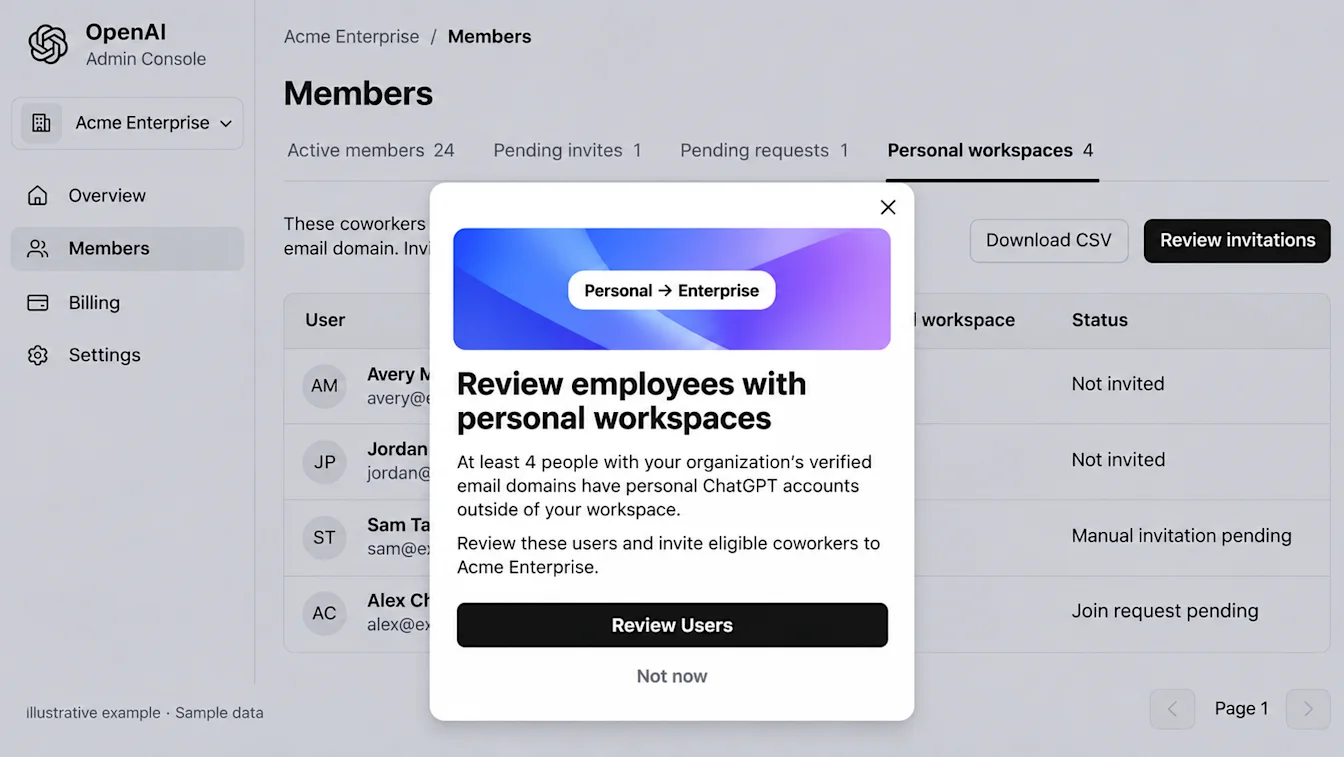
हर व्यक्ति के लिए दिखाई गई अकाउंट और आमंत्रण की जानकारी की समीक्षा कर लें. “अकाउंट बनाया गया” यह बताता है कि ChatGPT अकाउंट कब बनाया गया था; इससे हाल की गतिविधि का पता नहीं चलता. लंबित आमंत्रण या शामिल होने के अनुरोध वाले लोग अब भी दिखाई दे सकते हैं.
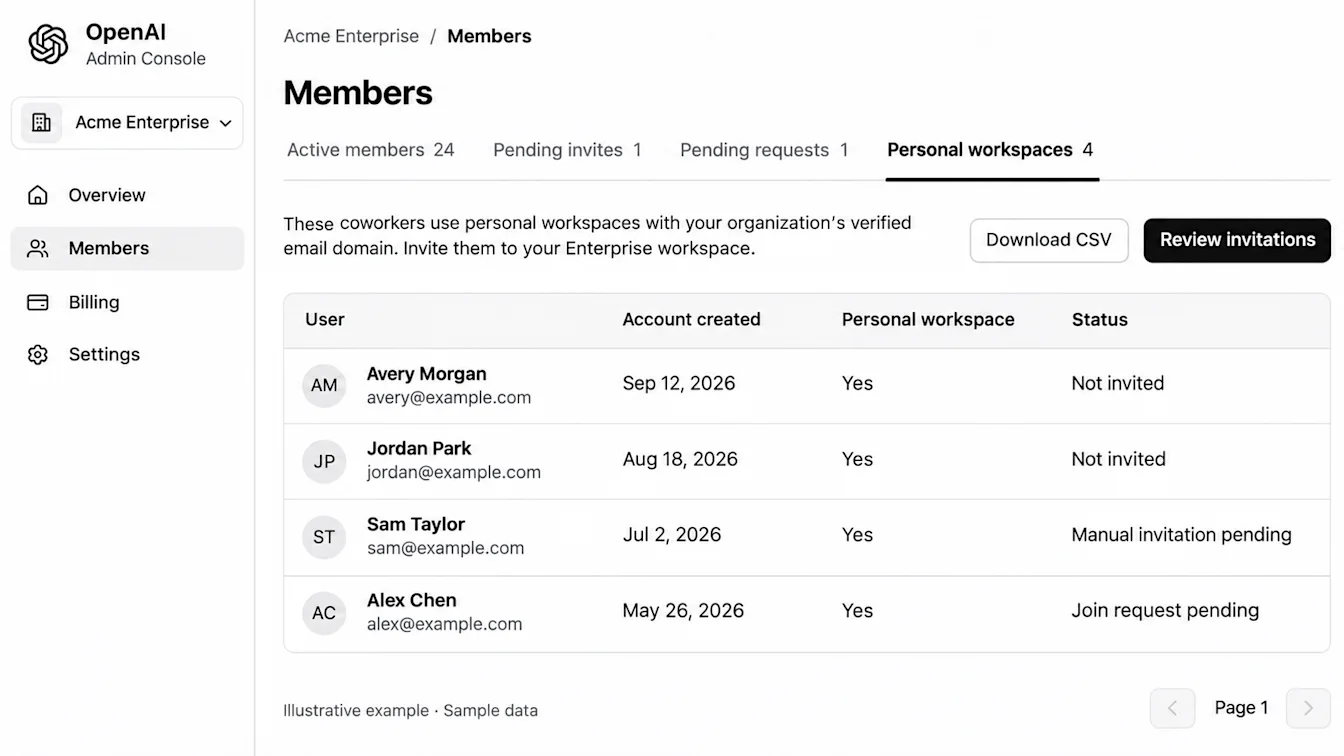
SCIM के बिना यूज़र्स को आमंत्रित करें
अगर आपका वर्कस्पेस SCIM का इस्तेमाल नहीं करता है:
मौजूदा पेज पर यूज़र्स की समीक्षा करें.
आमंत्रणों की समीक्षा करें चुनें. अगर अलग-अलग यूज़र्स को चुनने का विकल्प उपलब्ध हो, तो जिन यूज़र्स को आमंत्रित करना चाहते हो उन्हें चुनें, फिर चयनित की समीक्षा करें (N) चुनें.
पुष्टिकरण में गंतव्य वर्कस्पेस और यूज़र्स की संख्या जाँच लें.
आमंत्रण भेजने के लिए पुष्टि करें.
आमंत्रण उस पुष्टि में शामिल यूज़र्स पर लागू होते हैं. अतिरिक्त पेजों की अलग-अलग समीक्षा करें.
नतीजे देखने के लिए लंबित आमंत्रणों और सक्रिय सदस्यों की सूचियाँ जाँच लें. अगर किसी आमंत्रण की पुष्टि नहीं हो पाती है, तो उसे दोबारा भेजने से पहले उन सूचियों को जाँच लें.
अतिरिक्त सदस्यों को आमंत्रित करने से पहले अपनी सीटों की उपलब्धता और अनुबंध की बिलिंग शर्तें देख लें.
SCIM के ज़रिए यूज़र्स को प्रोविज़न करें
अगर आपका वर्कस्पेस SCIM का इस्तेमाल करता है, तो अपने पहचान प्रदाता के ज़रिए ऐक्सेस मैनेज करें:
उपलब्ध व्यक्तिगत वर्कस्पेस की सूची एक्सपोर्ट करने के लिए Download CSV चुनें.
जाँचें कि किन कर्मचारियों को ऐक्सेस मिलना चाहिए.
अपने पहचान प्रदाता में उन कर्मचारियों को उपयुक्त एप्लिकेशन या समूह असाइन करें.
सदस्य सेक्शन पर वापस जाकर उनकी प्रोविज़निंग और आमंत्रण की स्थिति जाँच लें.
मैन्युअल आमंत्रण इस बात की पुष्टि नहीं करता कि किसी यूज़र को SCIM के ज़रिए प्रोविज़न किया गया है. सेटअप और प्रबंधन संबंधी निर्देशों के लिए, देखें: SCIM प्रोविज़निंग और प्रबंधन.
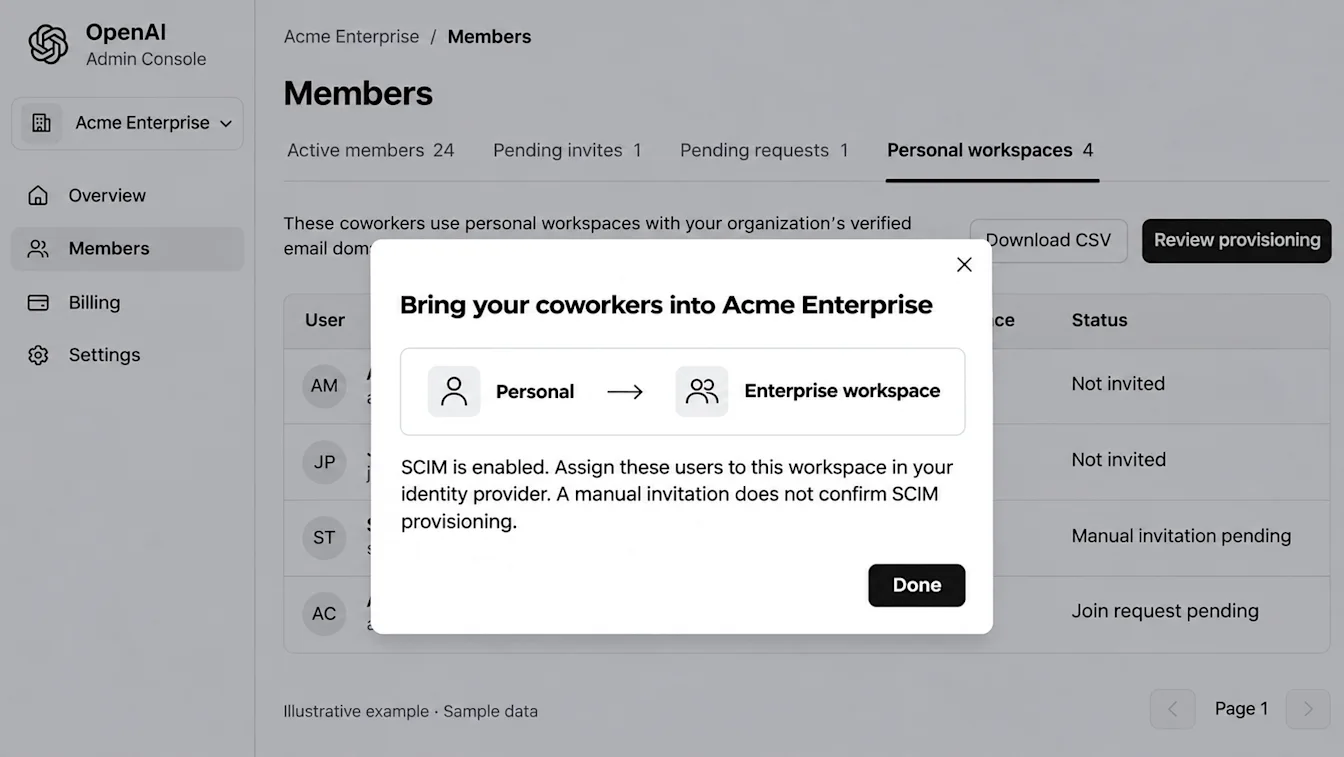
SCIM और non-SCIM, दोनों तरह के वर्कस्पेस के लिए CSV डाउनलोड उपलब्ध है. एक्सपोर्ट में सभी पेजों पर उपलब्ध सूची शामिल होती है, चाहे कोई भी पंक्ति चुनी गई हो. इसे डाउनलोड करने से यूज़र्स को आमंत्रित नहीं किया जाता या उनका डेटा माइग्रेट नहीं होता
निमंत्रण के बाद क्या होता है?
न्योता भेजने से निजी वर्कस्पेस की सामग्री ट्रांसफ़र नहीं होती. योग्य कर्मचारियों को साइन इन करने पर माइग्रेशन प्रॉम्प्ट दिख सकता है. प्रॉम्प्ट उनके उपलब्ध विकल्पों और किसी भी समय-सीमा के बारे में बताता है.
कर्मचारियों को आमंत्रित करने से पहले, अपने व्यक्तिगत वर्कस्पेस को ChatGPT Business या Enterprise में माइग्रेट करना शेयर करें, ताकि वे तैयारी कर सकें.
वर्कस्पेस से जुड़ें या बदलें
यूज़र्स आमंत्रण के ज़रिए Enterprise वर्कस्पेस में शामिल होते हैं. शामिल होने के लिए कंपनी के ईमेल डोमेन से जुड़े पर्सनल वर्कस्पेस को Enterprise वर्कस्पेस में मर्ज करना या हटाना आवश्यक हो सकता है. जिस यूज़र के पास मौजूदा ChatGPT अकाउंट नहीं है, उसके लिए शामिल होने की प्रक्रिया के हिस्से के तौर पर एक अकाउंट बनाया जाता है.
पर्सनल वर्कस्पेस में यूज़र की चैट, मेमोरी, कॉन्टेक्स्ट, ऐप्स और अन्य निजी ChatGPT संसाधन शामिल होते हैं. Enterprise वर्कस्पेस में संगठन के संसाधन और सेटिंग्स शामिल होते हैं.
जो यूज़र कई वर्कस्पेस से जुड़े हैं, वे एक सक्रिय वर्कस्पेस चुन सकते हैं. ChatGPT वेब पर, प्रोफ़ाइल मेन्यू का इस्तेमाल करें. मोबाइल पर, साइडबार का इस्तेमाल करें. अगर यूज़र्स के पास अभी भी पर्सनल वर्कस्पेस है, तो वे उस पर स्विच कर सकते हैं.
अक्सर पूछे जाने वाले सवाल(FAQ)
क्या कोई कस्टम भूमिका केवल Codex वाली सीट को ChatGPT का एक्सेस दे सकती है?
नहीं. केवल Codex सीट Codex तक ही सीमित रहती है. Codex-विशिष्ट RBAC अनुमतियाँ अब भी लागू होती हैं. फ़ीचर अनुमतियों के लिए, देखें: रोल-बेस्ड एक्सेस कंट्रोल से फ़ीचर एक्सेस मैनेज करना.
क्या SCIM किसी यूज़र का सीट प्रकार असाइन कर सकता है?
SCIM-प्रोविज़न किए गए यूज़र्स, वर्कस्पेस के डिफ़ॉल्ट सीट टाइप को इनहेरिट करते हैं. यूज़र को प्रोविज़न करने से पहले वह डिफ़ॉल्ट सेट करें.
मैं किसी एक ग्रुप के लिए किसी को एडमिनिस्ट्रेटिव एक्सेस कैसे दूँ?
ChatGPT Enterprise में, एक ओनर या एडमिन किसी मौजूदा समूह सदस्य को समूह प्रबंधक के रूप में नामित कर सकता है और समर्थित कार्य सौंप सकता है. केवल एक ओनर ही असाइन की गई भूमिकाओं पर एडिट अनुमतियाँ को सक्षम या अक्षम कर सकता है. चरणों के लिए, देखें: समूहों और समूह प्रबंधकों को प्रबंधित करना.