
खास जानकारी
अगर आपने अपने संगठन के वर्कस्पेस में शामिल होने से पहले ChatGPT का इस्तेमाल किया था, तो आपके व्यक्तिगत वर्कस्पेस में चैट, फ़ाइलें और अन्य सामग्री पहले से हो सकती है. अपने व्यक्तिगत वर्कस्पेस को मर्ज करने पर समर्थित सामग्री आपके संगठन द्वारा प्रबंधित ChatGPT Business या ChatGPT Enterprise वर्कस्पेस में माइग्रेट हो जाती है. क्या ट्रांसफ़र होगा, यह माइग्रेशन की सुविधा और गंतव्य वर्कस्पेस की सेटिंग्स पर निर्भर करता है.
माइग्रेशन के बाद माइग्रेट की गई सामग्री खोलने के लिए अपने ChatGPT Business या ChatGPT Enterprise वर्कस्पेस का इस्तेमाल करें. आपका व्यक्तिगत वर्कस्पेस अब वर्कस्पेस स्विचर में दिखाई नहीं देता. माइग्रेट की गई सामग्री पर आपके संगठन की पहुंच और डेटा रखने संबंधी नीतियां लागू होती हैं.
स्थानांतरण शुरू करें

शुरू करने से पहले, अपनी ज़रूरी व्यक्तिगत सामग्री सहेज लें और स्थानांतरण, पहुँच और सदस्यता से जुड़े नीचे दिए गए दिशानिर्देश पढ़ लें. ChatGPT Business में स्थानांतरण शुरू करने के लिए, वेब ब्राउज़र में ChatGPT खोलें और ये चरण अपनाएँ, भले ही स्थानांतरण का संदेश अपने-आप न दिखाई दे:
अपने प्रोफ़ाइल मेन्यू से उस ChatGPT Business वर्कस्पेस में जाएँ जिसमें आप सामग्री स्थानांतरित करना चाहते हैं.
सेटिंग्स > डेटा नियंत्रण पर जाएँ.
अपने व्यक्तिगत वर्कस्पेस का डेटा मिलाएँ के आगे, मिलाएँ चुनें.
स्क्रीन पर दिए गए निर्देशों का पालन करें.
जब आप पहली बार अपना ChatGPT Business या ChatGPT Enterprise वर्कस्पेस खोलते हैं, तो स्थानांतरण का संदेश अपने-आप दिखाई दे सकता है. अपना व्यक्तिगत डेटा स्थानांतरित करने के लिए, स्थानांतरण का विकल्प चुनें और स्क्रीन पर दिए गए निर्देशों का पालन करें.
अगर मिलाएँ विकल्प नहीं दिख रहा है, तो पक्का करें कि आपने उसी खाते से प्रवेश किया है जिसमें आपका व्यक्तिगत वर्कस्पेस है और आपने सही ChatGPT Business वर्कस्पेस चुना है. अगर आपको फिर भी विकल्प नहीं मिल रहा है, तो सहायता टीम से संपर्क करें और अपने खाते का ईमेल पता व उस वर्कस्पेस का नाम बताएँ जिसमें आप सामग्री स्थानांतरित करना चाहते हैं.
स्थानांतरण से पहले
ChatGPT Business वर्कस्पेस बनाना या उससे जुड़ना और अपनी व्यक्तिगत सामग्री स्थानांतरित करना अलग-अलग चरण हैं. अगर आपके संगठन का ChatGPT Business वर्कस्पेस नहीं है, तो पहले ChatGPT Business के लिए पंजीकरण करें. अगर आपके संगठन का वर्कस्पेस पहले से है, तो उस ईमेल पते का इस्तेमाल करके उससे जुड़ें जिस पर आपको आमंत्रण मिला था. अगर आप पहले ही जुड़ चुके हैं, तो स्थानांतरण शुरू करने से पहले नीचे दिए गए दिशानिर्देश पढ़ लें.
चुनें कि अपना व्यक्तिगत वर्कस्पेस अलग रखना है या नहीं
ChatGPT Business में, आप अपना व्यक्तिगत वर्कस्पेस अलग रख सकते हैं या उसे ChatGPT Business में मिला सकते हैं. अगर आप दोनों को अलग रखते हैं, तो आप एक से दूसरे में जा सकते हैं, लेकिन उनकी सामग्री अलग रहती है और आपकी कोई भी व्यक्तिगत सदस्यता तब तक जारी रहती है जब तक आप उसे रद्द नहीं करते. उस सदस्यता को रद्द करने से आपकी व्यक्तिगत चैट नहीं मिटतीं. ChatGPT Business के अन्य सदस्यों को आपकी निजी चैट अपने-आप नहीं दिखतीं; क्या साझा करना है, यह आप चुनते हैं.
ChatGPT Enterprise में, आपके संगठन से जुड़ने की शर्तें तय करती हैं कि आप अपना व्यक्तिगत वर्कस्पेस अलग रख सकते हैं या उसे मिलाना ज़रूरी है. जुड़ते समय दिखाए गए विकल्पों के अनुसार आगे बढ़ें.
पहुँच से जुड़ी जानकारी पढ़ें और ज़रूरी सामग्री सहेजें
स्थानांतरित सामग्री तक पहुँच आपके संगठन के नियंत्रण में होती है. अगर आप वह वर्कस्पेस छोड़ देते हैं जिसमें सामग्री स्थानांतरित की गई है, आपको उससे हटा दिया जाता है या उस तक आपकी पहुँच खत्म हो जाती है, तो उस सामग्री तक आपकी पहुँच भी खत्म हो सकती है.
स्थानांतरण से पहले ज़रूरी बातचीत और फ़ाइलों की प्रतियाँ सहेज लें. इसके बाद कुछ पुरानी या लंबे समय से चल रही बातचीत शायद दोबारा न मिल पाएँ. जिस सामग्री का स्थानांतरण समर्थित नहीं है, वह स्थानांतरित नहीं होती.
ChatGPT Business या ChatGPT Enterprise वर्कस्पेस में स्वयं डेटा निर्यात करने की सुविधा उपलब्ध नहीं है. वर्कस्पेस मिलाने से पहले, व्यक्तिगत डेटा का जो भी निर्यात आपको चाहिए, उसे डाउनलोड करके जाँच लें. इसके चरण जानने के लिए देखें: अपना ChatGPT डेटा निर्यात करना.
स्थानांतरण को पूर्ववत करने का कोई ऐसा विकल्प नहीं है जो सामग्री को आपके संगठन के वर्कस्पेस से वापस आपके व्यक्तिगत वर्कस्पेस में ले आए. आगे बढ़ने से पहले अपने संगठन की आवश्यकताओं की समीक्षा करें. अगर आपका ChatGPT Business वर्कस्पेस निष्क्रिय कर दिया जाता है, तो “स्थानांतरण के बाद अपने डेटा तक पहुँचें” के अंतर्गत व्यक्तिगत वर्कस्पेस बहाल करने के दिशानिर्देश देखें.
वर्कस्पेस मिलाने के बाद, आपका व्यक्तिगत वर्कस्पेस निष्क्रिय हो जाता है और वर्कस्पेस बदलने वाले मेन्यू में दिखाई नहीं देता. वर्कस्पेस मिलाने की प्रक्रिया में उसका डेटा नहीं मिटाया जाता.
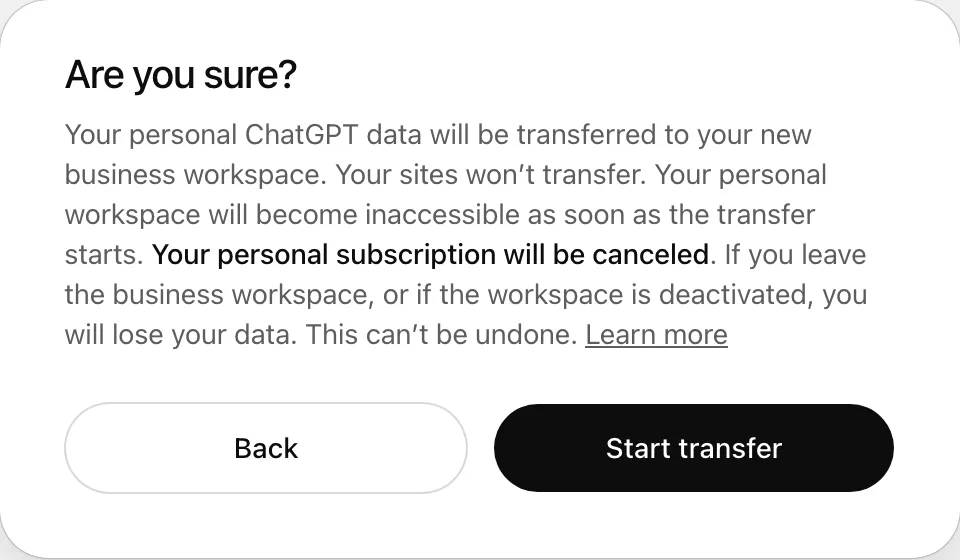
अपनी व्यक्तिगत सदस्यता जाँचें
ChatGPT Business में विलय करने पर सक्रिय व्यक्तिगत सदस्यता अपने आप रद्द हो जाती है और अप्रयुक्त अवधि की राशि वापस मिल जाती है. मोबाइल ऐप स्टोर से खरीदी गई सदस्यताओं पर यह लागू नहीं होता. अगर आपने Apple App Store या Google Play से सदस्यता ली थी, तो वहाँ अपनी सदस्यता जाँचें और उसके अब भी सक्रिय होने पर उसे रद्द करें. अगर शुल्क लगना जारी रहता है, तो सहायता टीम से संपर्क करें.
मोबाइल सदस्यताओं के लिए देखें: अगर मैं iOS, Android और वेब पर ChatGPT की सदस्यता लूँ, तो दो बार शुल्क लगने से कैसे बचूँ?.
GPT बिल्डर प्रोफ़ाइल के डोमेन सत्यापन की समीक्षा करें
अगर आपने पहले अपनी व्यक्तिगत GPT बिल्डर प्रोफ़ाइल में किसी डोमेन को सत्यापित किया था, तो माइग्रेशन के बाद आपको गंतव्य वर्कस्पेस में उसे फिर से सत्यापित करना पड़ सकता है.
अगर सत्यापन के दौरान बताया जाए कि डोमेन को किसी दूसरे संगठन ने पहले ही सत्यापित कर लिया है, तो दोबारा कोशिश करने से पहले उसे अपनी व्यक्तिगत GPT बिल्डर प्रोफ़ाइल से हटाएं. अगर अब उस प्रोफ़ाइल की पहुंच आपके पास नहीं है, तो सहायता टीम से संपर्क करें.
समझें कि क्या स्थानांतरित होता है और क्या नहीं
स्थानांतरण प्रक्रिया में आप अलग-अलग चैट, परियोजनाएँ या फ़ाइलें चुनकर स्थानांतरित नहीं कर सकते. आगे बढ़ने से पहले नीचे देखें कि कौन-सी सामग्री स्थानांतरित हो सकती है और कौन-सी नहीं. ChatGPT Business में, आप इसके बजाय अपना व्यक्तिगत वर्कस्पेस अलग रख सकते हैं.
बातचीत और फ़ाइलें
आपके व्यक्तिगत वर्कस्पेस के क्लाउड इतिहास में सेव की गई समर्थित बातचीत गंतव्य वर्कस्पेस में ट्रांसफ़र हो जाती हैं.
लाइब्रेरी में सेव की गई समर्थित फ़ाइलें कॉपी हो जाती हैं और माइग्रेट की गई बातचीत में उपलब्ध रहती हैं. बातचीत में अपलोड किए गए, लेकिन लाइब्रेरी में सेव न किए गए समर्थित दस्तावेज़ और इमेज भी माइग्रेट होते हैं. समय-सीमा समाप्त हो चुकी, मिटाई गई, असमर्थित या आपके स्वामित्व में न होने वाली फ़ाइलें बाद में उपलब्ध नहीं हो सकतीं. इसलिए अपनी जरूरत की हर चीज़ की प्रतियां सेव कर लें.
कस्टम GPT
आपके बनाए कस्टम GPT उनके विन्यास, निर्देशों और समर्थित ज्ञान फ़ाइलों के साथ स्थानांतरित हो जाते हैं. दूसरे उपयोगकर्ताओं के बनाए और आपके उपयोग किए गए GPT स्थानांतरित नहीं होते. उनकी पहुँच लक्षित वर्कस्पेस की नीतियों पर निर्भर करती है.
निजी GPT निजी ही रहते हैं. अगर कोई GPT पहले सार्वजनिक लिंक से साझा किया गया था या GPT Store में प्रकाशित था, तो उसे सार्वजनिक रूप से उपलब्ध रखने के लिए स्थानांतरण के बाद फिर साझा करें, बशर्ते लक्षित वर्कस्पेस इसकी अनुमति देता हो. स्थानांतरित GPT की साझाकरण सेटिंग की समीक्षा करें. उपलब्ध साझाकरण विकल्प आपके लक्षित वर्कस्पेस की सेटिंग और आपकी अनुमतियों पर निर्भर करते हैं. स्थानांतरण के बाद सभी टूल और कनेक्ट की गई सेवाओं की समीक्षा करें.
प्रोजेक्ट
आपके बनाए प्रोजेक्ट उनकी सेटिंग, निर्देशों और समर्थित प्रोजेक्ट फ़ाइलों के साथ स्थानांतरित हो जाते हैं. आपकी स्थानांतरित प्रोजेक्ट बातचीत को संबंधित प्रोजेक्ट से जोड़ दिया जाता है. दूसरे उपयोगकर्ताओं के स्वामित्व वाले जिन प्रोजेक्ट में आप भाग लेते हैं, वे स्थानांतरित नहीं होते, भले ही आपके पास उनकी पहुँच हो. साझा सामग्री की पहुँच लक्षित वर्कस्पेस में आपकी सदस्यता और अनुमतियों पर निर्भर करती है.
लाइब्रेरी
आपकी व्यक्तिगत लाइब्रेरी में मौजूद पात्र फ़ाइलें और फ़ोल्डर अपने नामों और फ़ोल्डर व्यवस्था के साथ ट्रांसफ़र होते हैं. अगर गंतव्य वर्कस्पेस में डेटा रखने की सेटिंग्स कॉन्फ़िगर की गई हैं, तो आपकी लाइब्रेरी की माइग्रेट की गई फ़ाइलें उन सेटिंग्स के अनुसार कुछ समय बाद मिटाई जा सकती हैं.
ऑटोमेशन
समर्थित व्यक्तिगत ऑटोमेशन अपने निर्देशों, शेड्यूल, समय क्षेत्रों और सूचना प्राथमिकताओं के साथ ट्रांसफ़र होते हैं. माइग्रेशन के बाद अपने ऑटोमेशन की समीक्षा करें.
सहेजी गई मेमोरी
आपकी सभी चैट पर लागू होने वाली समर्थित और सहेजी गई मेमोरी को लक्षित वर्कस्पेस में स्थानांतरित किया जा सकता है. स्थानांतरित मेमोरी को लक्षित वर्कस्पेस की मौजूदा मेमोरी बदले बिना उसमें जोड़ दिया जाता है. किसी विशेष प्रोजेक्ट या अन्य प्रतिबंधित संदर्भ तक सीमित मेमोरी, सहेजी गई मेमोरी के इस स्थानांतरण में शामिल नहीं होती.
स्थानांतरण के बाद ChatGPT मेमोरी का उपयोग कर सकता है या नहीं, यह आपकी व्यक्तिगत सेटिंग और आपके संगठन के नियंत्रणों पर निर्भर करता है. सहेजी गई मेमोरी स्थानांतरित करने से मेमोरी चालू नहीं होती. ChatGPT Business से जुड़ी सेटिंग के लिए देखें: ChatGPT Business मेमोरी से जुड़े अक्सर पूछे जाने वाले सवाल.
निजीकरण
आपके कस्टम निर्देश, नाम और भूमिका जैसी प्रोफ़ाइल जानकारी, चुना गया व्यक्तित्व और समर्थित उत्तर-शैली प्राथमिकताएं ट्रांसफ़र की जा सकती हैं. अगर आपने गंतव्य वर्कस्पेस में पहले ही निजीकरण सेट कर लिया है, तो मौजूदा प्राथमिकताओं को वरीयता मिलेगी और उन्हें बदला नहीं जाएगा. निजीकरण के हिस्से के रूप में मेमोरी और टूल की सेटिंग्स कॉपी नहीं की जातीं.
प्लगइन
डायरेक्टरी से चालू किए गए प्लगइन ट्रांसफ़र हो सकते हैं, बशर्ते गंतव्य वर्कस्पेस में उनकी अनुमति हो. कस्टम प्लगइन ट्रांसफ़र नहीं होते.
कनेक्ट किए गए ऐप्स
पात्र कनेक्ट किए गए ऐप्स का प्रमाणीकरण ट्रांसफ़र हो सकता है. गंतव्य वर्कस्पेस में स्वीकृत ऐप्स और खाता नीतियों के कारण कुछ कनेक्शन ट्रांसफ़र नहीं हो सकते. अगर गंतव्य वर्कस्पेस में उस ऐप से आपका कनेक्शन पहले से है, तो उसे बदलने के बजाय वही कनेक्शन रखा जाता है.
कस्टम कनेक्टर, पहले से दोबारा प्रमाणीकरण की जरूरत वाले कनेक्शन और असमर्थित साइन-इन विधियां ट्रांसफ़र नहीं होतीं.
साइट्स
साइट्स ट्रांसफ़र नहीं होतीं. माइग्रेशन के बाद आप अपनी व्यक्तिगत साइट्स को संपादित या प्रबंधित करने की पहुंच खो सकते हैं, भले ही प्रकाशित साइट ऑनलाइन उपलब्ध रहे. माइग्रेशन से पहले अपनी जरूरत की साइट सामग्री सेव कर लें और साइट प्रबंधन की जारी जरूरतों का समाधान कर लें.
माइग्रेशन के बाद अपनी सामग्री ढूंढें
माइग्रेशन पूरा होने के दौरान सामग्री धीरे-धीरे दिखाई दे सकती है. कुछ बातचीत दिखाई देने का अर्थ यह नहीं है कि हर फ़ाइल या दूसरे प्रकार का डेटा तैयार है. पुष्टि करें कि आप सही गंतव्य वर्कस्पेस में हैं. फिर अपनी बातचीत, GPT, प्रोजेक्ट, लाइब्रेरी, ऑटोमेशन, सेव की गई मेमोरी, निजीकरण, प्लगइन और कनेक्ट किए गए ऐप्स की समीक्षा करें.
अगर कोई सामग्री गायब लगती है:
पुष्टि करें कि आपने सही ChatGPT Business या ChatGPT Enterprise वर्कस्पेस चुना है.
ChatGPT को रीफ़्रेश करें या साइन आउट करके फिर से साइन इन करें.
गायब बातचीत खोजने के लिए चैट खोज का इस्तेमाल करें और संग्रहित चैट देखें.
संबंधित संसाधनों की सूची देखें, जैसे अपने GPT, प्रोजेक्ट या लाइब्रेरी.
अगर सामग्री अब भी गायब है, तो सहायता टीम से संपर्क करें. अपने खाते का ईमेल, गंतव्य वर्कस्पेस का नाम या आईडी, गायब आइटम के नाम या अनुमानित तारीखें और कोई भी त्रुटि संदेश या स्क्रीनशॉट शामिल करें.
माइग्रेशन के बाद अपना डेटा खोलें
अगर आप अपने संगठन का वर्कस्पेस छोड़ देते हैं या उसकी पहुंच खो देते हैं, तो माइग्रेट की गई सामग्री की पहुंच भी खो सकते हैं. वह सामग्री आपके व्यक्तिगत वर्कस्पेस में वापस नहीं जाती. अगर आपके पास किसी अलग व्यक्तिगत वर्कस्पेस की पहुंच है, तो आप उसका इस्तेमाल जारी रख सकते हैं.
अगर सीट बदलने के बाद आपके ChatGPT Business वर्कस्पेस में ChatGPT उपलब्ध न हो, तो किसी स्वामी से अपनी निर्धारित सीट का प्रकार जांचने को कहें. जानकारी के लिए देखें: पुरानी Codex सीटें और ChatGPT की पहुंच.
अगर आपका ChatGPT Business वर्कस्पेस बंद कर दिया जाए
अगर आपने पहले अपने व्यक्तिगत वर्कस्पेस को ChatGPT Business में मर्ज किया था, तो उस वर्कस्पेस के बंद होने पर दिखाए गए व्यक्तिगत वर्कस्पेस के विकल्प का पालन करें. इस स्थिति के लिए व्यक्तिगत वर्कस्पेस बनाएं प्रक्रिया में आपका मूल व्यक्तिगत वर्कस्पेस और उसका डेटा फिर से सक्रिय कर दिया जाता है.
आपकी ChatGPT Business सामग्री उसी वर्कस्पेस में रहती है. अपने व्यक्तिगत वर्कस्पेस को फिर से सक्रिय करने से ChatGPT Business की पहुंच बहाल नहीं होती और न ही आपकी व्यावसायिक गतिविधि वापस कॉपी होती है. ChatGPT Business को फिर से सक्रिय करने के चरणों के लिए देखें: ChatGPT Business में बिलिंग और सीटों का प्रबंधन.