Az új felületet fokozatosan vezetjük be. Ha az alkalmazás alján látod a Kezdőlap (ház) és a Felfedezés (négy kör) ikont, akkor az új felületet használod. Ha nem látod a Kezdőlap és a Felfedezés ikont, kövesd a klasszikus felület útmutatóját. Visszaválthatsz a klasszikus felületre, ha a Beállítások között látod az Új ChatGPT-dizájn lehetőséget.
Áttekintés
Megújítottuk a mobilalkalmazást, hogy könnyebben felfedezhesd a ChatGPT eszközeit, és kedvenceidet egyetlen koppintással elérhesd.
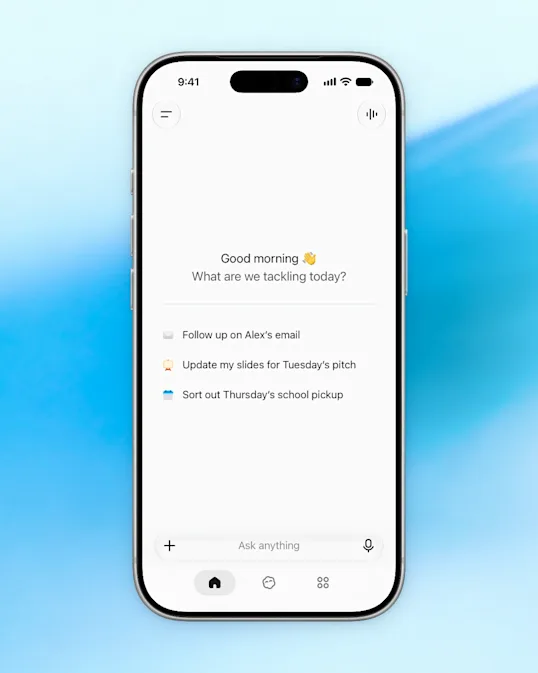
Nyisd meg a Kezdőlap lapot egy új beszélgetés indításához vagy egy korábbi folytatásához. A Felfedezés lapon olyan eszközöket találsz, mint a Projektek és a Képek.
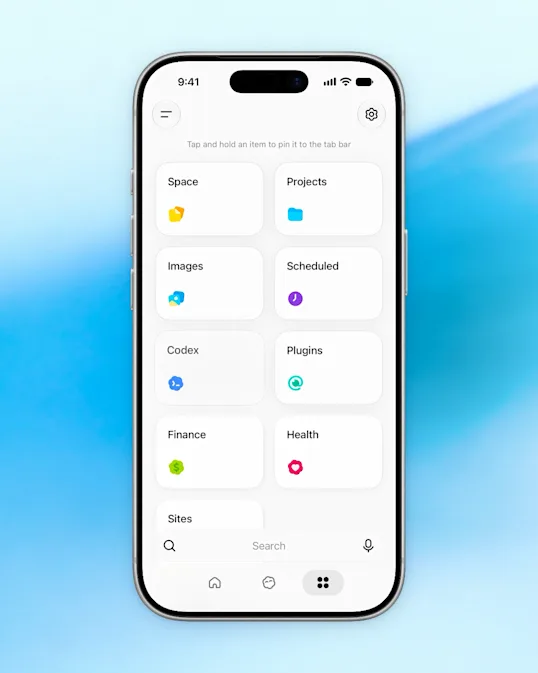
Ha gyakran használod a Projektek funkciót, rögzítheted a lapsávon, és onnan nyithatod meg a projektlistádat. Ha van dot ügynököd, a lapját kiválasztva megnyithatod a vele folytatott beszélgetést. A beállításról és az elérhetőségről itt olvashatsz: Első lépések a dot használatához.
Elérhetőség
Az új felületet fokozatosan tesszük elérhetővé a jogosult, ChatGPT Pro-előfizetéssel rendelkező felnőttek, valamint a Plus-előfizetők egy kisebb csoportja számára. A bevezetés nem terjed ki az Európai Gazdasági Térségre (beleértve az EU-t), az Egyesült Királyságra, Svájcra és Koreára.
Az új felület használatához frissítsd a ChatGPT-t a legújabb verzióra az App Store vagy a Google Play áruházból.
iPhone SE, iPhone Duo és iPad készülékeken még nem érhető el. Ha ezen készülékek egyikét használod, kövesd a klasszikus felület útmutatóját.
Ha Pro-előfizetésed van, és az alkalmazás a klasszikus felülettel nyílik meg, nyisd meg a Beállítások menüt, és kapcsold be az Új ChatGPT-dizájn lehetőséget. Ha a kapcsoló az alkalmazás frissítése után sem jelenik meg, az új felület még nem érhető el az eszközödön vagy a fiókodban.
Beszélgetések és projektek keresése és kezelése
Projektek keresése a Felfedezés lapon
A korábban az oldalsávról megnyitható projektek böngészéséhez válaszd a Felfedezés lapot (a négy körből álló ikont), majd a Projektek lehetőséget. Nyiss meg egy projektet, hogy egy helyen lásd a beszélgetéseit. Egy projekt beszélgetése a legutóbbi beszélgetéseid között is megjelenhet.
Ha a lapsávon szeretnéd tartani a projektlistádat, a Felfedezés lapon tartsd hosszan lenyomva a Projektek elemet, majd válaszd a Rögzítés a lapsávon lehetőséget. Koppints a mappaikonra a lista megnyitásához.

Ha a Projektek elem hiányzik, vagy a listád nem nyílik meg, kövesd a mobilalkalmazás hibaelhárítási lépéseit. Ha egy projekt hiányzik a listából, ellenőrizd a fiókodat, a munkaterületedet és a keresési szűrőket.
Más eszközök rögzítése a lapsávon
A Felfedezés lap más eszközeit is ugyanígy rögzítheted. Tartsd hosszan lenyomva az eszközt, majd válaszd a Rögzítés a lapsávon lehetőséget. Ha a sáv megtelt, válaszd ki, melyik parancsikont szeretnéd lecserélni.
Parancsikon eltávolítása
Tartsd hosszan lenyomva a rögzített ikont a lapsávon, majd válaszd az Eltávolítás a lapsávról lehetőséget. A funkciót továbbra is megnyithatod a Felfedezés lapról.
Beszélgetési előzmények megnyitása
Válaszd a Kezdőlap lapot.
Koppints a menüikonra (két vízszintes vonal) az oldalsáv megnyitásához. A legutóbbi beszélgetéseid jelennek meg, a legújabbal az élen.
Válassz ki egy beszélgetést az újbóli megnyitásához.
A beszélgetési előzményeid szinkronizálódnak azokon az eszközökön, amelyeken ugyanabba a fiókba vagy bejelentkezve. Ha hiányzik egy beszélgetés:
Ellenőrizd, hogy a megfelelő fiókot és munkaterületet használod-e.
Nyisd meg a Keresés funkciót az oldalsávon, és írj be szavakat a beszélgetés címéből vagy üzeneteiből. Ha egy régebbi beszélgetés nem látható az oldalsávon, az még nem jelenti azt, hogy törölték.
Az archivált beszélgetésekre is keress rá; ezek továbbra is kereshetők.
A zárolt beszélgetések nem jelennek meg a szokásos előzményekben és keresési találatokban. Egy zárolt beszélgetés megnyitásához lépj a Felfedezés > Projektek menüpontra, majd válaszd a Zárolt beszélgetések lehetőséget.
A keresési szűrőkről és a hiányzó találatokkal kapcsolatos további ellenőrzésekről itt olvashatsz: Beszélgetések, projektek és fájlok keresése a ChatGPT-ben.
A Chat vagy a Work mód kiválasztása új beszélgetéshez
Indíts új beszélgetést a Kezdőlap lapról.
Koppints az üzenetmezőre, majd a benne megjelenő modellnévre.
Válaszd a Chat vagy a Work módot a modellválasztóban.
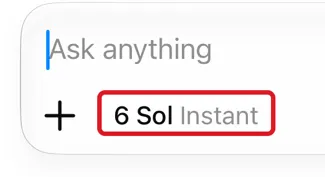
Arról, hogy mikor melyik módot érdemes használni, a ChatGPT Work és Codex című útmutatóban olvashatsz bővebben.
Beszélgetés törlése
Nyisd meg a törölni kívánt beszélgetést.
Nyisd meg a további lehetőségek menüjét (•••), majd válaszd a Törlés lehetőséget.
Erősítsd meg a törlést.
A törölt beszélgetések nem állíthatók vissza. A törlési és archiválási lehetőségekről itt olvashatsz: Beszélgetések törlése és archiválása a ChatGPT-ben.
Az alkalmazás beállításainak módosítása
Válaszd a Kezdőlap lapot, nyisd meg az oldalsávot, majd koppints a profilikonodra a Beállítások megnyitásához.
Az alkalmazás verziójának ellenőrzése
A Beállítások között keresd meg a verziószámot a platformodnak megfelelően:
iOS-en görgess az alkalmazás verziójához. Ha a Beállítások képernyőn látsz információs ikont (i), koppints rá a verzió megtekintéséhez.
Androidon válaszd a Névjegy lehetőséget. A verziószám a ChatGPT Androidra felirat alatt jelenik meg.
Rezgéses visszajelzés be- vagy kikapcsolása
Nyisd meg a Beállítások menüt.
Válaszd az Általános lehetőséget.
Kapcsold be vagy ki a Rezgéses visszajelzés lehetőséget.
Ha az alkalmazásodban eltér a Beállítások elrendezése, a Rezgéses visszajelzés lehetőséget iOS-en közvetlenül a Beállítások között, Androidon pedig a Személyre szabás alatt keresd. A beállítás csak az alkalmazás rezgéses effektusait támogató eszközökön jelenik meg.
Visszaváltás a klasszikus felületre
Váltás előtt mentsd a piszkozataidat, és fejezd be a folyamatban lévő beszélgetéseket, diktálást és feltöltéseket.
Válaszd a Kezdőlap lapot, nyisd meg az oldalsávot, majd koppints a profilikonodra a Beállítások megnyitásához.
Kapcsold ki az Új ChatGPT-dizájn lehetőséget.
Androidon válaszd az Újraindítás lehetőséget, amikor az alkalmazás erre kér.
Ha a Beállítások között nem látod az Új ChatGPT-dizájn lehetőséget, az alkalmazásodban nem tudsz visszaváltani. Ha a váltás után segítségre van szükséged, kövesd a klasszikus felület útmutatóját.
Egyéni utasítások beállítása
Az iOS-en és Androidon követendő lépéseket itt találod: Egyéni utasítások a ChatGPT-hez.
Az alkalmazás telepítése és bejelentkezés
Töltsd le az eszközödnek megfelelő hivatalos alkalmazást:
iPhone-ra: ChatGPT az App Store-ban. Ellenőrizd, hogy a fejlesztő az OpenAI OpCo, LLC.
Androidra: ChatGPT a Google Play áruházban. Ellenőrizd, hogy a kiadó az OpenAI.
Ha az áruházban keresel, írd be az „OpenAI ChatGPT” kifejezést, és letöltés előtt ellenőrizd a kiadót. Az eszközre és az operációs rendszerre vonatkozó aktuális követelményeket az alkalmazás áruházi adatlapján találod.
Ez a hivatalos alkalmazás ikonja:

Itt találod azokat az országokat, ahol használhatod a ChatGPT-t: A ChatGPT által támogatott országok.
Jelentkezz be a többi eszközödön is használt ChatGPT-fiókodba, hogy hozzáférj a beszélgetéseidhez és az előfizetésedhez. Ha nem sikerül bejelentkezned, itt találsz segítséget: ChatGPT-bejelentkezési problémák elhárítása.
Az előfizetésed elérése és kezelése
Ha már fizettél, de az alkalmazásban a Free csomag jelenik meg, jelentkezz be abba a ChatGPT-fiókba, amellyel vásároltál. Ellenőrizd ezt, mielőtt újra előfizetnél, hogy elkerüld a dupla díjfizetést.
Apple App Store-vásárlás visszaállítása
Jelentkezz be az eredeti ChatGPT-fiókodba, és használd azt az Apple-fiókot, amellyel vásároltál. A ChatGPT iOS-alkalmazásban:
Nyisd meg a Beállítások menüt.
Ha nem látod a Vásárlások visszaállítása lehetőséget, válaszd a Fiók menüpontot.
Válaszd a Vásárlások visszaállítása lehetőséget.
Ha az előfizetés továbbra sem jelenik meg az eredeti fiókodban, vagy a Google Playen keresztül fizettél, végezd el az itt leírt ellenőrzéseket: A ChatGPT-előfizetés elérésével és a fiókváltással kapcsolatos problémák elhárítása.
Csomagváltás, lemondás vagy visszatérítés kérése
A magasabb csomagra váltásról itt olvashatsz: Csomagváltás a weben vagy a ChatGPT iOS-alkalmazásban.
A lemondásról itt olvashatsz: A ChatGPT-előfizetésed lemondása.
A visszatérítés kéréséről itt olvashatsz: Visszatérítés kérése ChatGPT-előfizetésre.
Az alkalmazás eltávolítása nem szünteti meg az előfizetésedet.
Fiók- és adatvédelmi beállítások kezelése
Ezekhez a beállításokhoz és fiókműveletekhez az alábbi útmutatók nyújtanak segítséget:
A beszélgetéseid felhasználásának szabályozásáról itt olvashatsz: Adatkezelési beállítások.
A beszélgetéseid és fiókadataid exportálásáról itt olvashatsz: ChatGPT-előzmények és -adatok exportálása.
Az e-mail-cím módosításának lehetőségeiről és feltételeiről itt olvashatsz: Az e-mail-címed módosítása.
A pontos helyzet megosztásáról és beállításairól itt olvashatsz: Helybeállítások a ChatGPT-kereséshez.
A szöveggé alakított beszéd hanganyagának megőrzéséről és felhasználásáról itt olvashatsz: Diktálás. A ChatGPT-vel folytatott hangalapú beszélgetésekről itt olvashatsz: ChatGPT Hang.
A fiókod törlése
A fiókod törlése végleges, és nem vonható vissza. A következményekről és az egyes platformokon követendő lépésekről itt olvashatsz: A ChatGPT-fiókod törlése.
Szöveg kijelölése Androidon
Tartsd hosszan lenyomva a kijelölni kívánt szöveget, majd használd az Android kijelölési menüjét. Az olyan műveletekhez, mint a Másolás, a Felolvasás vagy a Megosztás, használd a válasz alatti gombokat, vagy nyisd meg a további lehetőségek menüjét (•••).
Az alkalmazás hibaelhárítása
Összeomlás, lefagyás vagy eszközellenőrzési hiba esetén itt találsz segítséget: A ChatGPT mobilalkalmazás hibaelhárítása. Az OpenAI állapotoldalán azt is ellenőrizheted, van-e folyamatban lévő üzemzavar.