Ez az útmutató a ChatGPT mobilalkalmazás klasszikus felületét mutatja be. Ha az alkalmazás alján a Kezdőlap (ház) és a Felfedezés (négy kör) ikont látod, nyisd meg az új felület útmutatóját. Ha szeretnél visszatérni a klasszikus felülethez, ellenőrizd, hogy visszaválthatsz-e a Beállítások menüben.
Áttekintés
A klasszikus felületen iPhone-on, iPaden és Androidon az oldalsáv megnyitásával találod meg beszélgetéseidet és projektjeidet. Válaszd a profilod ikonját az oldalsávban a Beállítások megnyitásához.
Az új felület bekapcsolása
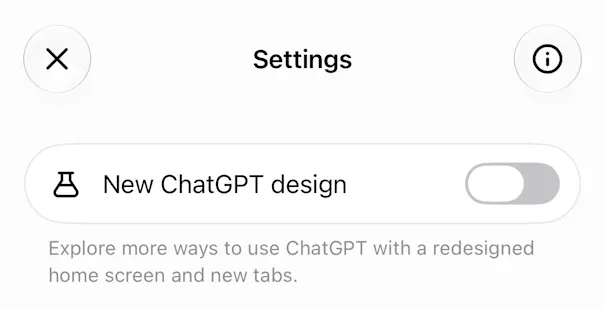
Egyes jogosult Pro-előfizetők kezdetben a klasszikus felületet látják. Frissítsd a ChatGPT-t az App Store vagy a Google Play áruházból, majd keresd meg az Új ChatGPT-dizájn lehetőséget a Beállítások menüben. Ha hiányzik a kapcsoló, ellenőrizd az elérhetőséget a csomagod, régiód és eszközöd alapján.
Váltás előtt mentsd a piszkozatokat, és fejezd be az aktív beszélgetéseket, a diktálást és a feltöltéseket.
Nyisd meg az oldalsávot, majd válaszd a profilod ikonját a Beállítások megnyitásához.
Kapcsold be az Új ChatGPT-dizájn beállítást.
Ha az alkalmazás kéri, válaszd az Újraindítás lehetőséget.
Váltás után a beszélgetéshez válaszd a Kezdőlap fület, a Projektek megnyitásához pedig a Felfedezés fület.
Beszélgetések és projektek keresése és kezelése
Beszélgetési előzményeid megnyitása
Nyisd meg a ChatGPT-t.
Az oldalsáv megnyitásához válaszd a menüikont (két vízszintes vonal). A legutóbbi beszélgetéseid jelennek meg, a legújabbal az élen.
Válassz ki egy beszélgetést az újbóli megnyitásához.
A beszélgetési előzményeid szinkronizálódnak azokon az eszközökön, amelyeken ugyanabba a fiókba vagy bejelentkezve. Ha egy beszélgetés hiányzik:
Ellenőrizd, hogy a megfelelő fiókban és munkaterületen vagy-e.
Nyisd meg az oldalsávban a Keresés funkciót, és írj be szavakat a beszélgetés címéből vagy üzeneteiből. Ha egy régebbi beszélgetés nem látható az oldalsávban, az nem feltétlenül jelenti azt, hogy törölve lett.
Az archivált beszélgetésekre is keress rá; ezek továbbra is kereshetők.
A zárolt beszélgetések nem jelennek meg a szokásos előzményekben és keresési találatokban. Egy zárolt beszélgetés megnyitásához nyisd meg a Projektek menüpontot az oldalsávban, majd válaszd a Zárolt beszélgetések lehetőséget.
A keresési szűrőkről és a hiányzó találatok esetén elvégzendő további ellenőrzésekről itt olvashatsz: Beszélgetéseid, projektjeid és fájljaid megkeresése a ChatGPT-ben.
Projektjeid megnyitása
Nyisd meg a Projektek menüpontot az oldalsávban.
Projekt indításához lásd: Projekt létrehozása.
Ha nem találsz egy projektet, ellenőrizd a fiókodat, a munkaterületedet és a keresési szűrőket.
Beszélgetés törlése
Nyisd meg a törölni kívánt beszélgetést.
Válaszd a további lehetőségek menüjét (•••), majd a Törlés lehetőséget.
Erősítsd meg a törlést.
A törölt beszélgetések nem állíthatók vissza. A törlési és archiválási lehetőségekről itt olvashatsz: Beszélgetések törlése és archiválása a ChatGPT-ben.
Az alkalmazás beállításainak módosítása
Nyisd meg az oldalsávot, majd válaszd a profilod ikonját a Beállítások megnyitásához.
Az alkalmazás verziójának ellenőrzése
A Beállítások menüben a platformodnak megfelelően keresd meg a verziót:
iOS-en görgess az alkalmazás verziójához. Ha a Beállítások képernyőn látsz egy információs ikont (i), válaszd ki a verzió megtekintéséhez.
Androidon válaszd a Névjegy menüpontot. A verzió a ChatGPT Androidra felirat alatt jelenik meg.
Haptikus visszajelzés be- és kikapcsolása
Nyisd meg a Beállítások menüt.
Válaszd az Általános menüpontot.
Kapcsold be vagy ki a Haptikus visszajelzés beállítást.
Ha az alkalmazásodban eltérő a Beállítások elrendezése, iOS-en közvetlenül a Beállítások menüben, Androidon pedig a Személyre szabás alatt keresd a Haptikus visszajelzés lehetőséget. Ez a beállítás csak az alkalmazás haptikus effektusait támogató eszközökön jelenik meg.
Egyéni utasítások beállítása
Az iOS-en és Androidon szükséges lépéseket itt találod: Egyéni utasítások a ChatGPT-hez.
Az alkalmazás telepítése és bejelentkezés
Töltsd le az eszközödhöz készült hivatalos alkalmazást:
ChatGPT az App Store-ban iPhone-ra és iPadre. Ellenőrizd, hogy a fejlesztő az OpenAI OpCo, LLC.
ChatGPT a Google Playen Androidra. Ellenőrizd, hogy a kiadó az OpenAI.
Ha az áruházban keresel, írd be az „OpenAI ChatGPT” kifejezést, és letöltés előtt ellenőrizd a kiadót. Az eszközre és az operációs rendszerre vonatkozó aktuális követelményeket az alkalmazás áruházi adatlapján találod.
Ez a hivatalos alkalmazásikon:

A ChatGPT Apple Vision Pro eszközön is elérhető az App Store-ból. A regionális elérhetőségről itt olvashatsz: A ChatGPT által támogatott országok.
Jelentkezz be abba a ChatGPT-fiókba, amelyet a többi eszközödön is használsz, hogy hozzáférj a beszélgetéseidhez és az előfizetésedhez. Ha nem sikerül bejelentkezned, itt találsz segítséget: A ChatGPT-bejelentkezés hibaelhárítása.
Előfizetésed elérése és kezelése
Ha már fizettél, de az alkalmazás Ingyenes csomagot mutat, jelentkezz be abba a ChatGPT-fiókba, amellyel vásároltál. Ellenőrizd ezt, mielőtt újra előfizetnél, hogy elkerüld a dupla fizetést.
Az Apple App Store-ban végzett vásárlás visszaállítása
Jelentkezz be az eredeti ChatGPT-fiókodba, és használd azt az Apple-fiókot, amellyel vásároltál. A ChatGPT iOS-alkalmazásában:
Nyisd meg a Beállítások menüt.
Ha nem látod a Vásárlások visszaállítása lehetőséget, válaszd a Fiók menüpontot.
Válaszd a Vásárlások visszaállítása lehetőséget.
Ha az előfizetés továbbra sem jelenik meg az eredeti fiókban, vagy a Google Playen keresztül fizettél, végezd el az itt leírt ellenőrzéseket: A ChatGPT-előfizetés elérésével és a fiókváltással kapcsolatos hibaelhárítás.
Csomagváltás, lemondás vagy visszatérítés kérése
Magasabb csomagra váltáshoz lásd: Csomagváltás a weben vagy a ChatGPT iOS-alkalmazásában.
A lemondáshoz lásd: A ChatGPT-előfizetésed lemondása.
Visszatérítés kéréséhez lásd: Visszatérítés kérése ChatGPT-előfizetésért.
Az alkalmazás eltávolítása nem szünteti meg az előfizetésedet.
Fiókod és adatvédelmi beállításaid kezelése
Ezekhez a beállításokhoz és fiókműveletekhez a következő útmutatók nyújtanak segítséget:
A beszélgetéseid felhasználásának szabályozásáról itt olvashatsz: Adatkezelési beállítások.
A beszélgetéseid és fiókadataid exportálásához lásd: ChatGPT-előzményeid és -adataid exportálása.
Az e-mail-cím módosításának lehetőségeiről és feltételeiről itt olvashatsz: Az e-mail-címed módosítása.
A pontos helyzeted megosztásáról és ennek beállításairól itt olvashatsz: A ChatGPT-keresés helybeállításai.
A szöveggé alakított hang tárolásáról és felhasználásáról itt olvashatsz: Diktálás. A ChatGPT-vel folytatott szóbeli beszélgetésekről itt olvashatsz: ChatGPT Hang.
Fiókod törlése
A fiókod törlése végleges, és nem vonható vissza. A következményekről és az egyes platformokon szükséges lépésekről itt olvashatsz: A ChatGPT-fiókod törlése.
Tippek a válaszok kezeléséhez Androidon és iPaden
Szöveg kijelölése Androidon. Tartsd hosszan megérintve a kijelölni kívánt szöveget, majd használd az Android kijelölési menüjét. Az olyan műveletekhez, mint a Másolás, a Felolvasás vagy a Megosztás, használd a válasz alatti gombokat, vagy nyisd meg a további lehetőségek menüjét (•••).
Válasz áthúzása másik alkalmazásba iPaden. Tartsd hosszan megérintve a választ, majd húzd át egy szöveget fogadó alkalmazásba, például a Jegyzetekbe.
Az alkalmazás hibaelhárítása
Összeomlások, lefagyások és eszközellenőrzési hibák esetén lásd: A ChatGPT mobilalkalmazás hibaelhárítása. Az OpenAI állapotoldalán is ellenőrizheted, hogy van-e folyamatban lévő üzemzavar.