
Áttekintés
Ha már azelőtt használta a ChatGPT-t, hogy csatlakozott volna szervezete munkaterületéhez, személyes munkaterületén már lehetnek csevegések, fájlok és más tartalmak. Személyes munkaterületének egyesítésekor a támogatott tartalmak átkerülnek a szervezete által kezelt ChatGPT Business- vagy Enterprise-munkaterületre. Az átvihető tartalmak köre az áttelepítési támogatástól és a célmunkaterület beállításaitól függ.
Az áttelepítés után Business- vagy Enterprise-munkaterületén érheti el az áttelepített tartalmakat. Személyes munkaterülete ezután nem jelenik meg a munkaterület-váltóban. Az áttelepített tartalmakra szervezete hozzáférési és megőrzési szabályzatai vonatkoznak.
Áttelepítés indítása

Mielőtt elkezdenéd, ments el minden fontos személyes tartalmat, és tekintsd át az áttelepítéssel, a hozzáféréssel és az előfizetésekkel kapcsolatos alábbi útmutatást. A ChatGPT Businessbe való áttelepítés elindításához nyisd meg a ChatGPT-t egy böngészőben, és kövesd ezeket a lépéseket akkor is, ha nem jelenik meg automatikusan az áttelepítésre felkínált lehetőség:
A profilmenüben válts arra a Business-munkaterületre, ahová át szeretnéd telepíteni a tartalmaidat.
Nyisd meg a Beállítások > Adatkezelés menüpontot.
Az Adatok összevonása a személyes munkaterületről lehetőség mellett válaszd az Összevonás gombot.
Kövesd a képernyőn megjelenő utasításokat.
Amikor először lépsz be a ChatGPT Business- vagy Enterprise-munkaterületedre, automatikusan megjelenhet az áttelepítés lehetősége. A személyes adataid áttelepítéséhez válaszd az átvitel lehetőségét, és kövesd a képernyőn megjelenő utasításokat.
Ha nem jelenik meg az Összevonás lehetőség, ellenőrizd, hogy azzal a fiókkal jelentkeztél-e be, amelyhez a személyes munkaterületed tartozik, és hogy a kívánt Business-munkaterületet választottad-e ki. Ha továbbra sem találod a lehetőséget, fordulj az ügyfélszolgálathoz, és add meg a fiókodhoz tartozó e-mail-címet és a célmunkaterület nevét.
Az áttelepítés előtt
A Business-munkaterület létrehozása vagy az ahhoz való csatlakozás és a személyes tartalmaid áttelepítése külön lépések. Ha a szervezetednek nincs Business-munkaterülete, először regisztrálj a ChatGPT Businessre. Ha a szervezetednek már van munkaterülete, azzal az e-mail-címmel csatlakozz hozzá, amelyre a meghívót kaptad. Ha már csatlakoztál, az áttelepítés megkezdése előtt tekintsd át az alábbi útmutatást.
Döntsd el, hogy külön szeretnéd-e megtartani a személyes munkaterületedet
A ChatGPT Businessben külön is megtarthatod a személyes munkaterületedet, vagy összevonhatod a Business-munkaterülettel. Ha külön tartod meg őket, válthatsz közöttük, de a tartalmuk elkülönül, és az esetleges személyes előfizetésed a lemondásig érvényben marad. Az előfizetés lemondásával nem törlődnek a személyes beszélgetéseid. A Business-munkaterület többi tagja nem látja automatikusan a privát beszélgetéseidet; te döntöd el, mit osztasz meg.
A ChatGPT Enterprise esetében a szervezeted csatlakozási követelményei határozzák meg, hogy külön megtarthatod-e a személyes munkaterületedet, vagy össze kell vonnod a szervezeti munkaterülettel. A csatlakozáskor megjelenő lehetőségek szerint járj el.
Tekintsd át a hozzáférési feltételeket, és mentsd el a fontos tartalmakat
Az áttelepített tartalmakhoz való hozzáférést a szervezeted szabályozza. Ha kilépsz a célmunkaterületről, eltávolítanak onnan, vagy elveszíted a hozzáférésedet, ezekhez a tartalmakhoz is elveszítheted a hozzáférést.
Az áttelepítés előtt ments másolatot a fontos beszélgetésekről és fájlokról. Előfordulhat, hogy egyes régebbi vagy régóta folytatott beszélgetések utána már nem lesznek elérhetők, a nem támogatott tartalmak pedig nem kerülnek át.
A ChatGPT Business- és Enterprise-munkaterületeken nem érhető el önkiszolgáló adatexportálás. Az összevonás előtt töltsd le és ellenőrizd a személyes adataidból készült exportot, ha szükséged van rá. A lépéseket itt találod: ChatGPT-adataid exportálása.
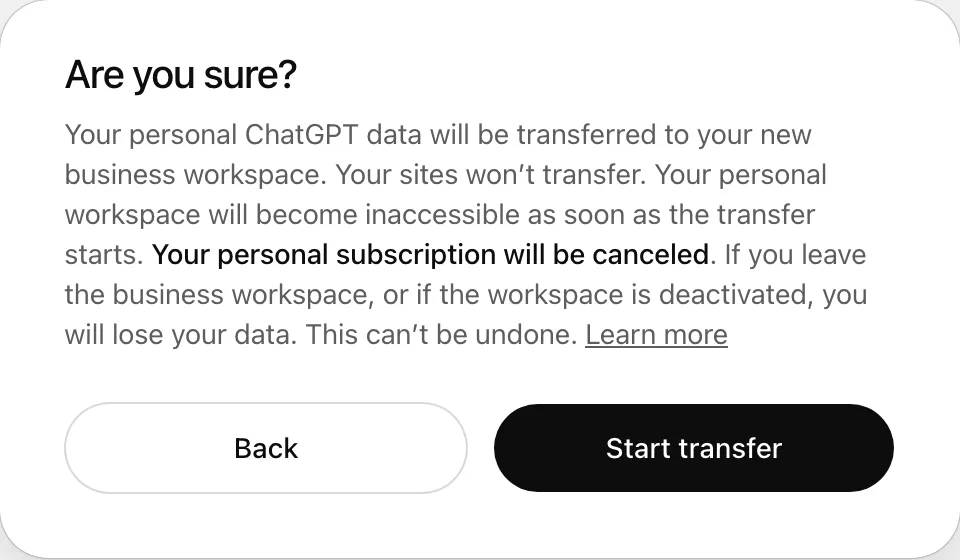
Az áttelepítés nem vonható vissza olyan módon, hogy a tartalmak a szervezeted munkaterületéről visszakerüljenek a személyes munkaterületedre. A folytatás előtt tekintsd át a szervezeted követelményeit. Ha a Business-munkaterületedet deaktiválják, olvasd el a személyes munkaterület helyreállításáról szóló útmutatást a Hozzáférés az adataidhoz az áttelepítés után című részben.
Az összevonás után a személyes munkaterületed deaktiválódik, és többé nem jelenik meg a munkaterület-választóban. Az adatai az összevonás során nem törlődnek.
Ellenőrizze személyes előfizetését
A ChatGPT Business rendszerbe való összevonáskor az aktív személyes előfizetés automatikusan megszűnik, a fel nem használt időszak díját pedig visszatérítjük, kivéve a mobilalkalmazás-áruházban vásárolt előfizetéseket. Ha az Apple App Store-on vagy a Google Playen keresztül fizetett elő, ellenőrizze ott az előfizetését, és mondja le, ha még aktív. Ha továbbra is terheléseket tapasztal, forduljon az ügyfélszolgálathoz.
A mobil-előfizetésekről itt olvashat: Hogyan kerülhetem el a kétszeri terhelést, ha iOS-en, Androidon és a weben is előfizetek a ChatGPT-re?.
A GPT-készítői profil domainellenőrzésének áttekintése
Ha korábban igazolt egy domaint a személyes GPT-készítői profiljában, előfordulhat, hogy az áttelepítés után ismét igazolnia kell a célmunkaterületen.
Ha az ellenőrzés szerint a domaint már egy másik szervezet igazolta, az újbóli próbálkozás előtt távolítsa el a domaint személyes GPT-készítői profiljából. Ha már nem fér hozzá ehhez a profilhoz, forduljon az ügyfélszolgálathoz.
Tudd meg, mi kerül át, és mi nem
Az áttelepítés során nem választhatod ki egyenként az átvinni kívánt beszélgetéseket, projekteket vagy fájlokat. A folytatás előtt tekintsd át alább, hogy mely tartalmak vihetők át, és melyek nem. A ChatGPT Businessben ehelyett külön is megtarthatod a személyes munkaterületedet.
Beszélgetések és fájlok
A személyes munkaterület felhőalapú előzményeiben mentett, támogatott beszélgetések átkerülnek a célmunkaterületre.
A Könyvtárban mentett, támogatott fájlokat a rendszer átmásolja, és azok az áttelepített beszélgetésekben is elérhetők lesznek. A beszélgetésekbe feltöltött, de a Könyvtárba nem mentett, támogatott dokumentumok és képek szintén átkerülnek. A lejárt, törölt, nem támogatott vagy gazdával nem rendelkező fájlok később elérhetetlenné válhatnak, ezért minden fontos fájlról készítsen másolatot.
Egyéni GPT-k
Az Ön által létrehozott egyéni GPT-k a konfigurációjukkal, utasításaikkal és támogatott tudásfájljaikkal együtt kerülnek át. A más felhasználók által létrehozott, Ön által használt GPT-k nem kerülnek át, és a hozzáférésük a célmunkaterület szabályzataitól függ.
A privát GPT-k privátak maradnak. Ha egy GPT-t korábban nyilvános hivatkozással osztott meg, vagy közzétett a GPT Store-ban, az áttelepítés után ossza meg újra, ha továbbra is nyilvánosan elérhetővé szeretné tenni, és ezt a célmunkaterület engedélyezi. Tekintse át az áttelepített GPT megosztási beállításait. Az elérhető megosztási lehetőségek a célmunkaterület beállításaitól és az Ön engedélyeitől függnek. Az áttelepítés után ellenőrizze az eszközöket és a csatlakoztatott szolgáltatásokat.
Projektek
Az Ön által létrehozott projektek a beállításaikkal, utasításaikkal és támogatott projektfájljaikkal együtt kerülnek át. Az áttelepített projektbeszélgetések a megfelelő projekthez lesznek kapcsolva. A más felhasználók tulajdonában lévő projektek, amelyekben Ön részt vesz, akkor sem lesznek áttelepítve, ha hozzáfér hozzájuk. A megosztott tartalmakhoz való hozzáférés a célmunkaterületen fennálló tagságtól és engedélyektől függ.
Könyvtár
A személyes Könyvtárban található, támogatott fájlok és mappák nevükkel és mappaszerkezetükkel együtt kerülnek át. Ha a célmunkaterületen adatmegőrzési beállítások vannak érvényben, a Könyvtárba áttelepített fájlok egy idő után törlődhetnek a munkaterület megőrzési beállításainak megfelelően.
Automatizálások
A támogatott személyes automatizálások az utasításaikkal, ütemezéseikkel, időzónáikkal és értesítési beállításaikkal együtt kerülnek át. Az áttelepítés után tekintse át automatizálásait.
Mentett emlékek
A csevegéseiben általánosan használható, támogatott mentett emlékek átvihetők a célmunkaterületre. Az átvitt emlékek a célmunkaterület meglévő emlékeihez adódnak, és nem írják felül őket. Az adott projektre vagy más korlátozott környezetre érvényes emlékek nem kerülnek át a mentett emlékek átvitelekor.
Az, hogy a ChatGPT használhatja-e a memóriát az áttelepítés után, az Ön személyes beállításaitól és a szervezet által beállított korlátozásoktól függ. A mentett emlékek átvitele nem kapcsolja be a Memória funkciót. A Business saját beállításairól itt olvashat: Gyakori kérdések a ChatGPT Business memóriafunkciójáról.
Személyre szabás
Átvihetők az egyéni utasításai, profiladatai – például neve és szerepköre –, kiválasztott személyisége és támogatott válaszstílus-beállításai. Ha a célmunkaterületen már beállította a személyre szabást, a meglévő beállítások elsőbbséget élveznek, és a rendszer nem írja felül őket. A memóriabeállításokat és az eszközbeállításokat a rendszer nem másolja át a személyre szabás részeként.
Bővítmények
A katalógusból engedélyezett bővítmények átvihetők, ha a célmunkaterület engedélyezi őket. Az egyéni bővítmények nem vihetők át.
Csatlakoztatott alkalmazások
A támogatott csatlakoztatott alkalmazások hitelesítése átvihető. Előfordulhat, hogy a célmunkaterületen engedélyezett alkalmazások köre és a fiókszabályzatok megakadályozzák egyes kapcsolatok átvitelét. Ha a célmunkaterületen már van kapcsolata az adott alkalmazással, a rendszer ezt tartja meg ahelyett, hogy lecserélné.
Az egyéni összekötők, a már újbóli hitelesítést igénylő kapcsolatok és a nem támogatott bejelentkezési módok nem vihetők át.
Webhelyek
A Webhelyek nem kerülnek át. Az áttelepítés után elveszítheti a hozzáférést személyes Webhelyei szerkesztéséhez vagy kezeléséhez, még akkor is, ha egy közzétett Webhely továbbra is elérhető marad. Az áttelepítés előtt mentse a szükséges Webhely-tartalmakat, és rendezze a Webhelyek folyamatban lévő kezelésével kapcsolatos teendőket.
A tartalmak megkeresése az áttelepítés után
A tartalmak az áttelepítés befejeződéséig fokozatosan jelenhetnek meg. Néhány beszélgetés megjelenése nem jelenti azt, hogy már minden fájl és egyéb adattípus rendelkezésre áll. Ellenőrizze, hogy a megfelelő célmunkaterületen van-e, majd tekintse át beszélgetéseit, GPT-jeit, projektjeit, a Könyvtárat, automatizálásait, mentett emlékeit, személyre szabási beállításait, bővítményeit és csatlakoztatott alkalmazásait.
Ha úgy tűnik, hogy valami hiányzik:
Ellenőrizze, hogy a megfelelő Business- vagy Enterprise-munkaterületet választotta-e.
Frissítse a ChatGPT-t, vagy jelentkezzen ki, majd jelentkezzen be újra.
A hiányzó beszélgetéseket keresse meg a csevegéskeresővel, és ellenőrizze az Archivált csevegések részt.
Ellenőrizze az érintett erőforrások listáját, például GPT-jeit, projektjeit vagy a Könyvtárat.
Ha továbbra is hiányzik valamilyen tartalom, forduljon az ügyfélszolgálathoz. Adja meg a fiókjához tartozó e-mail-címet, a célmunkaterület nevét vagy azonosítóját, a hiányzó elemek nevét vagy hozzávetőleges dátumát, valamint az esetleges hibaüzeneteket vagy képernyőképeket.
Hozzáférés az adatokhoz az áttelepítés után
Ha kilép a szervezetből, vagy elveszíti a hozzáférést a szervezet munkaterületéhez, az áttelepített tartalmakhoz való hozzáférését is elveszítheti. Ez a tartalom nem kerül vissza a személyes munkaterületére. Továbbra is használhat külön személyes munkaterületet, ha hozzáfér ilyhez.
Ha egy licencmódosítás után a ChatGPT nem érhető el a Business-munkaterületén, kérje meg az egyik tulajdonost, hogy ellenőrizze az Önhöz rendelt licenctípust. További részletek: régi Codex-licencek és ChatGPT-hozzáférés.
Ha Business-munkaterületét deaktiválják
Ha korábban egyesítette személyes munkaterületét a Business-munkaterülettel, annak deaktiválásakor válassza a megjelenő személyes munkaterületi lehetőséget. Az ilyen helyzetekben elérhető Személyes munkaterület létrehozása folyamat újraaktiválja eredeti személyes munkaterületét és annak adatait.
Business-tartalmai a Business-munkaterületen maradnak. Személyes munkaterületének újraaktiválása nem állítja vissza a Business-hozzáférést, és nem másolja vissza Business-tevékenységeit. A Business újraaktiválásának lépéseit itt találja: A számlázás és a licencek kezelése a ChatGPT Businessban.