
Opsi & Kelayakan
Secara umum, pengguna yang menjadi anggota workspace bersama perlu menghubungi Administrator OpenAI Enterprise atau Business mereka untuk mengubah alamat email akun mereka.
| Opsi | Kelayakan |
|---|---|
| Layanan mandiri melalui Pengaturan Akun ChatGPT | 1. Pengguna tidak pernah masuk dengan SSO dan 2. Pengguna bukan bagian dari Workspace Enterprise atau Organisasi 3. Domain email saat ini belum diverifikasi untuk pelanggan Enterprise, Education, atau Business *. Prasyarat: Jika Pengguna mendaftar dengan Google, Microsoft, atau Apple, mereka akan terlebih dahulu diminta membuat Kata Sandi. |
| Oleh Administrator melalui SCIM | Jika SCIM dikonfigurasi untuk workspace, manajemen Identitas Pengguna menjadi tanggung jawab Administrator. |
| Oleh Administrator melalui Global Admin Console | 1. Pengguna tidak boleh dikelola SCIM 2. Pengguna harus menjadi bagian dari workspace yang terhubung ke workspace Enterprise atau Business Administrator Global Admin Console dapat melakukan perubahan untuk profil Pengguna individual melalui Admin Console. |
Untuk perubahan tingkat Enterprise (SCIM atau melalui Admin Console), jika alamat email saat ini dan alamat email baru memiliki domain yang tidak sama, kedua domain tersebut harus diverifikasi di Global Admin Console.
Harap perhatikan bahwa ChatGPT dan API Platform menggunakan akun yang sama. Memperbarui email Anda di ChatGPT akan memperbarui email yang Anda gunakan untuk masuk ke ChatGPT dan API Platform.
* Jika Anda mencoba mengubah dari email kerja ke email pribadi dan mendapatkan kesalahan, kemungkinan domain tersebut telah diverifikasi oleh perusahaan atau institusi Anda, dan Anda tidak akan dapat mengubah akun ini ke alamat email pribadi Anda.
Perubahan alamat email layanan mandiri
Masuk ke ChatGPT di web (Anda tidak dapat mengubah alamat email dari aplikasi ChatGPT iOS atau Android)
Buka Pengaturan.
Pilih Akun.
Klik alamat email Anda
Masukkan alamat email baru Anda dan selesaikan langkah-langkah verifikasi.
Setelah mengubah email, Anda akan keluar dari akun. Masuk kembali menggunakan alamat email baru Anda.
Untuk pengguna yang mendaftar dengan nomor telepon
Jika Anda mendaftar hanya dengan nomor telepon, tambahkan alamat email di ChatGPT web dengan membuka Pengaturan -> Akun -> Email -> Tambah. Setelah menambahkan email, Anda dapat memperbaruinya nanti jika akun Anda memenuhi syarat untuk perubahan email.
Untuk pengguna yang mendaftar dengan login sosial
Jika awalnya Anda mendaftar menggunakan metode login sosial (seperti Google, Apple, atau Microsoft), Anda dapat mengubah alamat email setelah menambahkan kata sandi ke akun Anda.
Untuk melakukannya:
Masuk ke ChatGPT menggunakan login sosial Anda.
Buka Pengaturan dan pilih Akun.
Tambahkan kata sandi ke akun Anda.
Setelah kata sandi ditetapkan, Anda akan dapat memperbarui alamat email Anda.
Ini memungkinkan pengguna login sosial mengelola alamat email mereka dengan cara yang sama seperti akun berbasis kata sandi.
Jika Anda tidak dapat mengubah email
Jika Anda tidak memiliki akses ke opsi ubah email, Anda dapat membuat akun baru dengan alamat email yang ingin Anda gunakan.
Jika Anda perlu tetap memiliki akses ke organisasi API Platform yang sama, buat akun baru lalu tambahkan ke org yang sudah ada melalui halaman Anggota.
⚠️ Kami tidak dapat memindahkan riwayat ChatGPT atau workspace Anda ke akun baru.
Harap perhatikan bahwa ini akan membuat akun Pengguna yang benar-benar baru dengan workspace dan organisasi baru, dan sayangnya semua pekerjaan Anda sebelumnya akan hilang.
Bagaimana jika akun saya memiliki langganan ChatGPT Plus yang aktif?
Jika Anda dapat masuk ke akun Anda, ubah email menggunakan langkah-langkah di atas.
Jika Anda tidak dapat masuk ke akun yang memiliki langganan aktif (misalnya, Anda tidak lagi memiliki akses ke alamat email pada akun), opsi yang tersedia adalah:
Batalkan langganan pada akun yang tidak dapat Anda akses.
Buat akun baru dan berlangganan lagi menggunakan alamat email yang dapat Anda akses.
Untuk bantuan membatalkan langganan Plus, lihat Bagaimana cara membatalkan langganan ChatGPT Plus saya?
Apa yang terjadi pada data ChatGPT saya saat alamat email saya diubah?
Mengubah alamat email yang terkait dengan akun ChatGPT Anda tidak memengaruhi isi akun Anda.
Semua data Anda yang sudah ada akan tetap utuh, termasuk:
Riwayat chat
Proyek
GPT Kustom
Keanggotaan workspace
Pengaturan dan preferensi
Hanya alamat email yang digunakan untuk masuk yang akan berubah. Akun Anda, riwayatnya, dan semua konten terkait akan tetap persis seperti sebelum pembaruan email
Perubahan Email Administratif
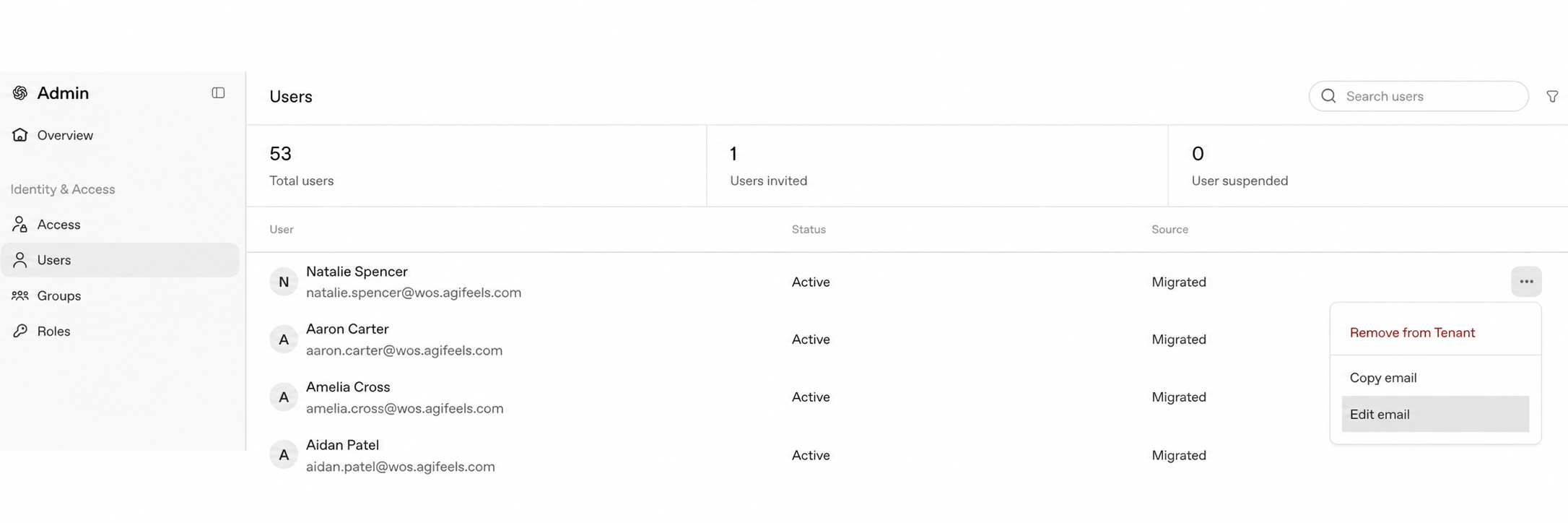
Kami tidak mengizinkan pengguna Enterprise atau Business mengubah email secara mandiri. Sebaliknya, Administrator Global harus melakukan setiap perubahan email pengguna Enterprise atau Business melalui Global Admin Console. Untuk melakukannya, administrator Global harus:
Kunjungi https://admin.openai.com/people
Klik
...tombol menu, yang muncul saat mengarahkan kursor ke baris pengguna.Pilih opsi "Edit email" dan masukkan alamat email baru yang valid
Catatan: Domain email yang diinginkan harus diverifikasi di tenant dan tidak sedang atau sebelumnya digunakan oleh pengguna OpenAI lain. Silakan hubungi support@openai.com untuk dukungan tambahan. Selain itu, pengguna akan otomatis keluar dari akun saat email mereka diperbarui.
Batas laju perubahan email
Anda dapat mengubah alamat email hingga dua kali dalam periode 24 jam.
Anda dapat mengubah alamat email hingga 20 kali selama masa pakai akun Anda.
Anda tidak dapat menggunakan alamat email sebelumnya untuk membuat akun baru.
Anda tidak dapat mengubah alamat email Anda menjadi alamat email yang sudah memiliki akun OpenAI yang ada.