
L'app ChatGPT in Slack porta la potenza di ChatGPT direttamente in Slack. Una volta collegata, puoi chattare uno a uno con ChatGPT in una barra laterale dedicata: uno spazio per fare domande, sviluppare idee, redigere contenuti e risolvere problemi più rapidamente. Una volta abilitata in ChatGPT, anche le conversazioni avviate in Slack compaiono nella barra laterale di ChatGPT, così potrai riprendere facilmente in seguito da dove avevi interrotto.
L'installazione è necessaria una sola volta per ogni area di lavoro Slack. Verifica quindi innanzitutto se l'app è già stata installata da un amministratore o da un utente autorizzato accedendo ad App in Slack.
In caso contrario, seleziona questo link per avviare l'installazione. Le istruzioni dettagliate sono disponibili nella sezione Per iniziare qui sotto.
Cosa puoi fare
Scrivi post, aggiornamenti e risposte chiari: crea risposte curate in pochi secondi senza uscire da Slack.
Cerca messaggi e file in Slack: esegui ricerche nei canali e nei messaggi a cui hai già accesso. L'app supporta sia la ricerca per parole chiave sia quella semantica, così puoi trovare rapidamente messaggi e file in base a un termine esatto o al significato. La ricerca semantica è disponibile per i clienti Slack con l'IA abilitata e un piano Business+ o Enterprise+.
Collega Slack a ChatGPT: oltre a usare ChatGPT in Slack, puoi cercare i messaggi di Slack dal tuo account ChatGPT. Le tue chat appariranno nella barra laterale di ChatGPT, così potrai riprendere facilmente da dove avevi interrotto.
Riassumi le lunghe conversazioni di altri canali in attività da svolgere: trasforma discussioni articolate in note chiare e facili da consultare, con responsabili e passaggi successivi.
Nota: puoi anche collegare Slack come fonte di dati in ChatGPT senza installare l'app ChatGPT per Slack. In questo modo potrai accedere alle tue conversazioni Slack direttamente da ChatGPT. Scopri di più sull'app ChatGPT per Slack.
*Slack è un servizio di terze parti. Quando abiliti e usi l'app ChatGPT per Slack, le richieste e i dati pertinenti potrebbero essere trasmessi a Slack e trattati in conformità ai termini e alle politiche di Slack in materia di privacy, conservazione e residenza dei dati. Consulta le politiche Slack della tua organizzazione prima di abilitare o usare l'app.
Guida introduttiva
L'installazione dell'app ChatGPT per Slack e il collegamento di Slack al tuo account ChatGPT potrebbero ampliare le modalità di accesso da Slack alle altre app di ChatGPT che hai abilitato. Consigliamo di attivare l'MFA per ogni account Slack autorizzato ad approvare o amministrare questa app. Agli amministratori dell'area di lavoro consigliamo di esaminare attentamente le autorizzazioni e i permessi degli utenti, limitare chi può autorizzare le installazioni, verificare gli ambiti di accesso e accertarsi che la configurazione sia conforme alla politica di sicurezza dell'organizzazione).
Prerequisiti
La tua area di lavoro Slack deve consentire l'installazione dell'app ChatGPT per Slack
Stai usando un piano Slack a pagamento.
Hai un account ChatGPT Plus, Pro, Business o Enterprise/Edu.
Gli amministratori Enterprise devono inoltre abilitare l'app Slack da Impostazioni app amministratore, incluso l'eventuale RBAC richiesto. Tieni presente che l'app Slack in ChatGPT è abilitata per impostazione predefinita per gli account Business.
Nota: sebbene l'app ChatGPT in Slack sia disponibile in tutto il mondo, non funzionerà per gli utenti Plus e Pro nello Spazio economico europeo (SEE), in Gran Bretagna (GB) e in Svizzera (CH) a causa delle restrizioni geografiche dell'app ChatGPT per Slack. Gli utenti Business ed Enterprise di queste regioni non sono interessati.
Installazione
Prima di procedere, verifica se l'app ChatGPT in Slack è già installata nella tua area di lavoro accedendo ad App in Slack.
Avvia l'installazione dell'app ChatGPT in Slack facendo clic su questo link. Se non lo hai già fatto, dovrai accedere al tuo account ChatGPT. Verrà quindi visualizzata la finestra Aggiungi ChatGPT a Slack, mostrata qui sotto. Esamina le informazioni visualizzate e seleziona Continua su Slack per procedere.
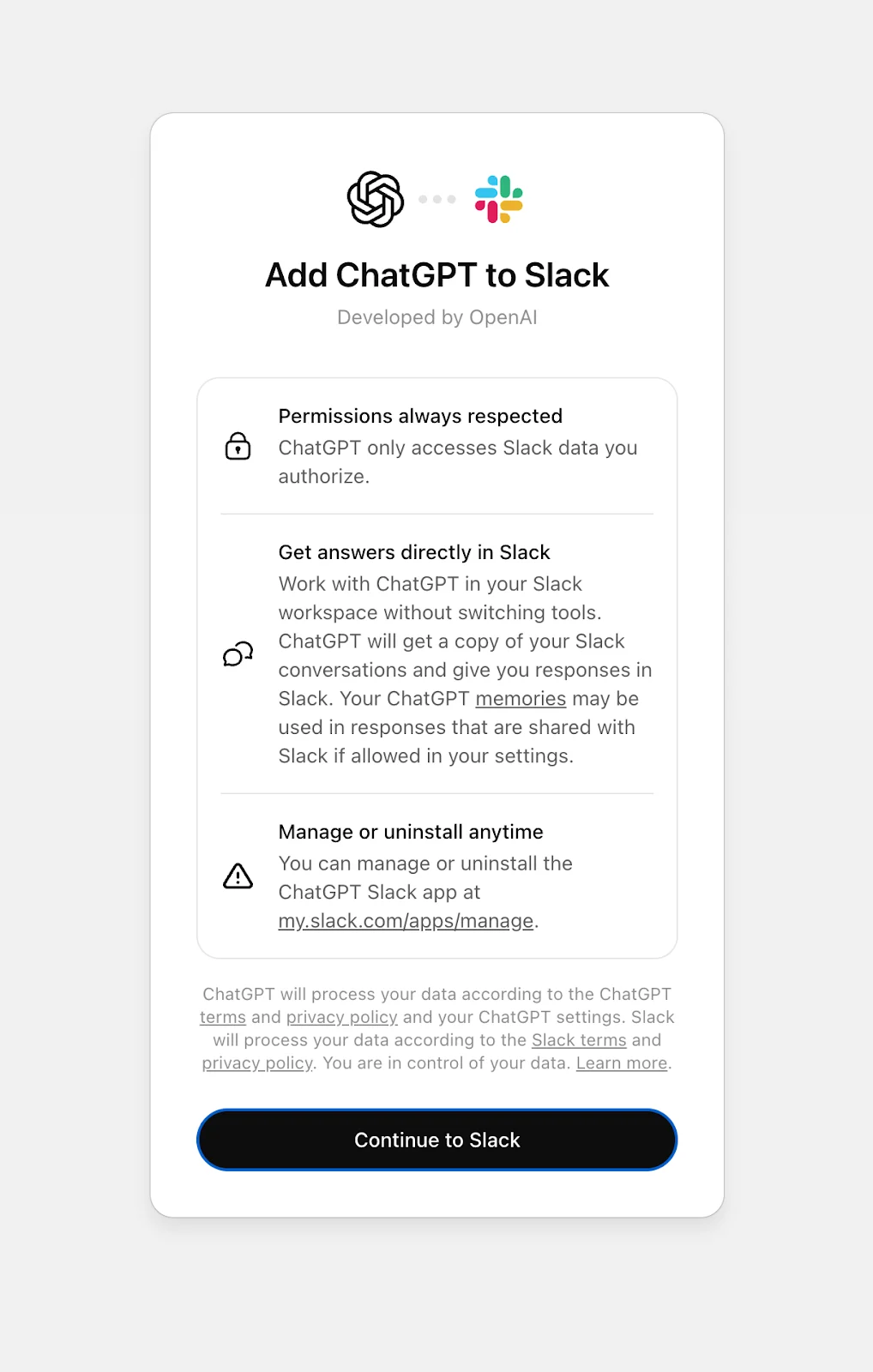
Verrai quindi indirizzato alla procedura di autenticazione di Slack, dove potrai esaminare e concedere all'app le autorizzazioni necessarie. A seconda delle impostazioni dell'area di lavoro, potrebbe essere necessaria l'approvazione di un amministratore Slack.
Prima di usare l'app, dovrai collegarla al tuo account ChatGPT. Questa connessione non solo ti consente di chattare con ChatGPT in Slack, ma anche di cercare da ChatGPT messaggi e canali Slack a cui hai già accesso.
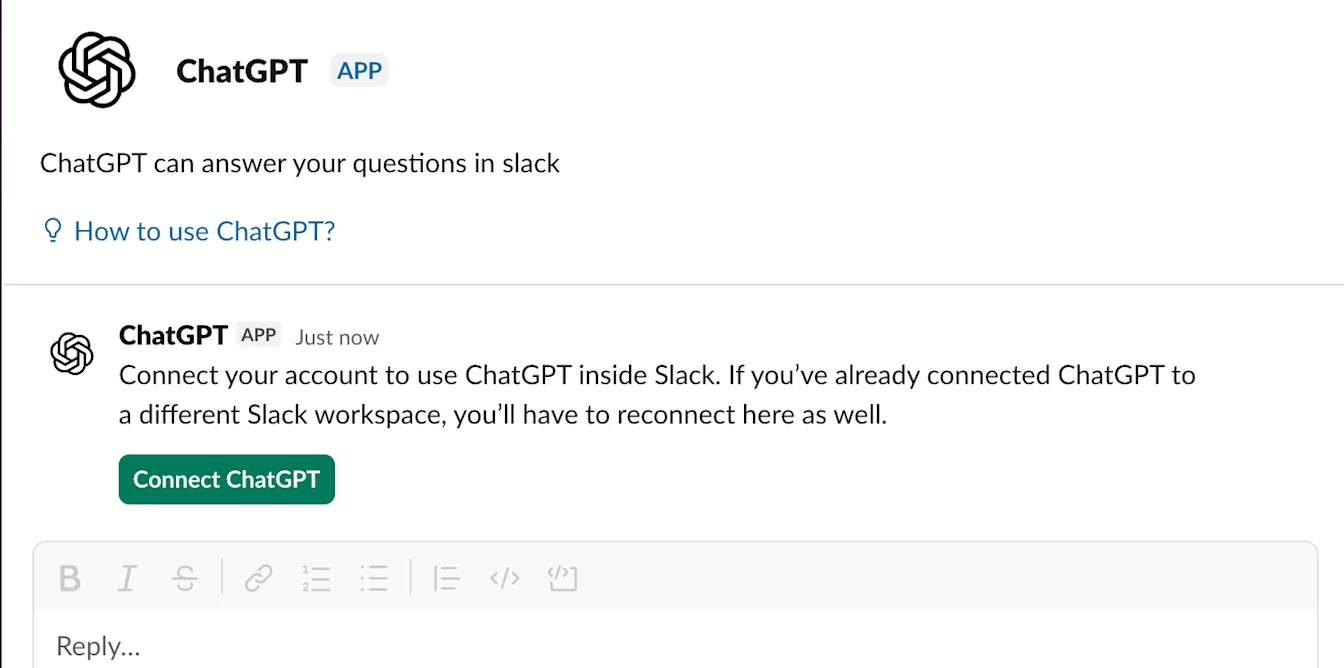
Fai clic su Connetti ChatGPT. Si aprirà il pannello delle impostazioni del tuo account ChatGPT. Nella sezione App, fai clic sulla voce Slack e poi su Connetti.
Nota: se usi un'area di lavoro Enterprise, potrai collegarti a Slack solo se l'amministratore ha abilitato l'app ChatGPT per Slack nelle impostazioni dell'area di lavoro. In caso contrario, il pulsante Connetti risulterà disattivato.
Usare l'app ChatGPT in Slack
Dopo aver collegato Slack a ChatGPT, puoi iniziare a usare ChatGPT in Slack da una barra laterale dedicata. Puoi trovare l'app ChatGPT in Slack nell'elenco delle app della tua area di lavoro Slack oppure aggiungerla alla barra di navigazione.
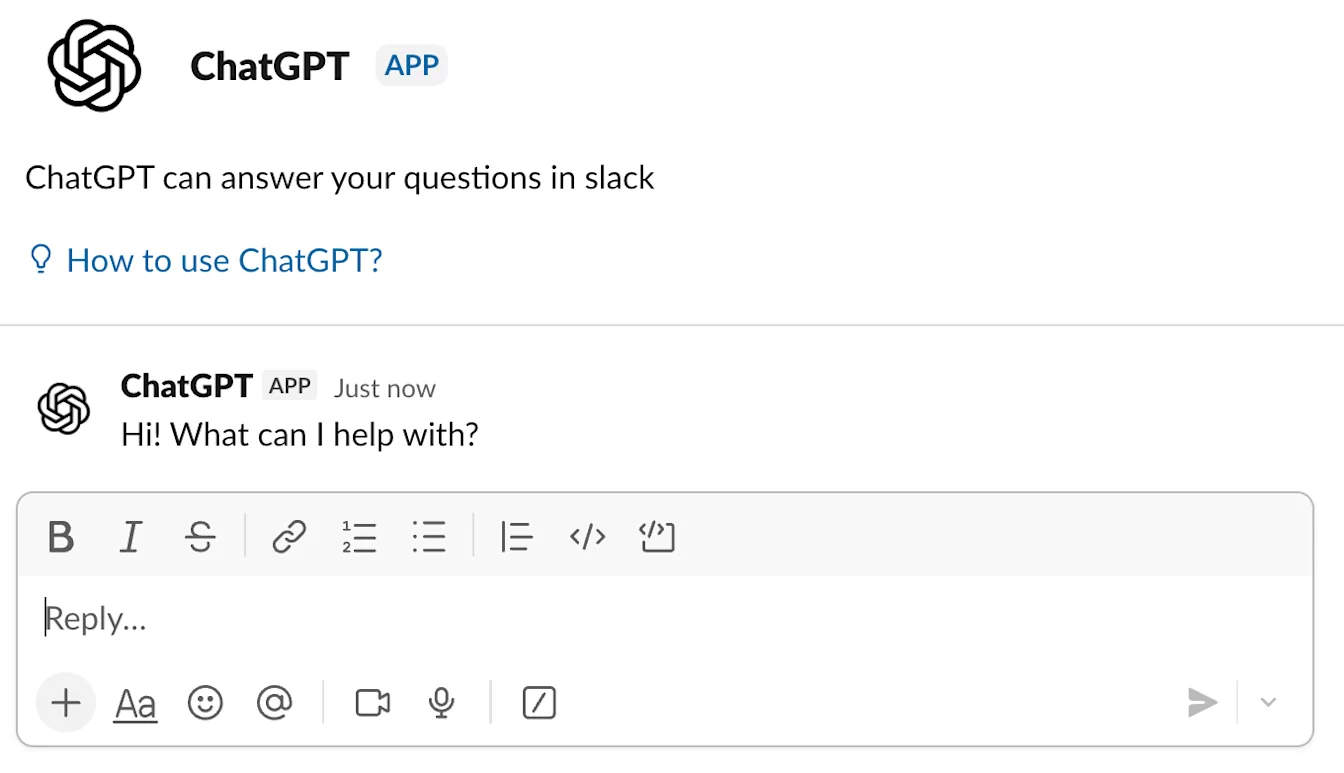
Puoi chiedere a ChatGPT di riassumere le informazioni di una discussione, scrivere e perfezionare le tue risposte e cercare messaggi e file. Puoi eseguire ricerche in tutti i canali a cui hai accesso oppure chiedere a ChatGPT di cercare in canali specifici includendone i nomi nel prompt.
Esempi di prompt
“Summarize the discussions in the engineering-team Slack channel from this week. Provide a concise overview of the main topics and decisions.”
“Catch me up on everything unread in my Slack threads.”
“Give me the recent updates from the incident-service-unavailable Slack channel, including a summary of the root cause behind the incident.”
“Create a one-page meeting brief with key points discussed in the Marketing channel this week. Include action items.”
Le chat che avvii nell'app ChatGPT per Slack appariranno anche nella barra laterale di ChatGPT sul web o sui dispositivi mobili, così potrai riprendere da dove avevi interrotto. Tieni presente che, se continui la conversazione nel tuo account ChatGPT, i tuoi prompt non verranno inviati a Slack e non saranno visibili nell'app ChatGPT per Slack.
Come in ChatGPT, puoi eseguire ricerche nelle app che sono state abilitate per te in ChatGPT. Scopri di più.
L'app Slack nella directory delle app di ChatGPT può essere usata anche autonomamente, senza installare l'app ChatGPT per Slack, per importare il contesto di Slack in ChatGPT.
Eliminazione e controlli sui dati
Puoi visualizzare tutte le conversazioni avviate dall'app ChatGPT per Slack sia nel tuo account Slack sia nel tuo account ChatGPT e puoi eliminarle dal tuo account ChatGPT.
L'eliminazione di una chat la rimuove dalla barra laterale di ChatGPT, ma Slack potrebbe conservarla per il periodo specificato nelle impostazioni della tua area di lavoro. Contatta l'amministratore Slack per informazioni sulle politiche di conservazione dei dati. Una chat eliminata da ChatGPT potrebbe restare visibile nell'app ChatGPT per Slack per tutta la durata del periodo di conservazione, ma non potrà più essere proseguita.
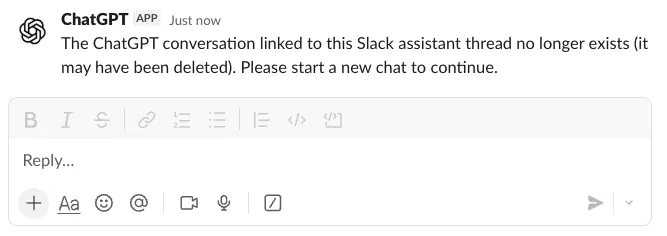
Puoi anche scollegare il tuo account ChatGPT da Slack in qualsiasi momento. Nel tuo account ChatGPT, vai a Impostazioni > App, scegli Slack e poi Scollega. Non potrai più avviare chat dall'app ChatGPT per Slack.
Scollegando il tuo account ChatGPT da Slack, la copia delle conversazioni Slack nella cronologia delle conversazioni di ChatGPT non verrà eliminata automaticamente. Dopo lo scollegamento, puoi scegliere di eliminarle dal tuo account ChatGPT. Inoltre, la cronologia delle chat viene conservata nell'app ChatGPT per Slack e potrebbe essere eliminata dopo un certo periodo, in base alla tua politica di conservazione dei dati di Slack.
Dopo lo scollegamento, puoi riconnetterti a Slack da Impostazioni > App.
Privacy e sicurezza
ChatGPT rispetta le autorizzazioni esistenti di Slack: sono ricercabili solo i messaggi e i file a cui hai già accesso in Slack.
Le chat dell'app ChatGPT per Slack non scrivono memorie se hai abilitato le memorie nelle impostazioni di ChatGPT. I dati inviati dal tuo account ChatGPT a Slack includono le risposte del modello ai tuoi prompt, che possono incorporare memorie salvate in precedenza (se abilitate).
Le chat che avvii nell'app ChatGPT per Slack non possono essere visualizzate, modificate o eliminate da altri utenti su Slack.
Tieni presente che gli amministratori Enterprise possono usare la Compliance API per accedere alle conversazioni degli utenti sincronizzate con il tuo account ChatGPT dall'app ChatGPT per Slack. Consulta la sezione Compliance API qui sotto.
Nota: sebbene sia progettato per essere utile, ChatGPT può commettere errori.
Limitazioni
Un utilizzo intenso potrebbe esaurire la quota dei limiti dell'API di Slack per utente, anche se non sono stati raggiunti i limiti complessivi dell'area di lavoro.
Gli amministratori Enterprise/Edu devono abilitare l'app Slack dalla directory delle app di ChatGPT e consentire l'accesso a utenti o gruppi tramite i controlli degli accessi basati sui ruoli (RBAC), nelle impostazioni di amministrazione dell'area di lavoro ChatGPT. Per ulteriori informazioni, consulta: app in ChatGPT.
Compliance API
Le conversazioni degli utenti, incluse quelle dall'app ChatGPT in Slack e dall'app ChatGPT Slack (in precedenza connettore), sono già disponibili nella Compliance API. Per maggiori informazioni, consulta Controlli di amministrazione, sicurezza e conformità nelle app (Enterprise/Edu e Business) e la Compliance API.
Domande frequenti
Come posso trovare l'app ChatGPT per Slack?
Puoi trovarla cercando ChatGPT nello Slack Marketplace. Tieni presente che l'amministratore Slack deve consentire l'installazione dell'app e potrebbe applicare restrizioni al controllo degli accessi.
Devo aver effettuato l'accesso a ChatGPT mentre uso l'app ChatGPT per Slack?
Dopo aver configurato l'app ChatGPT per Slack e abilitato la connessione in ChatGPT, non devi aver effettuato l'accesso a ChatGPT per usarla in Slack.
Posso collegare il mio account ChatGPT a più aree di lavoro Slack?
Puoi collegarti a una sola area di lavoro alla volta. Per collegarti a una nuova area di lavoro, devi scollegarti da quella precedente da Impostazioni > App > Slack e ricollegarti alla nuova area di lavoro.
Come faccio a cercare messaggi o file?
L'app ChatGPT per Slack e l'app Slack nella directory delle app di ChatGPT supportano sia la ricerca per parole chiave sia quella semantica (ricerca per significato). Tutti i piani hanno accesso alla ricerca per parole chiave, mentre la ricerca semantica è disponibile solo per i clienti con piani Slack Business+ o Slack Enterprise+. Piani Enterprise/Edu.
Devo usare il nome esatto del canale quando faccio una domanda su un canale?
No. La corrispondenza dei canali è approssimativa e funziona in modo simile alla ricerca di Slack. Non serve il nome esatto, purché sia simile (ad esempio, “marketing-team” e “marketing-teams” vanno bene). Nomi molto generici o non correlati potrebbero non produrre corrispondenze.
Nota: non devi includere il simbolo # quando fai riferimento a un canale nella domanda.
Come posso scollegare il mio account ChatGPT da Slack e cosa succede all'app ChatGPT per Slack dopo averlo fatto?
Per scollegare il tuo account ChatGPT da Slack, vai a Impostazioni > App nel tuo account ChatGPT, individua la voce Slack e fai clic su Scollega. Dopo aver effettuato lo scollegamento, non potrai usare l'app ChatGPT per Slack per inviare prompt né usare ChatGPT per ottenere informazioni da Slack finché non ristabilirai la connessione. Potrai comunque consultare le chat precedenti nel tuo account ChatGPT o nell'app ChatGPT per Slack. Tieni presente che potrebbero essere eliminate dall'app in base alla politica di conservazione dei dati relativa ai messaggi della tua area di lavoro Slack.
Se disponi dell'autorizzazione necessaria, puoi anche rimuovere l'app ChatGPT da Slack.
Come vengono visualizzate nel mio account ChatGPT le chat avviate dall'app ChatGPT per Slack? Come faccio a eliminarle?
Le chat provenienti dall'app ChatGPT per Slack compaiono come normali conversazioni ChatGPT nella barra laterale e puoi eliminarle usando il menu con i tre puntini che appare quando passi il cursore sulla chat.
Le normali funzionalità di ChatGPT, come la ricerca sul web e le app connesse, funzionano nell'app ChatGPT per Slack?
Nell'app ChatGPT per Slack puoi usare la ricerca sul web di ChatGPT e altre app, se abilitate nel tuo account ChatGPT. Deep research, la modalità agente e il cambio di modello non sono disponibili.
Perché la chat nell'app ChatGPT per Slack non si aggiorna dopo che continuo la conversazione in ChatGPT?
Gli aggiornamenti delle chat dal tuo account ChatGPT non vengono sincronizzati con Slack e non compariranno nell'app ChatGPT per Slack.
Come funzionano i ricordi con l'app ChatGPT per Slack?
Se hai attivato i ricordi nelle impostazioni di ChatGPT, i tuoi ricordi di ChatGPT potrebbero essere integrati nelle risposte del modello condivise con l'app ChatGPT per Slack. Le chat dell'app ChatGPT per Slack non vengono usate per salvare nuovi ricordi, nemmeno se le continui nel tuo account ChatGPT.
Come funziona la residenza dei dati?
Chat e le app con deep research sono compatibili con la residenza dei dati. I dati inviati all'app ChatGPT per Slack sono soggetti alle politiche di Slack sulla residenza dei dati.
Risoluzione dei problemi
L'app non è stata configurata per questa funzionalità. Contatta lo sviluppatore dell'app.
Per risolvere il problema indicato da questo messaggio, segui questi passaggi:
Innanzitutto, identifica quale delle tue aree di lavoro Slack dispone delle autorizzazioni per usare l'app ChatGPT. Puoi identificarla accedendo alla scheda «Informazioni» dell'applicazione ChatGPT per Slack. L'area di lavoro con le autorizzazioni sarà indicata in fondo alla pagina Informazioni. Questa informazione sarà necessaria al passaggio 4.
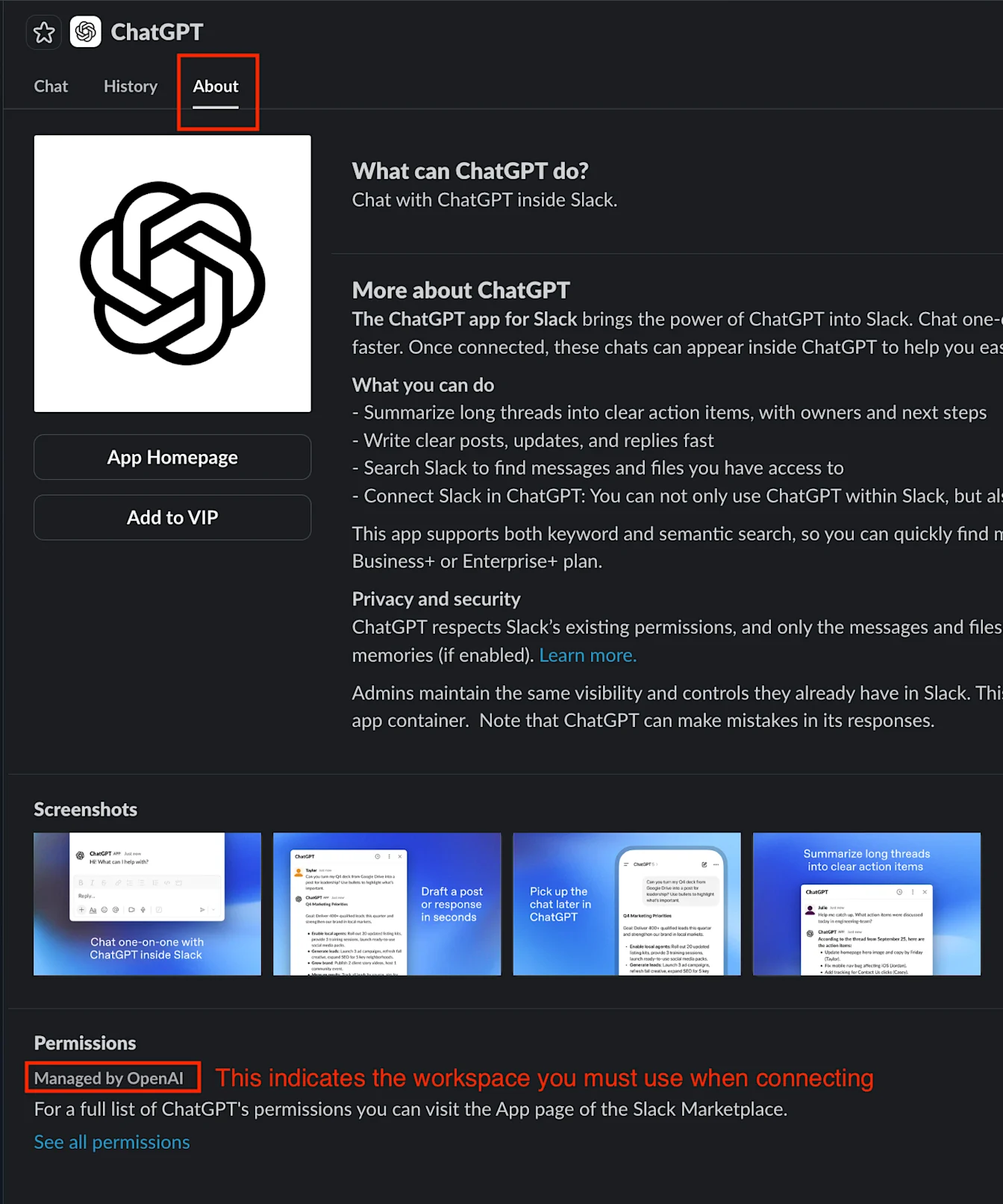
Fai clic su "Connetti ChatGPT" in Slack. Verrai reindirizzato alle impostazioni delle app di ChatGPT per Slack (https://chatgpt.com/apps/slack/connector_0f9c9d4592e54d0a9a12b3f44a1e2010).
Nelle impostazioni di Slack per ChatGPT potresti vedere che l'app Slack è già connessa. Anche se l'app Slack è già connessa, devi fare clic su "Scollega" e poi sul pulsante "Connetti". Si aprirà una finestra che ti chiederà di autenticarti con Slack: fai clic su Continua su Slack per autenticarti.
Importante: quando vieni reindirizzato alla pagina di autenticazione di Slack, devi selezionare l'area di lavoro Slack corretta in cui è abilitata l'applicazione ChatGPT. È possibile che l'amministratore non abbia abilitato l'applicazione ChatGPT per tutte le tue aree di lavoro Slack; è quindi necessario selezionare quella corretta. Se non sai quale area di lavoro usare, chiedi all'amministratore Slack di confermare quale consente l'uso dell'app ChatGPT in Slack. Dopo aver individuato l'area di lavoro corretta, fai clic su "Consenti".
Dopo aver concesso l'autorizzazione, verrai reindirizzato a ChatGPT. Ora l'app ChatGPT per Slack dovrebbe funzionare correttamente. Puoi verificarlo inviando un messaggio all'app ChatGPT per Slack.
Se il problema persiste, devi ricominciare la procedura e verificare di aver selezionato l'area di lavoro Slack corretta. Se non riesci a identificare l'area di lavoro Slack da usare, ti consigliamo di contattare l'amministratore Slack.