
Slack の ChatGPT アプリは、ChatGPT の力を Slack に直接もたらします。接続すると、専用サイドバーで ChatGPT と 1 対 1 でチャットできます。質問、アイデア出し、コンテンツの下書き、問題解決をより速く進められるスペースです。ChatGPT で有効にすると、Slack で開始した会話も ChatGPT のサイドバーに表示されるため、後で簡単に中断したところから再開できます。
インストールは Slack ワークスペースごとに一度だけ必要です。まず、Slack のアプリにアクセスし、管理者または権限のあるユーザーが以前にアプリをインストールしていないか確認してください。
まだインストールされていない場合は、こちらのリンクからインストールを開始してください。詳しい手順は、以下のはじめにセクションで確認できます。
できること
明確な投稿、更新、返信を作成:Slack を離れることなく、洗練された返信を数秒で下書きできます。
Slack を検索してメッセージやファイルを発見:アクセス権のあるチャンネルやメッセージを横断検索できます。このアプリはキーワード検索とセマンティック検索の両方に対応しており、完全一致する語句や意味からメッセージやファイルをすばやく見つけられます。セマンティック検索は、Business+ または Enterprise+ プランで AI を有効にしている Slack のお客様が利用できます。
ChatGPT で Slack に接続:Slack 内で ChatGPT を使用できるだけでなく、ChatGPT アカウント内から Slack のメッセージを検索することもできます。チャットは ChatGPT のサイドバーに表示されるため、中断したところから簡単に再開できます。
他のチャンネルでの長いやり取りを要約してアクション項目に変換:長い議論を、担当者と次のステップが明確で読みやすいメモにまとめます。
注:ChatGPT Slack アプリをインストールせずに、ChatGPT 内で Slack をデータソースとして接続することもできます。これにより、ChatGPT 内から Slack の会話にアクセスできるようになります。ChatGPT Slack アプリの詳細をご覧ください。
*Slack はサードパーティのサービスです。ChatGPT Slack アプリを有効にして使用すると、関連するリクエストやデータが Slack に送信され、Slack の利用規約、プライバシー、保持、データレジデンシーに関するポリシーに従って処理される場合があります。アプリを有効化または使用する前に、組織の Slack ポリシーをご確認ください。
はじめに
ChatGPT Slack アプリをインストールして Slack を ChatGPT アカウントに接続すると、Slack から、すでに有効にしている他の ChatGPT アプリへのアクセス経路が広がる可能性があります。このアプリを承認または管理できるすべての Slack アカウントで MFA を有効にすることを推奨します。ワークスペース管理者は、ユーザーの承認と権限を慎重に確認し、インストールを承認できるユーザーを制限し、スコープを確認したうえで、この設定が組織のセキュリティポリシーに準拠していることを確認してください。
前提条件
Slack ワークスペースで Slack 向け ChatGPT アプリのインストールが許可されていること
有料 Slack プランを使用していること
Plus、Pro、Business、または Enterprise/Edu の ChatGPT アカウントを持っていること
Enterprise 管理者は、必要な RBAC を含め、管理者アプリ設定から Slack アプリを追加で有効にする必要があります。ChatGPT の Slack アプリは、Business アカウントではデフォルトで有効になっています。
注:Slack の ChatGPT アプリは世界中で提供されていますが、ChatGPT Slack アプリの地域制限により、欧州経済領域(EEA)、英国(GB)、スイス(CH)の Plus および ChatGPT Pro ユーザーは利用できません。これらの地域の Business および Enterprise ユーザーには影響しません。
インストール
続行する前に、Slack のアプリにアクセスし、Slack の ChatGPT アプリがワークスペースにすでにインストールされていないか確認してください。
こちらのリンクから、Slack の ChatGPT アプリのインストールを開始します。ChatGPT アカウントにまだサインインしていない場合は、サインインする必要があります。続いて、以下の ChatGPT を Slack に追加するための追加モーダルが表示されます。表示された情報を確認し、Slack に進むを選択して続行します。
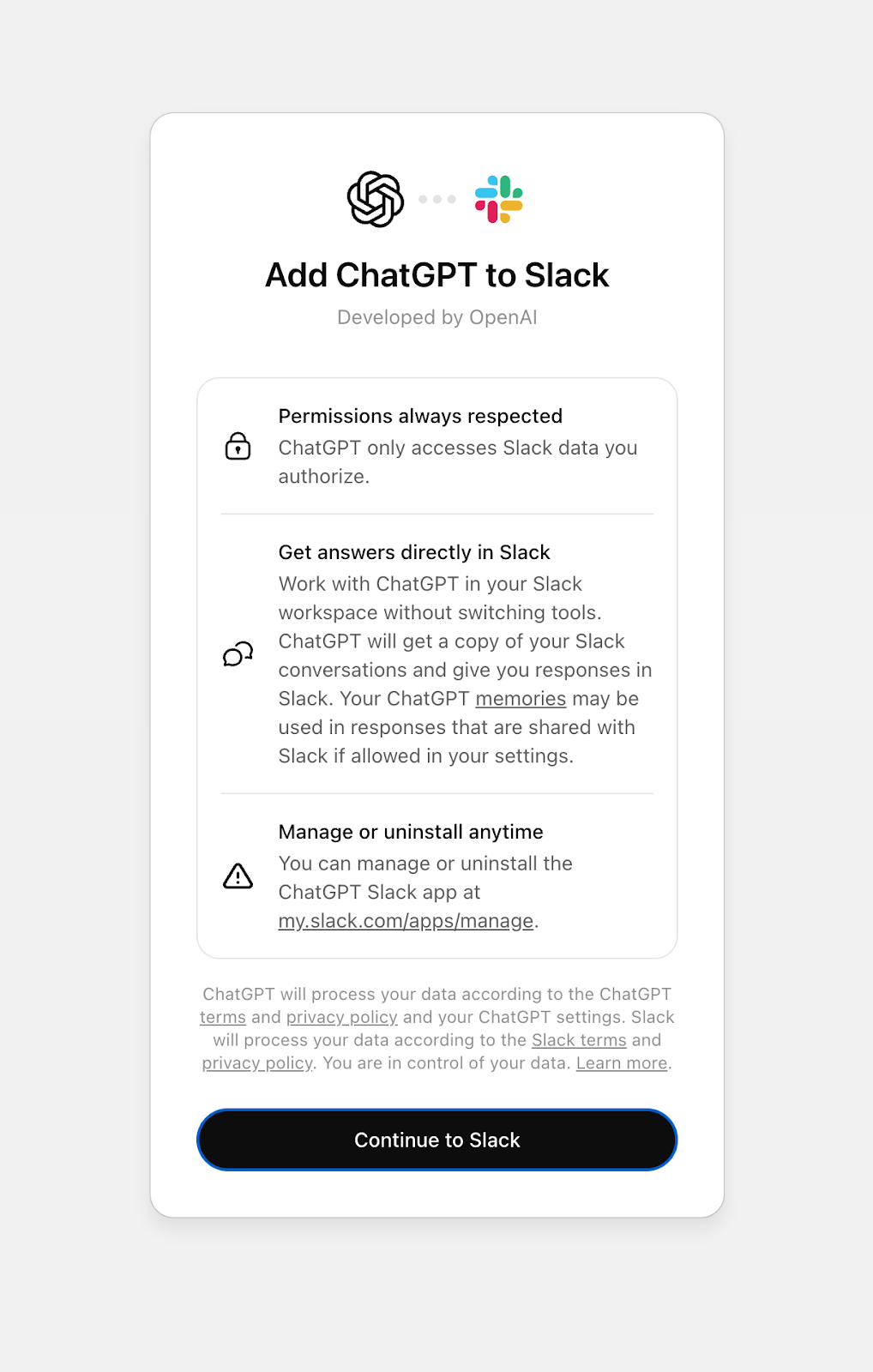
次に Slack の認証フローに移動します。そこで、アプリに必要な権限を確認し、付与できます。ワークスペースの設定によっては、Slack 管理者の承認が必要になる場合があります。
アプリを使用する前に、ChatGPT アカウントに接続する必要があります。接続すると、Slack 内で ChatGPT とチャットできるだけでなく、ChatGPT 内から、アクセス権のある Slack のメッセージやチャンネルを検索できます。
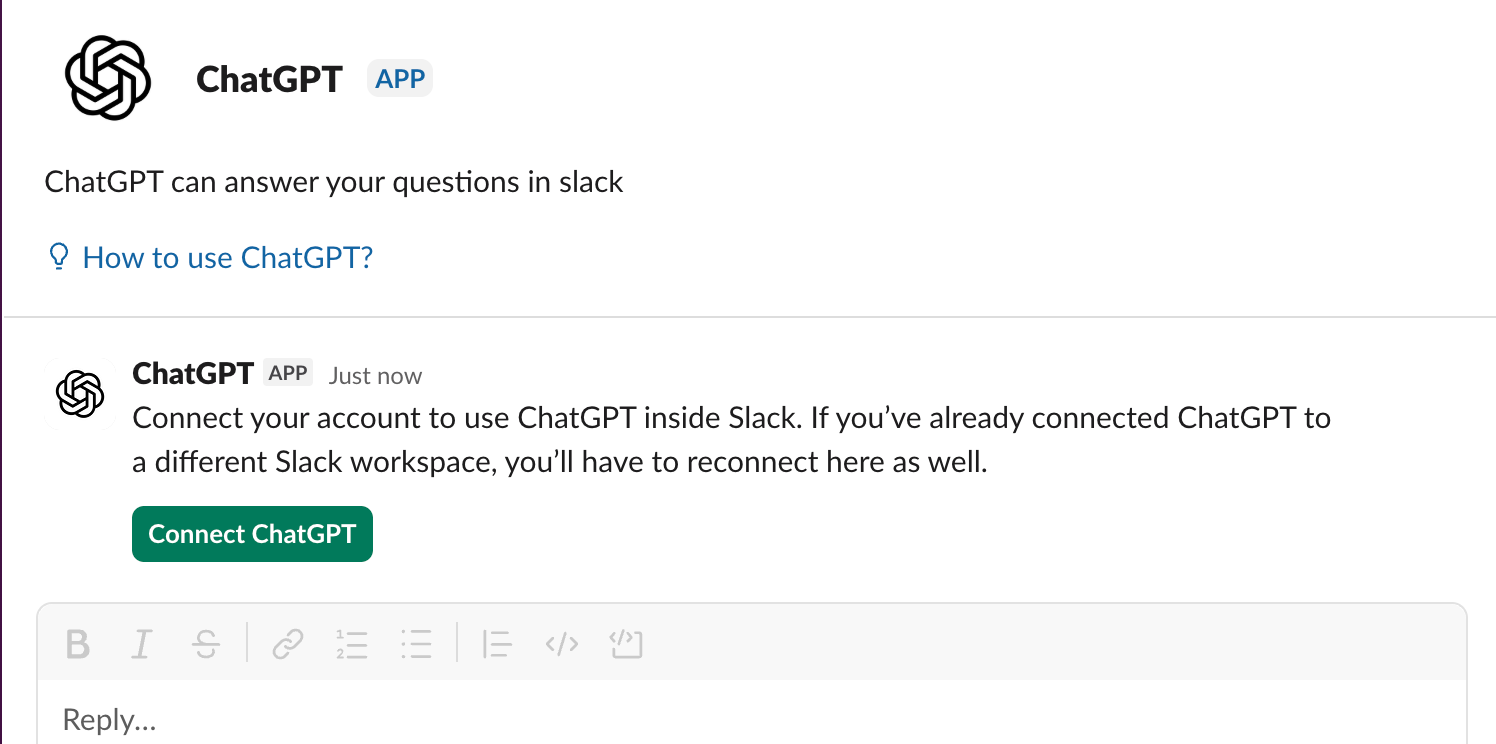
ChatGPT に接続をクリックします。ChatGPT アカウントの設定画面が開きます。「アプリ」で Slack の項目をクリックし、接続をクリックします。
注:Enterprise ワークスペースのユーザーが Slack に接続できるのは、ワークスペース管理者がワークスペース設定で ChatGPT Slack アプリを有効にしている場合のみです。有効になっていない場合、接続ボタンはグレー表示されます。
Slack での ChatGPT アプリの使用
ChatGPT で Slack に接続すると、Slack 内の専用サイドバーで ChatGPT を使用できます。ChatGPT アプリは Slack ワークスペースのアプリ一覧から見つけるか、ナビゲーションバーに追加できます。
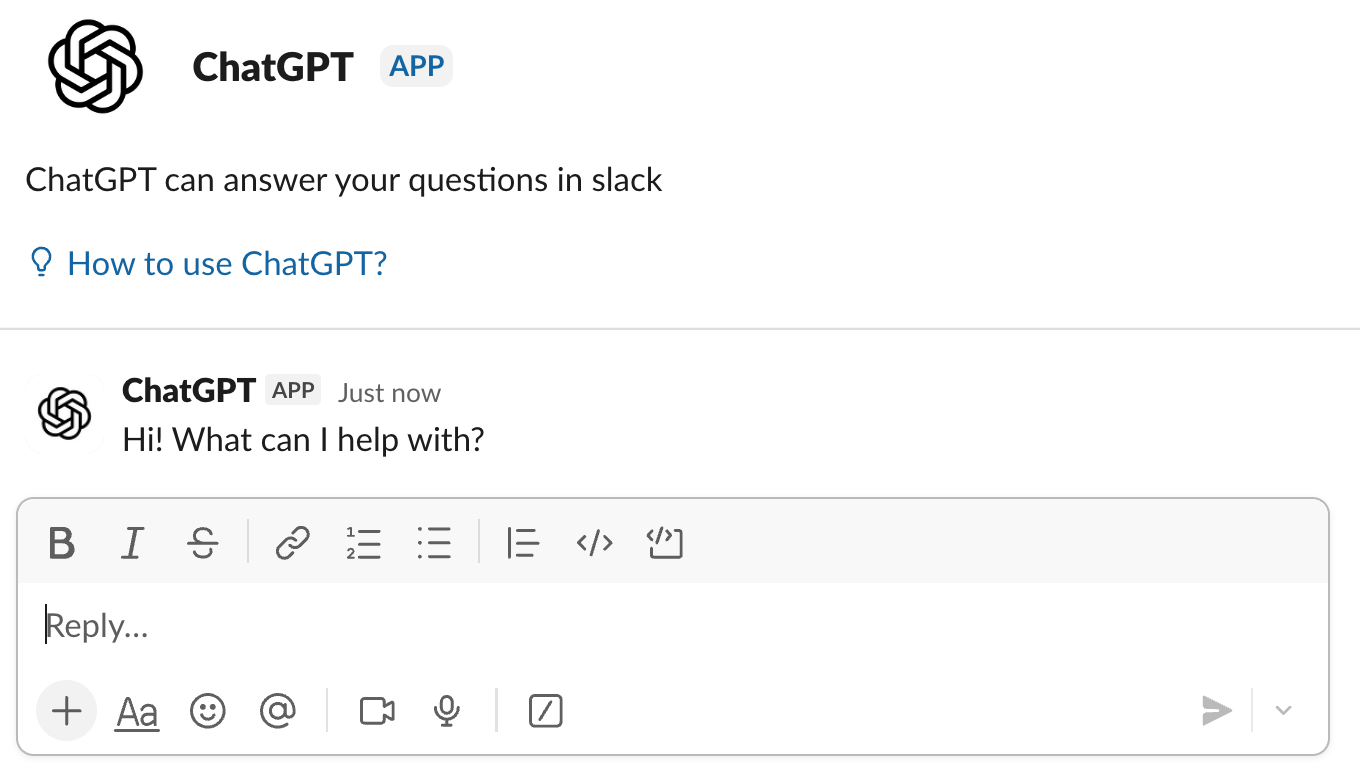
ChatGPT に、スレッド情報の要約、返信の下書きや推敲、メッセージやファイルの検索を依頼できます。アクセス権のあるすべてのチャンネルを横断検索できるほか、プロンプトにチャンネル名を含めて、特定のチャンネルを検索するよう ChatGPT に指示できます。
プロンプト例
「今週の engineering-team Slack チャンネルでの議論を要約してください。主なトピックと決定事項を簡潔にまとめてください」
「Slack スレッドの未読内容をすべて要約してください」
「incident-service-unavailable Slack チャンネルの最新情報と、インシデントの根本原因の要約を教えてください」
「今週 Marketing チャンネルで話し合った要点をまとめた、1 ページの会議資料を作成してください。アクション項目も含めてください」
ChatGPT Slack アプリで開始したチャットは、ウェブ版またはモバイル版の ChatGPT サイドバーにも表示されるため、中断したところから再開できます。ChatGPT アカウントで会話を続けた場合、そのプロンプトは Slack に送信されず、ChatGPT Slack アプリにも表示されません。
ChatGPT と同様に、自分に対して有効になっているアプリを検索できます。詳細を見る。
ChatGPT アプリディレクトリの Slack アプリは、ChatGPT Slack アプリをインストールせずに単独でも使用でき、Slack のコンテキストを ChatGPT に取り込めます。
削除とデータ管理
ChatGPT Slack アプリから開始したすべての会話は、Slack アカウントと ChatGPT アカウントの両方で確認でき、ChatGPT アカウントから削除できます。
チャットを削除すると ChatGPT のサイドバーからは消えますが、Slack ワークスペースの設定で指定された期間、Slack に保持される場合があります。保持ポリシーについては Slack 管理者にお問い合わせください。ChatGPT から削除したチャットは、保持期間中は ChatGPT Slack アプリに表示され続ける場合がありますが、会話を続けることはできません。
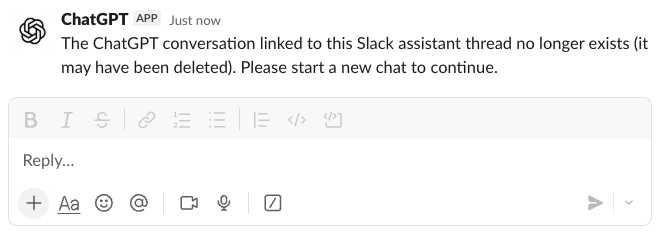
ChatGPT アカウントと Slack の接続はいつでも解除できます。ChatGPT アカウントで 設定 > アプリに移動し、Slack、接続解除の順に選択します。ChatGPT Slack アプリからチャットを開始できなくなります。
ChatGPT アカウントと Slack の接続を解除しても、ChatGPT の会話履歴にある Slack の会話のコピーは自動的には削除されません。接続解除後、ChatGPT アカウント内から削除できます。また、チャット履歴は ChatGPT Slack アプリに保持され、Slack の保持ポリシーに基づいて一定期間後に消去される場合があります。
接続解除後、設定 > アプリから Slack に再接続できます。
プライバシーとセキュリティ
ChatGPT は Slack の既存の権限を尊重します。検索できるのは、Slack ですでにアクセス権を持っているメッセージとファイルのみです。
ChatGPT 設定でメモリを有効にしている場合でも、Slack 向け ChatGPT アプリからのチャットはメモリに書き込まれません。ChatGPT アカウントから Slack に送信されるデータには、プロンプトへのモデルの応答が含まれます。これには、以前に保存されたメモリ(有効な場合)が組み込まれることがあります。
Slack 向け ChatGPT アプリで開始したチャットは、Slack 上の他のユーザーが表示、変更、削除することはできません。
Enterprise 管理者は、コンプライアンス API を使用して、Slack 向け ChatGPT アプリから ChatGPT アカウントに同期されたユーザー会話にアクセスできる場合があります。下の Compliance API セクションをご覧ください。
注: ChatGPT は役立つように設計されていますが、誤りを犯すことがあります。
制限事項
使用量が多いと、ワークスペース全体の上限に達していなくても、ユーザー単位の Slack API 上限を使い切る場合があります。
Enterprise/Edu の管理者は、ChatGPT のアプリディレクトリで Slack アプリを有効にし、ChatGPT ワークスペースの管理者設定で、ロールベースのアクセス制御(RBAC)を使用してユーザーまたはグループにアクセスを許可する必要があります。詳しくは、ChatGPT のアプリをご覧ください。
Compliance API
Slack の ChatGPT アプリおよび ChatGPT Slack アプリ(旧コネクター)からの会話を含むユーザー会話は、すでに Compliance API で利用できます。詳しくは、アプリにおける管理者コントロール、セキュリティ、コンプライアンス(Enterprise/Edu および Business)と Compliance API をご確認ください。
FAQ
ChatGPT Slack アプリを見つける方法
Slack Marketplace で ChatGPT を検索すると見つけられます。アプリをインストールするには Slack 管理者の許可が必要であり、アクセス制御による制限が適用される場合があります。
Slack 向け ChatGPT アプリを使用する間、ChatGPT にサインインしている必要がありますか?
Slack 向け ChatGPT アプリを設定し、ChatGPT で接続を有効にした後は、Slack 内で使用するために ChatGPT にサインインしている必要はありません。
ChatGPT アカウントを複数の Slack ワークスペースに接続できますか?
一度に接続できるワークスペースは 1 つだけです。新しいワークスペースに接続するには、設定 > アプリ > Slack から以前のワークスペースとの接続を解除し、新しいワークスペースに再接続する必要があります。
メッセージやファイルを検索するにはどうすればよいですか?
Slack 向け ChatGPT アプリと ChatGPT アプリディレクトリ内の Slack アプリは、キーワード検索とセマンティック検索(意味による検索)の両方に対応しています。すべてのプランでキーワード検索を利用できますが、セマンティック検索は Slack Business+ または Slack Enterprise+ プランのお客様のみ利用できます。Enterprise/Edu プラン。
チャンネルについて質問するとき、正確なチャンネル名を使う必要がありますか?
いいえ。チャンネルの照合はあいまいで、Slack 検索と同じように機能します。近い名前であれば正確な名前でなくてもかまいません(たとえば、「marketing-team」と「marketing-teams」は問題ありません)。非常に広い名前や無関係な名前は一致しない場合があります。
注: 質問でチャンネルに言及するときに # 記号を含める必要はありません。
ChatGPT アカウントと Slack の接続を解除する方法と、解除後の ChatGPT Slack アプリの動作を教えてください
ChatGPT アカウントで 設定 > アプリに移動し、Slack の項目を見つけて接続解除をクリックすると、Slack との接続を解除できます。接続を解除すると、再接続するまで ChatGPT Slack アプリでプロンプトを送信したり、ChatGPT で Slack の情報を取得したりできなくなります。過去のチャットは、ChatGPT アカウントまたは ChatGPT Slack アプリで引き続き確認できます。ただし、Slack ワークスペースのメッセージ保持ポリシーに基づき、アプリから消去される場合があります。
権限がある場合は、Slack から ChatGPT アプリを削除することもできます。
Slack 向け ChatGPT アプリから開始したチャットは ChatGPT アカウントでどのように表示されますか?削除するにはどうすればよいですか?
Slack 向け ChatGPT アプリから開始されたチャットは、通常の ChatGPT の会話としてサイドバーに表示されます。チャットにカーソルを合わせると表示される三点メニューから削除できます。
ChatGPT の通常機能(ウェブ検索、接続済みアプリ)は ChatGPT Slack アプリでも使えますか?
ChatGPT Slack アプリ内で、ChatGPT のウェブ検索やその他のアプリを使用できます(ChatGPT アカウントで有効になっている場合)。deep research、エージェントモード、モデルの切り替えは利用できません。
ChatGPT で会話を続けた後、Slack 向け ChatGPT アプリ内のチャットが更新されないのはなぜですか?
ChatGPT アカウントからのチャット更新は Slack に同期されず、Slack 向け ChatGPT アプリにも表示されません。
ChatGPT Slack アプリでのメモリの仕組み
ChatGPT の設定でメモリをオンにしている場合、ChatGPT Slack アプリに共有されるモデルの回答に ChatGPT のメモリが反映されることがあります。ChatGPT Slack アプリから始めたチャットに基づいて新しいメモリが保存されることはありません。ChatGPT アカウント内で会話を続けた場合も同様です。
データレジデンシーの仕組み
Chat と deep research 対応アプリは、データレジデンシーに対応しています。ChatGPT Slack アプリに送信されたデータには、Slack のデータレジデンシーポリシーが適用されます。
トラブルシューティング
この機能用にアプリが設定されていません。アプリの開発者にお問い合わせください。
このメッセージを解消するには、次の手順に従ってください。
まず、ChatGPT アプリを使用する権限がある Slack ワークスペースを特定します。ChatGPT Slack アプリの「概要」タブに移動すると確認できます。権限があるワークスペースは、「概要」ページの下部に表示されます。この情報は手順 4 で必要になります。
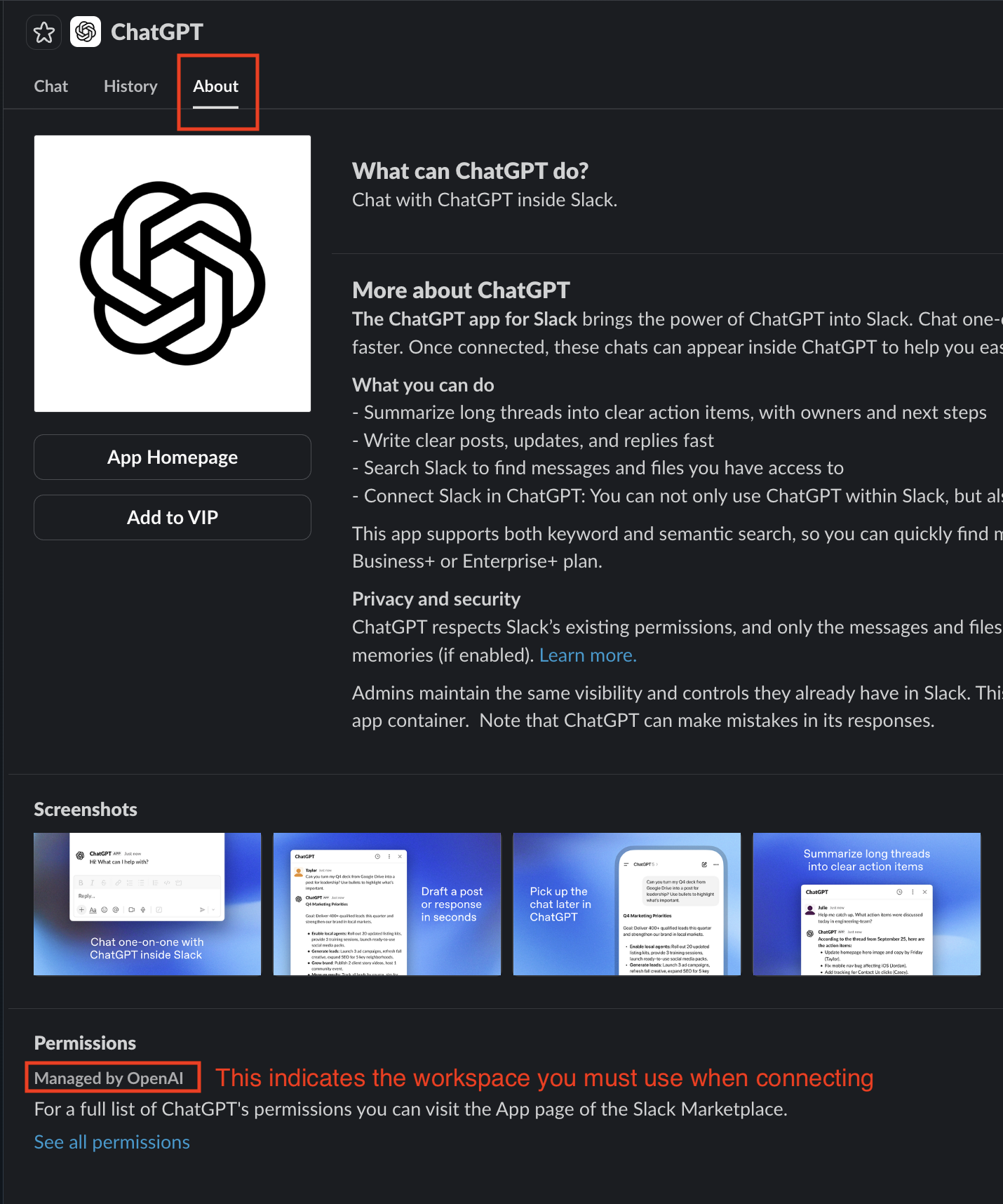
Slack 内で「ChatGPT に接続」をクリックします。Slack 用の ChatGPT アプリ設定(https://chatgpt.com/apps/slack/connector_0f9c9d4592e54d0a9a12b3f44a1e2010)にリダイレクトされます。
ChatGPT 用 Slack の設定では、Slack アプリがすでに接続済みと表示される場合があります。Slack アプリがすでに接続されている場合でも、「接続解除」をクリックしてから「接続」ボタンをクリックする必要があります。Slack での認証を求めるモーダルが開きます。「Slack に進む」をクリックして認証してください。
重要:Slack の認証ページに移動したら、ChatGPT アプリが有効になっている正しい Slack ワークスペースを選択してください。管理者がすべての Slack ワークスペースで ChatGPT アプリを有効にしているとは限らないため、正しい Slack ワークスペースを選択する必要があります。使用するワークスペースが不明な場合は、Slack 管理者に、Slack で ChatGPT アプリの使用が許可されているワークスペースを確認してください。正しいワークスペースを確認したら、「許可」をクリックします。
許可すると、ChatGPT にリダイレクトされます。これで、ChatGPT Slack アプリが正常に動作するはずです。ChatGPT Slack アプリにメッセージを送信してテストできます。
問題が解決しない場合は、最初からやり直し、正しい Slack ワークスペースを選択したことを確認してください。使用する Slack ワークスペースを特定できない場合は、Slack 管理者へのお問い合わせを推奨します。