
Slack内のChatGPTアプリは、ChatGPTの機能をSlackに直接もたらします。接続すると、専用のサイドバーでChatGPTと1対1で会話できます。ここは、質問、アイデア出し、下書き作成、問題解決をより迅速に行うためのスペースです。ChatGPTで有効にすると、Slackで開始した会話もChatGPTのサイドバーに表示されるため、後で中断したところから簡単に再開できます。
インストールは Slack ワークスペースごとに 1 回だけ必要です。まず Slack のアプリにアクセスし、管理者または権限のあるユーザーによってアプリが既にインストールされているか確認してください。
まだの場合は、このリンクをクリックしてインストール手順を開始してください。詳しい手順は以下の はじめにセクションにあります。
できること
わかりやすい投稿、更新、返信を作成: Slackを離れずに、洗練された返信案を数秒で作成できます。
Slackを検索してメッセージやファイルを見つける: すでにアクセス権のあるチャンネルやメッセージを横断検索できます。このアプリはキーワード検索とセマンティック検索の両方に対応しているため、完全一致の語句でも意味でも、すばやくメッセージやファイルを見つけられます。セマンティック検索は、Business+またはEnterprise+プランでAIが有効になっているSlackのお客様に提供されます。
ChatGPTでSlackを接続: Slack内でChatGPTを使えるだけでなく、ChatGPTアカウント内からSlackメッセージを検索することもできます。チャットはChatGPTのサイドバー内に表示されるため、中断したところから簡単に再開できます。
他のチャンネルの長い会話をアクションアイテムに要約: 長文の議論を、担当者と次のステップがわかる、見やすいメモに変換できます。
注:Slack 用 ChatGPT アプリをインストールしなくても、ChatGPT 内で Slack をデータソースとして接続できます。これにより、ChatGPT 内から Slack の会話にアクセスできます。ChatGPT Slack アプリについて詳しくご確認ください。
Slack はサードパーティサービスです。ChatGPT Slack アプリを有効にして使用すると、関連するリクエストやデータが Slack に送信され、Slack の規約およびプライバシー、保持、データレジデンシーに関するポリシーに従って処理される場合があります。アプリを有効化または使用する前に、組織の Slack ポリシーを確認してください。
利用開始
Slack向けChatGPTアプリをインストールし、SlackをChatGPTアカウントに接続すると、Slackから有効化済みの他のChatGPTアプリへのアクセス経路が広がる可能性があります。このアプリを承認または管理できるSlackアカウントでは、MFAを有効にしておくことを推奨します。ワークスペース管理者には、ユーザーの承認と権限を慎重に確認し、インストールを承認できる人を制限し、スコープを確認し、この設定が組織のセキュリティポリシーに合致していることを確認することを推奨します。
前提条件
Slack ワークスペースで Slack 用 ChatGPT アプリのインストールが許可されている必要があります
有料の Slack プランを使用していること
Plus、Pro、Business、または Enterprise/Edu の ChatGPT アカウントを持っていること
Enterprise 管理者は、必要な RBAC を含め、管理者アプリ設定から Slack アプリを追加で有効にする必要があります。ChatGPT 内の Slack アプリは、Business アカウントではデフォルトで有効になっています。
注: Slack内のChatGPTアプリは世界中で利用できますが、欧州経済領域(EEA)、英国(GB)、スイス(CH)のPlusおよびProユーザーは、ChatGPT Slack app for Slackの地理的制限により利用できません。これらの地域のBusinessおよびEnterpriseユーザーは影響を受けません。
インストール
続行する前に、まず Slack のアプリにアクセスし、Slack 内の ChatGPT アプリがワークスペースに既にインストールされているか確認してください。
このリンクをクリックして、Slack 内の ChatGPT アプリのインストールを開始します。まだサインインしていない場合は、ChatGPT アカウントへのサインインが求められます。次に、以下に示す ChatGPT を Slack に追加モーダルが表示されます。表示された情報を確認し、Slack に進むをクリックして続行します。
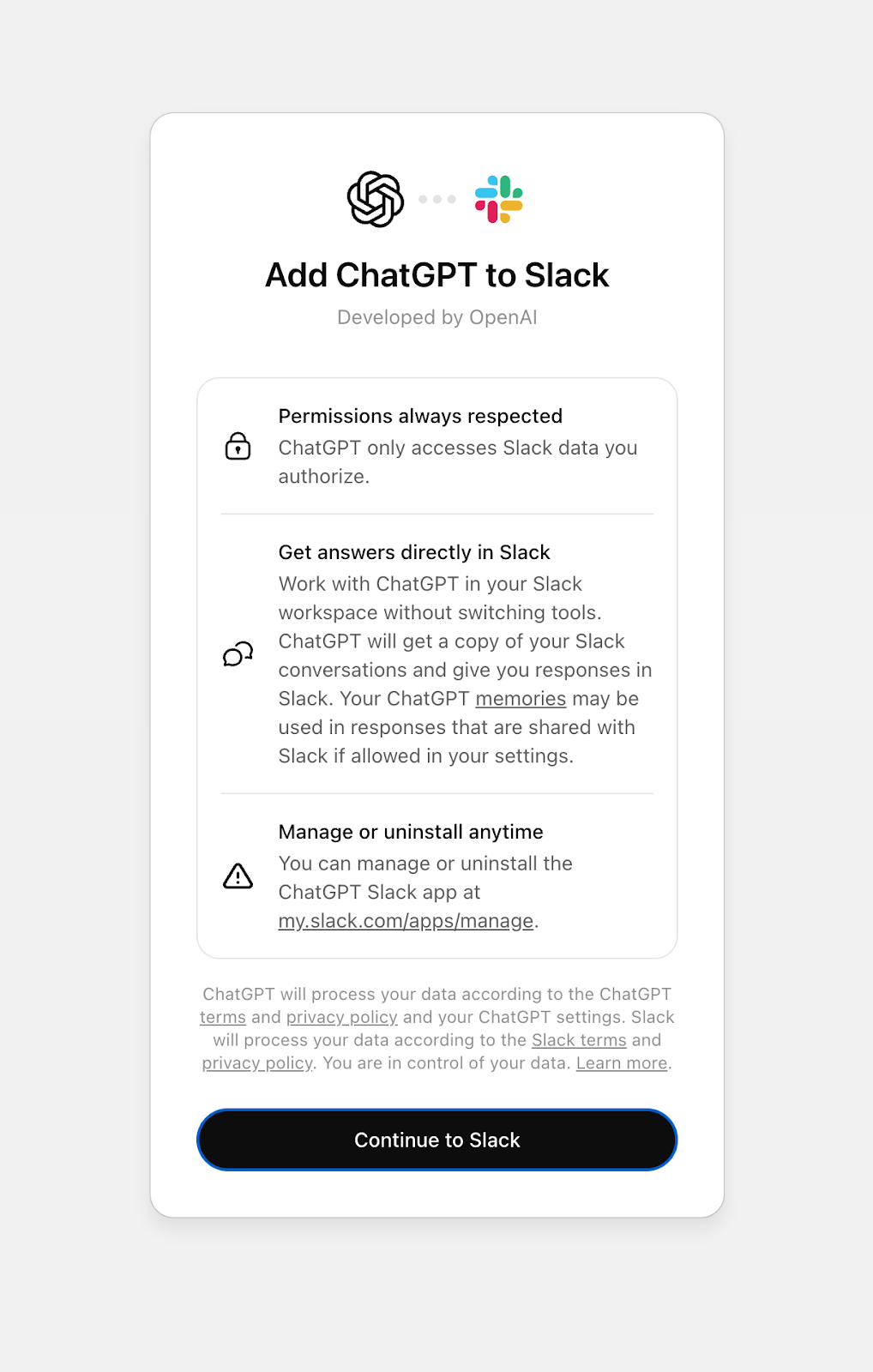
その後、Slack の認証フローに移動し、アプリに必要な権限を確認して付与できます。ワークスペース設定によっては、Slack 管理者による承認が必要になる場合があります。
アプリを使用する前に、ChatGPT アカウントに接続する必要があります。この接続により、Slack 内で ChatGPT とチャットできるだけでなく、ChatGPT 内から、既にアクセス権がある Slack メッセージやチャンネルを検索できます。
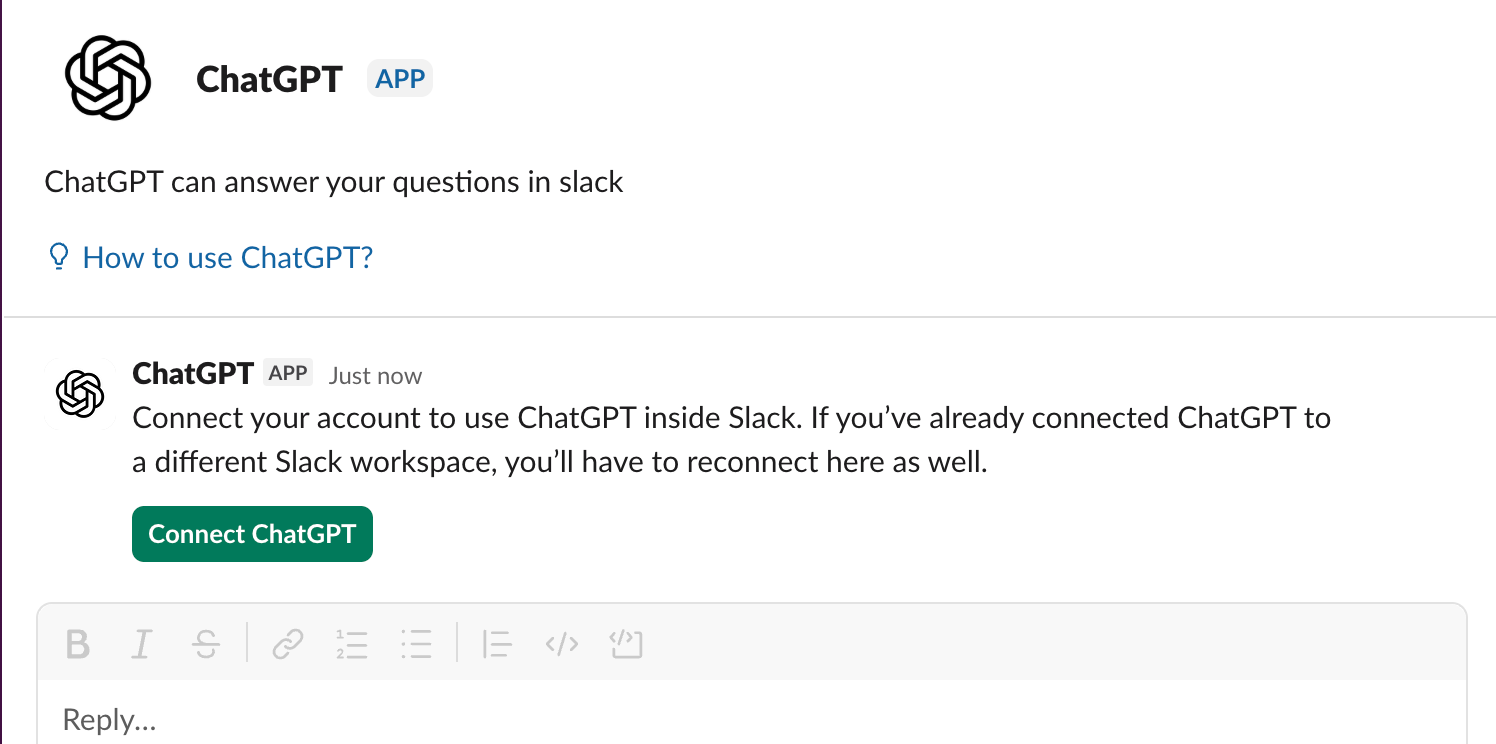
ChatGPT を接続をクリックします。これにより、ChatGPT アカウントの設定ペインが開きます。アプリで Slack の項目をクリックし、接続をクリックします。
注:Enterprise ワークスペースのユーザーの場合、ワークスペース管理者がワークスペース設定で ChatGPT Slack アプリを有効にしている場合にのみ Slack に接続できます。有効でない場合、接続ボタンはグレー表示になります。
Slack 内の ChatGPT アプリの使用
ChatGPT で Slack を接続すると、専用サイドバーで Slack 内から ChatGPT を使い始めることができます。Slack ワークスペースのアプリ一覧で Slack 内の ChatGPT アプリを見つけるか、ナビゲーションバーに追加できます。
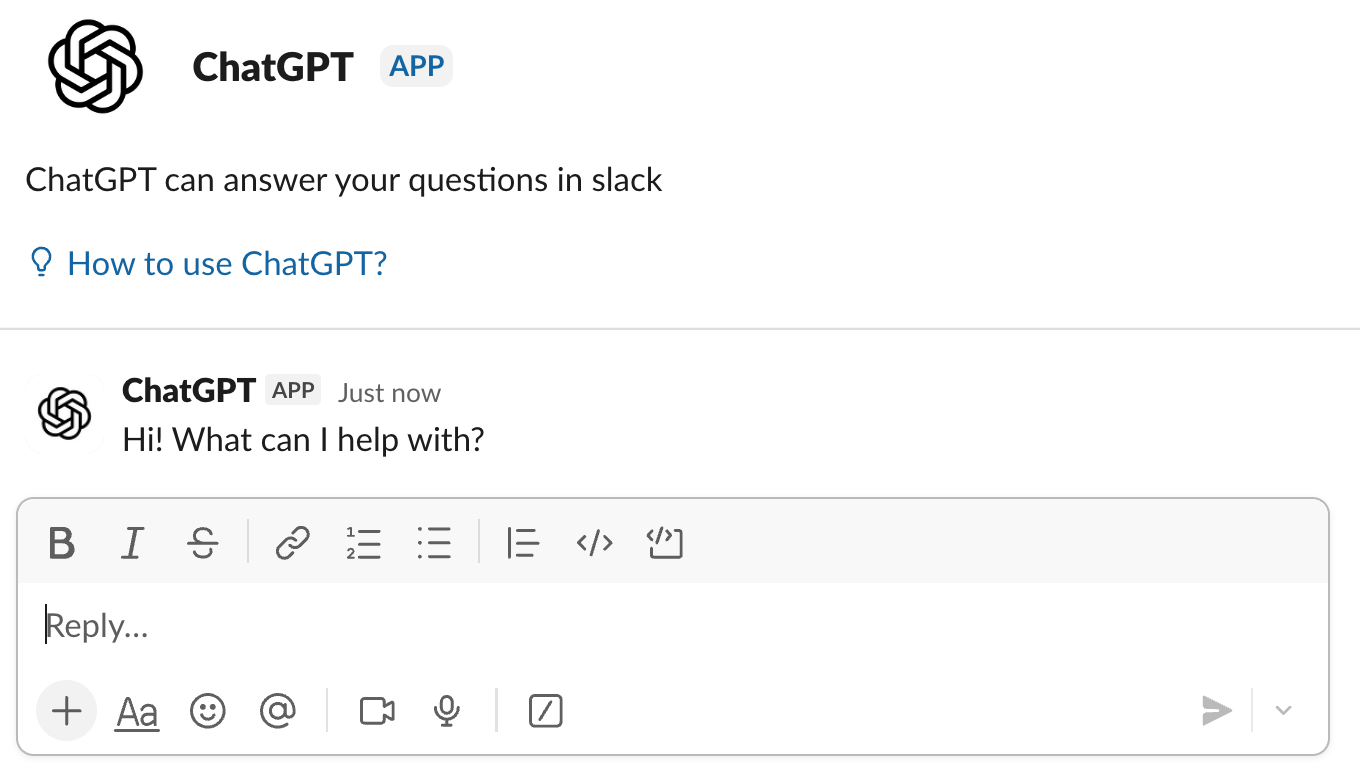
ChatGPT に、スレッド情報の要約、返信の下書きと改善、メッセージやファイルの検索を依頼できます。アクセス権があるすべてのチャンネルを横断して検索できます。また、プロンプトにチャンネル名を含めることで、特定のチャンネルを検索するよう ChatGPT に指示できます。
プロンプト例
「今週の engineering-team Slack チャンネルでの議論を要約してください。主なトピックと決定事項を簡潔にまとめてください」
「Slack スレッドの未読内容をすべて把握できるように要約してください」
「incident-service-unavailable Slack チャンネルの最近の更新を、インシデントの根本原因の要約を含めて教えてください」
「今週 Marketing チャンネルで話し合われた要点を含む 1 ページの会議ブリーフを作成してください。アクション項目も含めてください」
Slack 用 ChatGPT アプリで開始したチャットは、Web またはモバイルの ChatGPT サイドバーにも表示されるため、中断したところから再開できます。ChatGPT アカウントで会話を続ける場合、プロンプトは Slack に送信されず、Slack 用 ChatGPT アプリにも表示されません。
ChatGPT と同様に、ChatGPT で自分に対して有効になっているアプリを検索できます。詳細を見る。
ChatGPT アプリディレクトリ内の Slack アプリは、Slack 用 ChatGPT アプリをインストールせずに単独でも使用でき、Slack のコンテキストを ChatGPT に取り込めます。
削除とデータ管理
Slack 用 ChatGPT アプリから開始したすべての会話は、Slack アカウントと ChatGPT アカウントの両方で表示でき、ChatGPT アカウントから削除できます。
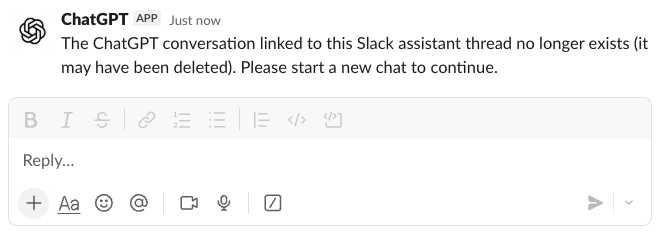
チャットを削除すると ChatGPT サイドバーから削除されますが、Slack ワークスペース設定で指定された期間、Slack に保持される場合があります。保持ポリシーについては Slack 管理者にお問い合わせください。ChatGPT から削除したチャットは、保持期間中は Slack 用 ChatGPT アプリで引き続き表示される場合がありますが、会話を継続することはできません。
ChatGPT アカウントと Slack の連携はいつでも解除できます。ChatGPT アカウントで 設定 > アプリに移動し、Slack を選択してから 接続を解除を選択します。Slack 用 ChatGPT アプリからチャットを開始できなくなります。
ChatGPT アカウントと Slack の連携を解除しても、ChatGPT の会話履歴にある Slack 会話のコピーは自動的には削除されません。連携解除後に、ChatGPT アカウント内からそれらを削除することを選択できます。さらに、チャット履歴は Slack 用 ChatGPT アプリに保持され、Slack 保持ポリシーに基づいて一定期間後に消去される場合があります。
連携解除後、設定 > アプリから Slack に再接続できます。
プライバシーとセキュリティ
ChatGPT は Slack の既存の権限を尊重します。Slack で既にアクセス権があるメッセージとファイルのみ検索できます。
ChatGPT 設定でメモリを有効にしている場合でも、Slack 用 ChatGPT アプリからのチャットはメモリに書き込まれません。ChatGPT アカウントから Slack に送信されるデータには、プロンプトに対するモデルの応答が含まれます。これには、以前に保存されたメモリ(有効な場合)が組み込まれることがあります。
Slack 用 ChatGPT アプリで開始したチャットは、Slack 上の他のユーザーが表示、変更、削除することはできません。
Enterprise 管理者は、コンプライアンス API を使用して、Slack 用 ChatGPT アプリから ChatGPT アカウントに同期されたユーザーの会話にアクセスできる場合があります。以下のコンプライアンス APIセクションをご覧ください。
注: 役立つよう設計されていますが、ChatGPTは誤ることがあります。
制限事項
大量に使用すると、ワークスペース全体の上限に達していなくても、ユーザーごとの Slack API 制限クォータを使い切る可能性があります。
Enterprise/Edu 管理者は、アプリディレクトリから ChatGPT の Slack アプリを有効にし、ChatGPT ワークスペース管理者設定でロールベースアクセス制御(RBAC)を使用してユーザーまたはグループのアクセスを有効にする必要があります。詳細は「ChatGPT のアプリ」をご覧ください。
コンプライアンス API
Slack 内の ChatGPT アプリおよび ChatGPT Slack アプリ(旧コネクター)からの会話を含むユーザーの会話は、既にコンプライアンス API で利用できます。詳細については、アプリにおける管理者コントロール、セキュリティ、コンプライアンス(Enterprise/Edu および Business)とコンプライアンス APIをご確認ください。
FAQ
Slack 用 ChatGPT アプリはどこで見つけられますか?
Slack Marketplace で ChatGPT を検索すると見つけられます。Slack 管理者がアプリのインストールをサポートしている必要があり、アクセス制御の制限がある場合があります。
Slack向けChatGPTアプリの使用中、ChatGPTにサインインしている必要はありますか?
Slack向けChatGPTアプリをセットアップし、ChatGPTで接続を有効にした後は、Slack内で使用するためにChatGPTへサインインしている必要はありません。
ChatGPTアカウントを複数のSlackワークスペースに接続できますか?
一度に接続できるワークスペースは1つだけです。新しいワークスペースに接続するには、まず[設定 > アプリ > Slack]で以前の接続を解除し、その後で新しいワークスペースに再接続する必要があります。
メッセージやファイルを検索するにはどうすればよいですか?
Slack 用 ChatGPT アプリと ChatGPT アプリディレクトリ内の Slack アプリは、キーワード検索とセマンティック検索(意味による検索)の両方に対応しています。すべてのプランでキーワード検索を利用できますが、セマンティック検索は Slack Business+ または Slack Enterprise+ プランのお客様のみ利用できます。Enterprise/Edu プラン
チャンネルについて質問する際、正確なチャンネル名を使う必要がありますか?
いいえ。チャンネルの照合はあいまい一致で行われ、Slack検索と同様に機能します。正確な名前でなくても、近ければ問題ありません(たとえば、「marketing-team」と「marketing-teams」はどちらでも大丈夫です)。ただし、非常に広範または無関係な名前は一致しない場合があります。
注: 質問の中でチャンネルを指定するときに、#記号を含める必要はありません。
ChatGPT アカウントと Slack の連携を解除するにはどうすればよいですか。また、解除後に Slack 用 ChatGPT アプリはどうなりますか?
ChatGPT アカウントで 設定 > アプリ に移動し、Slack の項目を見つけて 接続を解除をクリックすると、ChatGPT アカウントと Slack の連携を解除できます。連携を解除すると、再接続するまで、Slack 用 ChatGPT アプリでプロンプトを入力したり、ChatGPT を使って Slack から情報を取得したりできなくなります。以前のチャットは、ChatGPT アカウントまたは Slack 用 ChatGPT アプリで引き続き確認できます(Slack ワークスペースのメッセージ保持ポリシーに基づき、アプリから消去される場合があります)。
権限がある場合は、Slack から ChatGPT アプリを削除することもできます。
Slack向けChatGPTアプリから開始したチャットは、ChatGPTアカウントではどのように表示されますか? また、どう削除しますか?
Slack向けChatGPTアプリから開始したチャットは、サイドバーでは通常のChatGPT会話として表示され、チャットにカーソルを合わせたときに表示される三点メニューから削除できます。
通常のChatGPT機能(Web検索、接続されたアプリ)はSlack向けChatGPTアプリでも使えますか?
ChatGPT Web検索やその他のアプリ(ChatGPTアカウントで有効な場合)は、Slack向けChatGPTアプリ内で利用できます。deep research、agent mode、モデル切り替えは利用できません。
ChatGPTで会話を続けた後、Slack向けChatGPTアプリ内のチャットが更新されないのはなぜですか?
ChatGPTアカウントからのチャット更新はSlackに同期されないため、Slack向けChatGPTアプリには表示されません。
Slack向けChatGPTアプリではメモリはどのように機能しますか?
ChatGPT設定でメモリをオンにしている場合、ChatGPTのメモリがSlack向けChatGPTアプリと共有されるモデル応答に反映されることがあります。Slack向けChatGPTアプリからのチャットに基づいて新しいメモリが保存されることはありません。ChatGPTアカウント内でその会話を続けた場合も同様です。
データレジデンシーはどのように機能しますか?
チャットおよびdeep researchアプリを含むアプリは、データレジデンシーに対応しています。Slack向けChatGPTアプリに送信されるデータは、Slackのデータレジデンシーポリシーの対象となります。
トラブルシューティング
この機能用にアプリが設定されていません。アプリの開発者にお問い合わせください。
このメッセージを解決するには、次の手順に従ってください。
まず、ChatGPT アプリを使用する権限がある Slack ワークスペースを特定します。これは、ChatGPT for Slack アプリケーションの「概要」タブに移動すると確認できます。権限があるワークスペースは、概要ページの下部に表示されます。これは手順(4)で必要になります。
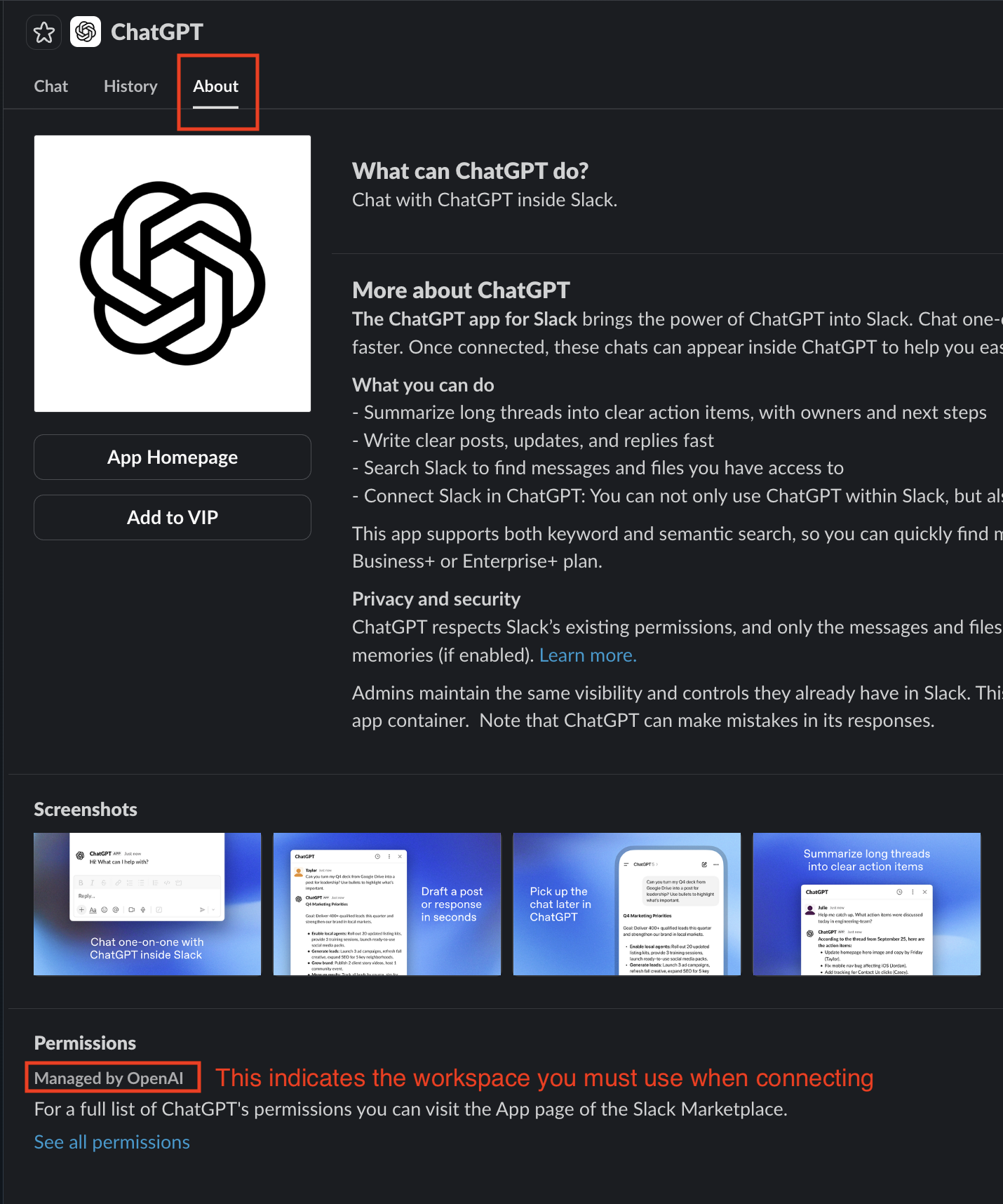
Slack 内で「ChatGPT を接続」をクリックします。Slack の ChatGPT Apps 設定(https://chatgpt.com/apps/slack/connector_0f9c9d4592e54d0a9a12b3f44a1e2010)にリダイレクトされます。
Slack for ChatGPT の設定で、Slack アプリが既に接続されていると表示される場合があります。Slack アプリが既に接続されている場合でも、「接続を解除」をクリックしてから「接続」ボタンをクリックする必要があります。モーダルが開き、Slack で認証するよう求められます。認証するには「Slack に進む」をクリックしてください。
重要:Slack 認証ページにリダイレクトされたら、ChatGPT アプリケーションが有効になっている正しい Slack ワークスペースを選択することが重要です。管理者がすべての Slack ワークスペースで ChatGPT アプリケーションを有効にしていない可能性があるため、正しい Slack ワークスペースを選択する必要があります。使用するワークスペースが不明な場合は、Slack 管理者に確認し、どのワークスペースで Slack 内の ChatGPT アプリが許可されているかを確認してください。正しいワークスペースを特定したら、「許可」をクリックします。
許可すると、ChatGPT にリダイレクトされます。これで、ChatGPT for Slack アプリは想定どおりに動作するはずです。ChatGPT for Slack アプリにメッセージを送ってテストできます。
それでも問題が発生する場合は、手順を最初からやり直し、正しい Slack ワークスペースを選択したことを確認する必要があります。使用する Slack ワークスペースを特定できない場合は、Slack 管理者に問い合わせることをおすすめします。