
ChatGPT Business にプレミアムシートが登場。Premium シートの料金は、年払いの場合はユーザーあたり月額100ドル、月払いの場合はユーザーあたり月額125ドルです。Premium では、Standard シートの5倍の利用枠を利用でき、5時間の利用制限もありません。また、シートタイプを組み合わせたり、割り当てたり、再割り当てしたりできます。これらすべてを、セキュアで一元管理された1つのワークスペース内で利用できます。
また、ChatGPT Business におけるシートの使用方法を更新しました。ワークスペースの容量を確保するために Standard または Premium シートを購入し、必要に応じて各ユーザーに割り当てることができます。シート間でユーザーを入れ替えたり、容量を追加または削減したりすることもできます。
概要
ウェブブラウザーで ChatGPT Business の登録ページを開き、以下の手順に沿って進めてください。
使用するアカウントでサインインします。
プランの選択肢が表示された場合は、Business を選択します。
購入手続きを完了する前に、シート、請求頻度、支払い情報、合計金額を確認します。
画面の案内に従って設定を完了し、チームメンバーを招待します。
ChatGPT Business は、メンバー、シート、請求を一元管理できる、チーム向けのセルフサービス型プランです。ChatGPT Business の詳細は、概要を紹介した記事をご覧ください。
勤務先にすでに Business ワークスペースがある場合は、ワークスペースのオーナーに招待を依頼し、招待先のメールアドレスで承諾してください。既存のワークスペースを更新または再開するには、そのワークスペースの請求または再開オプションを使用してください。別のワークスペースを作成しても、既存のサブスクリプションやデータは復元されません。これらのオプションについては、「次のステップ」にある請求とメンバー管理のガイドで説明しています。Standard または Premium の ChatGPT シートで、新しい Business ワークスペースを作成できます。新しい Business アカウントを作成する際は、有料シートを最低 2 シート追加する必要があります。たとえば、Standard シート 1 つと Premium シート 1 つで、この最低要件を満たせます。購入手続きでは、月払いまたは年間プランと、初期のシート数を選択できます。
ChatGPT Business に登録すると、ChatGPT Business ワークスペースへのアクセス権とオーナーロールが付与されます。ワークスペースのロール、メンバーの招待、その他のワークスペース設定などについては、ワークスペース管理に関する記事をご覧ください。
購入を完了してワークスペースにログインすると、ロールとシートタイプを指定してチームメンバーを招待できます。
注:2026 年 6 月 24 日より前に作成された ChatGPT Business ワークスペースでは、特定のレガシー Codex シートタイプを利用できました。この日より前にこのシートタイプを追加していないワークスペースには適用されません。詳しくは、ChatGPT Business のレガシー Codex シートの管理をご覧ください。
有料シート数の選択
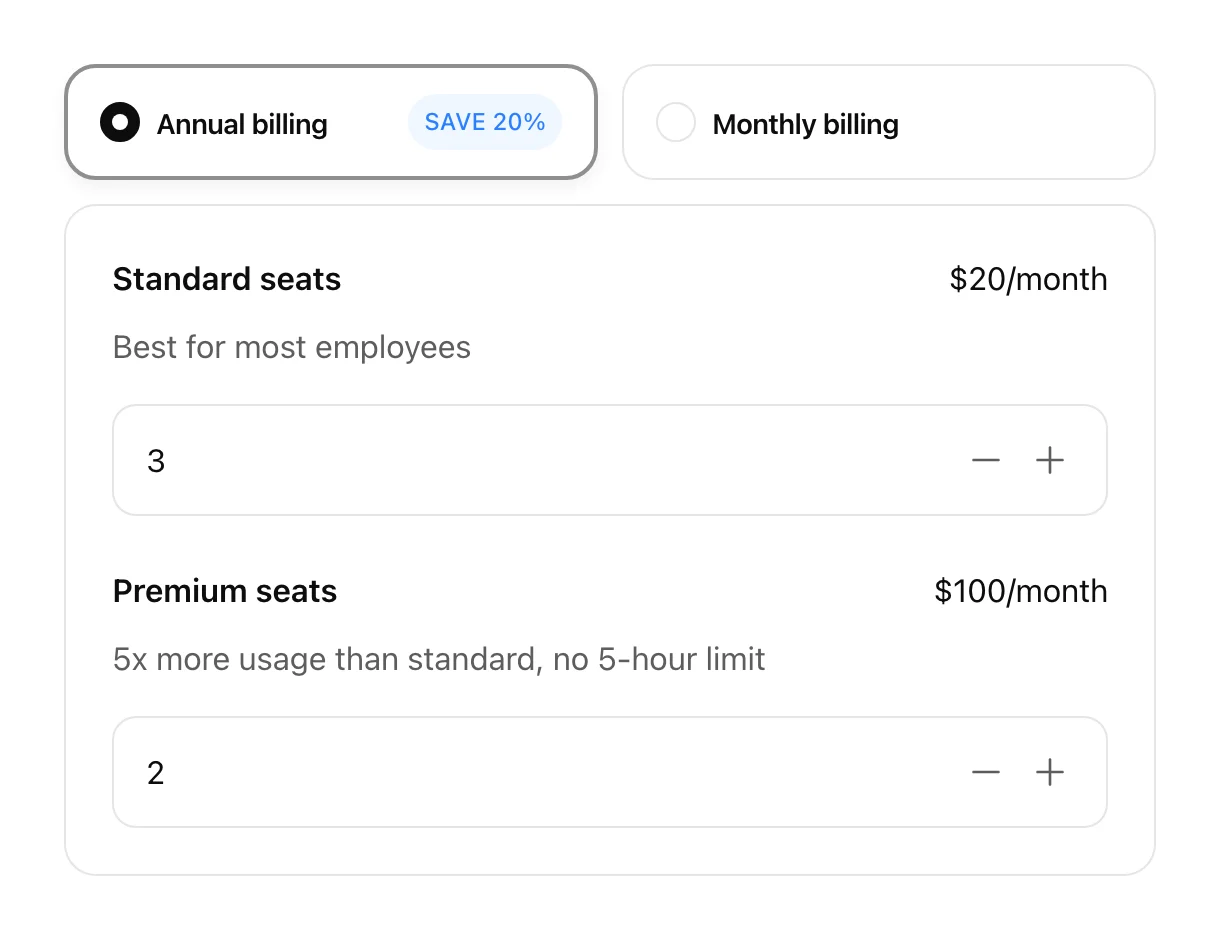
ChatGPT Business の登録時に、購入画面で有料シート数と請求頻度を選択します。シート数とシートタイプは異なります。Standard シートを追加購入しても、ご自身のシートが Premium にアップグレードされるわけではありません。Premium の利用が必要な場合は、Premium シートを選択するか、割り当てをリクエストしてください。Standard シートは、年払いの場合は月額 20 ドル、月払いの場合は月額 25 ドルです。Premium シートは、年払いの場合は月額 100 ドル、月払いの場合は月額 125 ドルです。
登録後、ワークスペースのオーナーは、ワークスペース設定 > 請求から異なるタイプの有料シートを組み合わせて追加し、ワークスペース設定 > メンバーからシートを割り当てられます。シートの追加やアップグレードの料金は、確定後すぐに日割りで請求されます。
有料の Standard シートと Premium シートは合計で最低 2 シート必要です。どちらのシートタイプも、上限の 200 シートにカウントされます。購入を確定する前に、シートタイプ、請求頻度、合計金額を確認してください。
次のステップ
登録後、個人用ワークスペースを独立したまま維持するか、そのコンテンツを Business に統合するかを決めます。Business に参加しても、コンテンツが自動的に移行されたり、個人のサブスクリプションが解約されたりすることはありません。統合する場合は、以下の移行ガイドで、移行対象のコンテンツ、アクセス権の変更、サブスクリプションの取り扱いを確認してください。Apple App Store と Google Play に関する例外も記載されています。ご自身の非公開チャットが、ほかの Business メンバーに自動的に表示されることはありません。何を共有するかはご自身で選択できます。ワークスペースの管理には、以下のガイドを参照してください。
• ChatGPT Business の請求とシートの管理
• ChatGPT Business のメンバー、シートタイプ、ロールの管理
• 個人用ワークスペースから ChatGPT Business または Enterprise への移行
• ChatGPT Business のクレジットと支出制限の管理