Жаңартылған интерфейс біртіндеп енгізіліп жатыр. Қолданбаның төменгі жағында Басты бет (үй) және Шолу (төрт шеңбер) көрінсе, жаңартылған интерфейсті пайдаланып отырсыз. Егер Басты бет пен Шолу көрінбесе, классикалық интерфейс нұсқаулығын қолданыңыз. Егер Параметрлер бөлімінде Жаңа ChatGPT дизайны опциясы болса, классикалық интерфейске қайта ауыса аласыз.
Жалпы шолу
ChatGPT құралдарын табуды жеңілдету және таңдаулы құралдарыңызды бір түртумен ашу үшін мобильді қолданбаның дизайны жаңартылды.
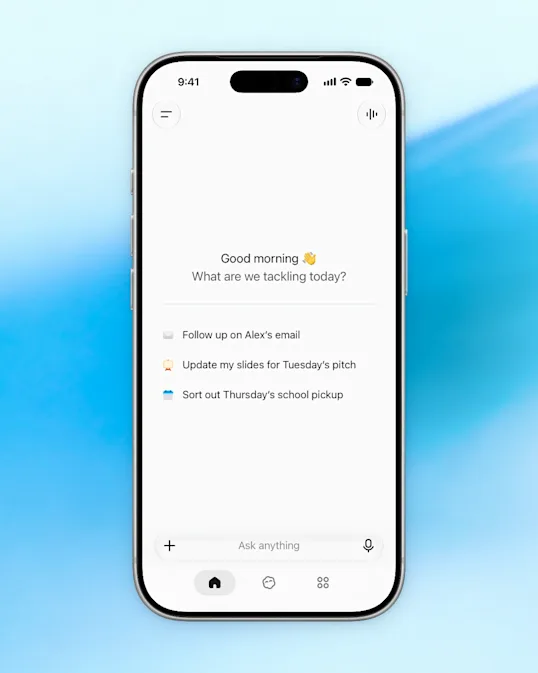
Чат бастау немесе бұрынғы әңгімені жалғастыру үшін Басты бет бөлімін ашыңыз. Шолу бөлімінен Жобалар және Суреттер сияқты құралдарды таба аласыз.
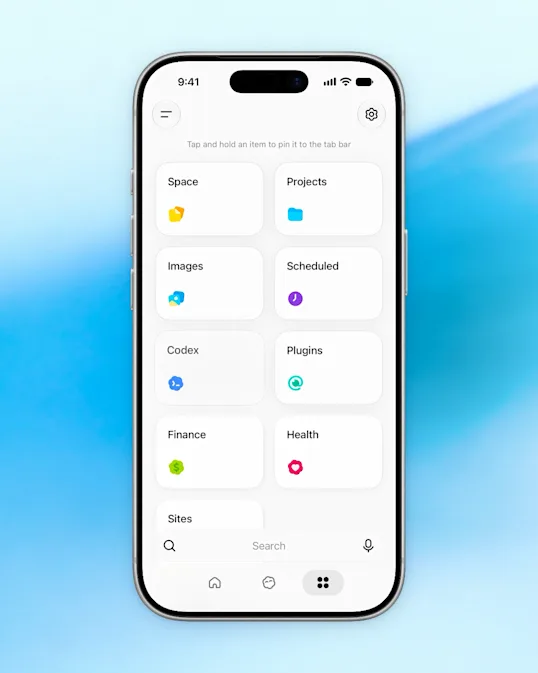
Жобалар құралын жиі пайдалансаңыз, оны қойындылар жолағына бекітіп, жобалар тізімін сол жерден аша аласыз. dot агентіңіз болса, онымен әңгімені ашу үшін оның қойындысын таңдаңыз. Баптау және қолжетімділік туралы dot агентімен жұмысты бастау мақаласын қараңыз.
Қолжетімділік
Жаңартылған интерфейс талаптарға сай келетін кәмелетке толған ChatGPT Pro пайдаланушыларына және Plus пайдаланушыларының шағын тобына біртіндеп ұсынылып жатыр. Бұл жаңарту Еуропалық экономикалық аймақты (соның ішінде ЕО), Ұлыбританияны, Швейцарияны және Кореяны қамтымайды.
Жаңартылған интерфейсті пайдалану үшін ChatGPT қолданбасын App Store немесе Google Play дүкенінен соңғы нұсқаға жаңартыңыз.
Ол әзірге iPhone SE, iPhone Duo және iPad құрылғыларында қолжетімді емес. Осы құрылғылардың бірін пайдалансаңыз, классикалық интерфейс нұсқаулығын қолданыңыз.
Pro жазылымыңыз болып, қолданба классикалық интерфейспен ашылса, Параметрлер бөлімін ашып, Жаңа ChatGPT дизайны опциясын қосыңыз. Қолданбаны жаңартқаннан кейін де қосқыш көрінбесе, жаңартылған интерфейс құрылғыңызда немесе аккаунтыңызда әлі қолжетімді емес.
Чаттар мен жобаларды табу және басқару
Жобаларды Шолу бөлімінен табу
Бұрын бүйірлік тақтадан ашқан жобаларды көру үшін Шолу (төрт шеңбер белгішесі), содан кейін Жобалар бөлімін таңдаңыз. Жобаның барлық чатын бір жерден көру үшін оны ашыңыз. Жоба чаты соңғы чаттар тізімінде де көрінуі мүмкін.
Жобалар тізімін қойындылар жолағында ұстау үшін Шолу бөліміндегі Жобалар құралын басып тұрыңыз да, Қойындылар жолағына бекіту пәрменін таңдаңыз. Тізімді ашу үшін қалта белгішесін таңдаңыз.

Жобалар көрінбесе немесе тізім ашылмаса, мобильді қолданба ақауларын жою қадамдарын орындаңыз. Тізімде бір жоба көрінбесе, аккаунтыңызды, жұмыс кеңістігін және іздеу сүзгілерін тексеріңіз.
Басқа құралдарды қойындылар жолағына бекіту
Шолу бөліміндегі басқа құралдарды да осылай бекітуге болады. Құралды басып тұрыңыз да, Қойындылар жолағына бекіту пәрменін таңдаңыз. Жолақ толы болса, ауыстырылатын төте жолды таңдаңыз.
Төте жолды алып тастау
Қойындылар жолағындағы бекітілген белгішені басып тұрыңыз да, Қойындылар жолағынан алып тастау пәрменін таңдаңыз. Бұл мүмкіндікті әлі де Шолу бөлімінен аша аласыз.
Чаттар тарихын ашу
Басты бет бөлімін таңдаңыз.
Бүйірлік тақтаны ашу үшін мәзір белгішесін (екі көлденең сызық) таңдаңыз. Соңғы чаттарыңыз ең жаңасынан бастап көрсетіледі.
Әңгімені қайта ашу үшін оны таңдаңыз.
Чаттар тарихы бір аккаунтпен кірген құрылғыларыңыз арасында синхрондалады. Чат көрінбесе:
Дұрыс аккаунт пен жұмыс кеңістігінде екеніңізді тексеріңіз.
Бүйірлік тақтадағы Іздеу құралын ашып, чат атауындағы немесе хабарламаларындағы сөздерді енгізіңіз. Бұрынғы чаттың бүйірлік тақтада көрінбеуі оның жойылғанын білдірмейді.
Мұрағатталған чаттарды да іздеп көріңіз: оларды іздеу арқылы табуға болады.
Құлыпталған чаттар әдеттегі тарихта және іздеу нәтижелерінде көрсетілмейді. Құлыпталған чатты ашу үшін Шолу > Жобалар бөліміне өтіп, Құлыпталған чаттар тармағын таңдаңыз.
Іздеу сүзгілері мен нәтижелер табылмаған кезде жасалатын басқа тексерулер туралы ChatGPT қызметінде чаттарды, жобаларды және файлдарды табу мақаласын қараңыз.
Жаңа чат үшін Чат немесе Жұмыс режимін таңдау
Басты бет бөлімінен жаңа чат бастаңыз.
Хабарлама өрісін, содан кейін оның ішінде көрсетілген модель атауын таңдаңыз.
Модель таңдау мәзірінен Чат немесе Жұмыс режимін таңдаңыз.
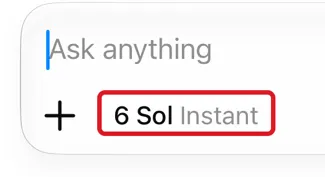
Әр режимді қашан пайдалану керектігі туралы қосымша ақпаратты ChatGPT Жұмыс және Codex мақаласынан қараңыз.
Әңгімені жою
Жойғыңыз келетін әңгімені ашыңыз.
Қосымша опциялар мәзірін (•••), содан кейін Жою пәрменін таңдаңыз.
Жоюды растаңыз.
Жойылған чаттарды қалпына келтіру мүмкін емес. Жою және мұрағаттау мүмкіндіктері туралы ChatGPT қызметінде чаттарды жою және мұрағаттау мақаласын қараңыз.
Қолданба параметрлерін реттеу
Басты бет бөлімін таңдаңыз, бүйірлік тақтаны ашып, Параметрлер бөлімін ашу үшін профиль белгішесін таңдаңыз.
Қолданба нұсқасын тексеру
Параметрлер бөлімінен платформаңызға арналған нұсқаны табыңыз:
iOS жүйесінде қолданба нұсқасына дейін төмен айналдырыңыз. Параметрлер экранында ақпарат белгішесі (i) болса, нұсқаны көру үшін оны таңдаңыз.
Android жүйесінде Қолданба туралы бөлімін таңдаңыз. Нұсқа Android жүйесіне арналған ChatGPT жазуының астында көрсетіледі.
Дірілмен кері байланысты қосу немесе өшіру
Параметрлер бөлімін ашыңыз.
Жалпы бөлімін таңдаңыз.
Дірілмен кері байланыс опциясын қосыңыз немесе өшіріңіз.
Қолданбаңыздағы Параметрлер басқаша орналасса, Дірілмен кері байланыс опциясын iOS жүйесінде тікелей Параметрлер бөлімінен, ал Android жүйесінде Жекелендіру бөлімінен іздеңіз. Бұл параметр қолданбаның діріл әсерлерін қолдайтын құрылғыларда ғана көрсетіледі.
Классикалық интерфейске қайта ауысу
Ауыспас бұрын нобайларды сақтап, жүріп жатқан әңгімелерді, дауыспен мәтін енгізуді және файл жүктеулерді аяқтаңыз.
Басты бет бөлімін таңдаңыз, бүйірлік тақтаны ашып, Параметрлер бөлімін ашу үшін профиль белгішесін таңдаңыз.
Жаңа ChatGPT дизайны опциясын өшіріңіз.
Android жүйесінде сұрау шыққанда Қайта іске қосу пәрменін таңдаңыз.
Параметрлер бөлімінде Жаңа ChatGPT дизайны опциясы көрінбесе, қолданбада бұрынғы интерфейске қайта ауыса алмайсыз. Ауысқаннан кейін көмек қажет болса, классикалық интерфейс нұсқаулығын қолданыңыз.
Жеке нұсқауларды орнату
iOS және Android жүйелеріндегі қадамдарды ChatGPT үшін жеке нұсқаулар мақаласынан қараңыз.
Қолданбаны орнату және аккаунтқа кіру
Құрылғыңызға арналған ресми қолданбаны жүктеп алыңыз:
iPhone үшін App Store дүкеніндегі ChatGPT. Әзірлеушісі OpenAI OpCo, LLC екенін тексеріңіз.
Android үшін Google Play дүкеніндегі ChatGPT. Жариялаушысы OpenAI екенін тексеріңіз.
Дүкеннен іздесеңіз, «OpenAI ChatGPT» деп іздеп, жүктеп алмас бұрын жариялаушысын тексеріңіз. Құрылғы мен операциялық жүйеге қойылатын соңғы талаптарды дүкендегі қолданба бетінен қараңыз.
Қолданбаның ресми белгішесі:

ChatGPT қызметін қай елдерде пайдалануға болатынын білу үшін ChatGPT қолжетімді елдер мақаласын қараңыз.
Чаттар мен жазылымға қол жеткізу үшін басқа құрылғыларыңызда пайдаланатын ChatGPT аккаунтына кіріңіз. Кіру мүмкін болмаса, ChatGPT қызметіне кіру ақауларын жою мақаласын қараңыз.
Жазылымға қол жеткізу және оны басқару
Төлем жасаған болсаңыз, бірақ қолданбада Тегін деп көрсетілсе, сатып алу жасалған ChatGPT аккаунтына кіріңіз. Қайта төлем алынбауы үшін қайта жазылмас бұрын осыны тексеріңіз.
Apple App Store дүкеніндегі сатып алуды қалпына келтіру
Бастапқы ChatGPT аккаунтына кіріп, сатып алу жасалған Apple аккаунтын пайдаланыңыз. ChatGPT iOS қолданбасында:
Параметрлер бөлімін ашыңыз.
Сатып алуларды қалпына келтіру пәрмені көрінбесе, Аккаунт бөлімін таңдаңыз.
Сатып алуларды қалпына келтіру пәрменін таңдаңыз.
Жазылым бастапқы аккаунтта әлі де көрінбесе немесе Google Play арқылы төлеген болсаңыз, ChatGPT жазылымына қол жеткізу және аккаунт өзгерістеріне қатысты ақауларды жою мақаласындағы тексерулерді орындаңыз.
Жоғары жоспарға ауысу, жазылымнан бас тарту немесе ақшаны қайтаруды сұрау
Жоғары жоспарға ауысу үшін Вебте немесе ChatGPT iOS қолданбасында жоғары жоспарға ауысу мақаласын қараңыз.
Жазылымнан бас тарту үшін ChatGPT жазылымынан бас тарту мақаласын қараңыз.
Ақшаны қайтаруды сұрау үшін ChatGPT жазылымы үшін ақшаны қайтаруды сұрау мақаласын қараңыз.
Қолданбаны жою жазылымды тоқтатпайды.
Аккаунт пен құпиялықты басқару
Осы параметрлер мен аккаунтқа қатысты әрекеттер үшін арнайы нұсқаулықтарды пайдаланыңыз:
Чаттарыңыздың қалай пайдаланылатынын басқару үшін Деректерді басқару мақаласын қараңыз.
Чаттар мен аккаунт деректерін экспорттау үшін ChatGPT тарихы мен деректерін экспорттау мақаласын қараңыз.
Электрондық пошта мекенжайын өзгерту мүмкіндіктері мен талаптарын білу үшін Электрондық пошта мекенжайын өзгерту мақаласын қараңыз.
Нақты орналасқан жерді бөлісу және оның параметрлері туралы ChatGPT іздеуіне арналған орналасқан жер параметрлері мақаласын қараңыз.
Сөйлеуді мәтінге түрлендіруге арналған аудионың қалай сақталатыны және пайдаланылатыны туралы Дауыспен мәтін енгізу мақаласын қараңыз. ChatGPT қызметімен дауыстап сөйлесу туралы ChatGPT дауыстық режимі мақаласын қараңыз.
Аккаунтты жою
Аккаунт біржола жойылады және оны қалпына келтіру мүмкін емес. Мұның салдары мен әр платформадағы қадамдар туралы мына мақаланы қараңыз: ChatGPT аккаунтын жою.
Android жүйесінде мәтінді таңдау
Таңдағыңыз келетін мәтінді басып тұрып, Android жүйесінің таңдау мәзірін пайдаланыңыз. Көшіру, Дауыстап оқу немесе Бөлісу сияқты әрекеттер үшін жауаптың астындағы түймелерді пайдаланыңыз немесе қосымша опциялар мәзірін (•••) ашыңыз.
Қолданба ақауларын жою
Қолданба күтпеген жерден жабылса, қатып қалса немесе құрылғыны тексеру қатесі туындаса, ChatGPT мобильді қолданбасының ақауларын жою мақаласын қараңыз. Сондай-ақ OpenAI қызметінің күйі бетінен қазір ақау бар-жоғын тексере аласыз.