Бұл нұсқаулық ChatGPT мобильді қолданбасының классикалық интерфейсіне арналған. Қолданбаның төменгі жағында Басты бет (үй) және Шолу (төрт шеңбер) белгішелері болса, жаңа интерфейс нұсқаулығын ашыңыз. Классикалық интерфейске оралғыңыз келсе, Параметрлер бөлімінен қайта ауысу мүмкіндігін тексеріңіз.
Жалпы шолу
iPhone, iPad және Android құрылғыларындағы классикалық интерфейсте чаттар мен жобаларды табу үшін бүйірлік тақтаны ашыңыз. Параметрлер бөлімін ашу үшін бүйірлік тақтадағы профиль белгішесін таңдаңыз.
Жаңа интерфейсті қосу
Талаптарға сай келетін кейбір Pro жазылушыларында бастапқыда классикалық интерфейс ашылады. ChatGPT қолданбасын App Store немесе Google Play арқылы жаңартып, Параметрлер бөлімінен ChatGPT жаңа дизайны параметрін табыңыз. Ауыстырғыш болмаса, жоспарыңыз, аймағыңыз және құрылғыңыз үшін қолжетімділігін тексеріңіз.
Ауысар алдында барлық нобайларды сақтап, жүріп жатқан сөйлесулерді, дауыспен теруді және файл жүктеулерін аяқтаңыз.
Параметрлер бөлімін ашу үшін бүйірлік тақтаны ашып, профиль белгішесін таңдаңыз.
ChatGPT жаңа дизайны параметрін қосыңыз.
Сұралса, Қайта іске қосу түймесін таңдаңыз.
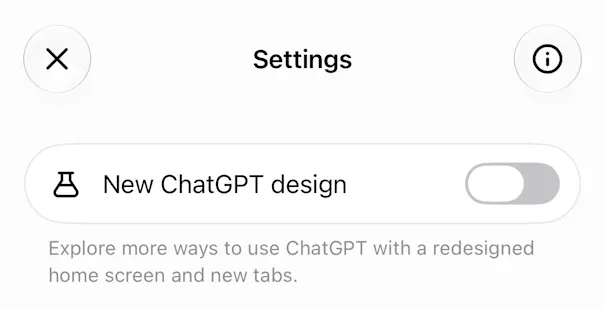
Ауысқаннан кейін сөйлесу үшін Басты бет бөлімін, ал Жобалар бөлімін ашу үшін Шолу бөлімін таңдаңыз.
Чаттар мен жобаларды табу және басқару
Чаттар тарихын ашу
ChatGPT қолданбасын ашыңыз.
Бүйірлік тақтаны ашу үшін мәзір белгішесін (екі көлденең сызық) таңдаңыз. Соңғы чаттарыңыз ең жаңасынан бастап көрсетіледі.
Әңгімені қайта ашу үшін оны таңдаңыз.
Чаттар тарихы бір аккаунтпен кірген барлық құрылғыларыңызда синхрондалады. Чат табылмаса:
Дұрыс аккаунт пен жұмыс кеңістігіне кіргеніңізді тексеріңіз.
Бүйірлік тақтадағы Іздеу бөлімін ашып, чаттың атауындағы немесе хабарламаларындағы сөздерді енгізіңіз. Бұрынғы чаттың бүйірлік тақтада көрінбеуі оның жойылғанын білдірмейді.
Мұрағатталған чаттарды да іздеңіз: оларды әлі де іздеу арқылы табуға болады.
Құлыпталған чаттар әдеттегі тарих пен іздеуде көрсетілмейді. Құлыпталған чатты ашу үшін бүйірлік тақтадан Жобалар бөлімін ашып, Құлыпталған чаттар тармағын таңдаңыз.
Іздеу сүзгілері және нәтижелер табылмағанда орындалатын басқа тексерулер туралы мына мақаланы қараңыз: ChatGPT ішіндегі чаттарды, жобаларды және файлдарды табу.
Жобаларды ашу
Бүйірлік тақтадан Жобалар бөлімін ашыңыз.
Жобаны бастау үшін мына мақаланы қараңыз: Жоба жасау.
Жоба табылмаса, аккаунтыңызды, жұмыс кеңістігін және іздеу сүзгілерін тексеріңіз.
Әңгімені жою
Жойғыңыз келген әңгімені ашыңыз.
Қосымша опциялар мәзірін (•••), содан кейін Жою тармағын таңдаңыз.
Жоюды растаңыз.
Жойылған чаттарды қалпына келтіру мүмкін емес. Жою және мұрағаттау жолдарын мына мақаладан қараңыз: ChatGPT ішіндегі чаттарды жою және мұрағаттау.
Қолданба параметрлерін реттеу
Параметрлер бөлімін ашу үшін бүйірлік тақтаны ашып, профиль белгішесін таңдаңыз.
Қолданба нұсқасын тексеру
Параметрлер бөлімінен платформаңызға арналған нұсқаны табыңыз:
iOS жүйесінде қолданба нұсқасына дейін төмен айналдырыңыз. Параметрлер экранында ақпарат белгішесі (i) болса, нұсқаны көру үшін оны таңдаңыз.
Android жүйесінде Қолданба туралы бөлімін таңдаңыз. Нұсқа Android жүйесіне арналған ChatGPT жазуының астында көрсетіледі.
Діріл арқылы кері байланысты қосу немесе өшіру
Параметрлер бөлімін ашыңыз.
Жалпы бөлімін таңдаңыз.
Діріл арқылы кері байланыс параметрін қосыңыз немесе өшіріңіз.
Қолданбаңыздағы Параметрлер бөлімінің құрылымы өзгеше болса, Діріл арқылы кері байланыс параметрін iOS жүйесінде тікелей Параметрлер бөлімінен, ал Android жүйесінде Жекелендіру бөлімінен іздеңіз. Бұл параметр қолданбаның діріл әсерлерін қолдайтын құрылғыларда ғана көрсетіледі.
Жеке нұсқауларды орнату
iOS және Android жүйелеріндегі қадамдарды мына мақаладан қараңыз: ChatGPT үшін жеке нұсқаулар.
Қолданбаны орнату және аккаунтқа кіру
Құрылғыңызға арналған ресми қолданбаны жүктеп алыңыз:
iPhone және iPad үшін App Store дүкеніндегі ChatGPT. Әзірлеушінің OpenAI OpCo, LLC екенін тексеріңіз.
Android үшін Google Play дүкеніндегі ChatGPT. Жариялаушының OpenAI екенін тексеріңіз.
Дүкеннен іздесеңіз, «OpenAI ChatGPT» деп іздеп, жүктеп алмас бұрын жариялаушыны тексеріңіз. Құрылғы мен операциялық жүйеге қойылатын соңғы талаптарды дүкендегі қолданба бетінен қараңыз.
Ресми қолданбаның белгішесі:

ChatGPT қолданбасын App Store арқылы Apple Vision Pro құрылғысына да орнатуға болады. Аймақтар бойынша қолжетімділігін мына мақаладан қараңыз: ChatGPT қолжетімді елдер.
Чаттар мен жазылымға қол жеткізу үшін басқа құрылғыларыңызда пайдаланатын ChatGPT аккаунтына кіріңіз. Кіру мүмкін болмаса, мына мақаланы қараңыз: ChatGPT жүйесіне кіру мәселелерін шешу.
Жазылымға қол жеткізу және оны басқару
Төлем жасаған болсаңыз да, қолданбада Тегін деп көрсетілсе, сатып алу жасалған ChatGPT аккаунтына кіріңіз. Қайта төлем алынбауы үшін, қайта жазылмас бұрын осыны тексеріңіз.
Apple App Store дүкеніндегі сатып алуды қалпына келтіру
Бастапқы ChatGPT аккаунтына кіріп, сатып алу жасалған Apple аккаунтын пайдаланыңыз. iOS жүйесіне арналған ChatGPT қолданбасында:
Параметрлер бөлімін ашыңыз.
Сатып алуларды қалпына келтіру тармағы көрінбесе, Аккаунт бөлімін таңдаңыз.
Сатып алуларды қалпына келтіру тармағын таңдаңыз.
Жазылым бастапқы аккаунтта әлі де көрінбесе немесе Google Play арқылы төлеген болсаңыз, ChatGPT жазылымына қол жеткізу және аккаунтты өзгерту мәселелерін шешу мақаласындағы тексеру қадамдарын орындаңыз.
Жоғары жоспарға ауысу, жазылымнан бас тарту немесе ақшаны қайтаруды сұрау
Жоғары жоспарға ауысу үшін мына мақаланы қараңыз: Вебте немесе iOS жүйесіне арналған ChatGPT қолданбасында жоғары жоспарға ауысу.
Жазылымнан бас тарту үшін мына мақаланы қараңыз: ChatGPT жазылымынан бас тарту.
Ақшаны қайтаруды сұрау үшін мына мақаланы қараңыз: ChatGPT жазылымы үшін ақшаны қайтаруды сұрау.
Қолданбаны жою жазылымды тоқтатпайды.
Аккаунт пен құпиялықты басқару
Осы параметрлер мен аккаунтқа қатысты әрекеттер үшін арнайы нұсқаулықтарды пайдаланыңыз:
Чаттарыңыздың қалай пайдаланылатынын басқару үшін мына мақаланы қараңыз: Деректерді басқару.
Чаттар мен аккаунт деректерін экспорттау үшін мына мақаланы қараңыз: ChatGPT тарихы мен деректерін экспорттау.
Электрондық пошта мекенжайын өзгерту жолдары мен талаптарын мына мақаладан қараңыз: Электрондық пошта мекенжайын өзгерту.
Нақты орналасқан жерді бөлісу және оның параметрлері туралы мына мақаланы қараңыз: ChatGPT іздеуіне арналған орналасу параметрлері.
Сөйлеуді мәтінге түрлендіруге арналған аудионың қалай сақталатыны және пайдаланылатыны туралы мына мақаланы қараңыз: Дауыспен теру. ChatGPT жүйесімен дауыстап сөйлесу туралы мына мақаланы қараңыз: ChatGPT дауыстық режимі.
Аккаунтты жою
Аккаунтыңыз біржола жойылады және оны қалпына келтіру мүмкін емес. Оның салдары мен әр платформадағы қадамдарды мына мақаладан қараңыз: ChatGPT аккаунтын жою.
Android және iPad құрылғыларында жауаптармен жұмыс істеу кеңестері
Android құрылғысында мәтінді таңдау. Таңдағыңыз келген мәтінді басып тұрыңыз, содан кейін Android жүйесінің таңдау мәзірін пайдаланыңыз. Көшіру, Дауыстап оқу немесе Бөлісу сияқты әрекеттер үшін жауаптың астындағы түймелерді пайдаланыңыз немесе қосымша опциялар мәзірін (•••) ашыңыз.
iPad құрылғысында жауапты басқа қолданбаға сүйреп апару. Жауапты басып тұрып, оны «Жазбалар» сияқты мәтін қабылдайтын қолданбаға сүйреп апарыңыз.
Қолданбадағы ақауларды жою
Қолданба күтпеген жерден жабылса, қатып қалса немесе құрылғыны тексеру кезінде қателер туындаса, мына мақаланы қараңыз: ChatGPT мобильді қолданбасындағы ақауларды жою. Сондай-ақ OpenAI қызметінің күйі бетінен ағымдағы ақаулар туралы біле аласыз.