
Oversikt
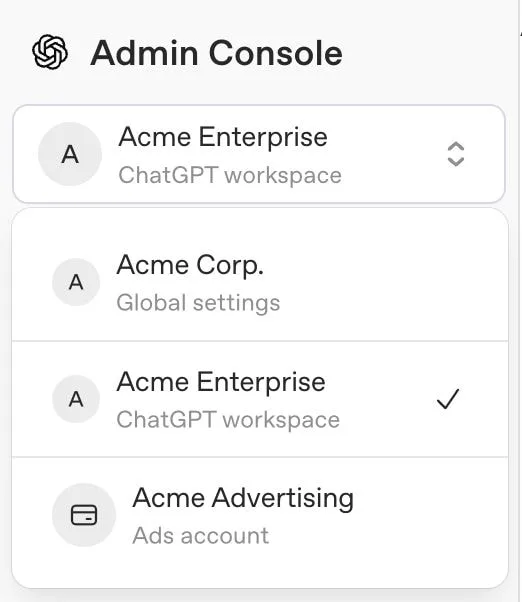
I administrasjonskonsollen administrerer autoriserte administratorer OpenAI-leietakeren og produktressursene rollen deres gir tilgang til. Bruk Globale innstillinger for identitet på leietakernivå, eller velg et ChatGPT-arbeidsområde eller en Ads-konto for produktspesifikke innstillinger.
Hva du kan se, avhenger av produktene, abonnementet og administratorrollene dine. For ChatGPT er den oppdaterte administrasjonskonsollen tilgjengelig for kvalifiserte Enterprise- og Edu-arbeidsområder. Frittstående ChatGPT Business-kunder fortsetter å bruke de eksisterende innstillingene for ChatGPT-arbeidsområdet.
Åpne administrasjonskonsollen og velg en ressurs


Logg på Administrasjonskonsollen med OpenAI-kontoen som er knyttet til leieren.
Hvis du har tilgang til flere leiere, velger du leieren du vil administrere.
Velg Globale innstillinger for administrasjon av hele leieren, eller velg ChatGPT-arbeidsområdet eller Ads-kontoen du vil administrere.
Åpne delen som er tilgjengelig for oppgaven, for eksempel Tilgang, Brukere & grupper, Analyse eller Fakturering.
En ressurs vises bare når den tilhører den valgte leieren og rollen din gir deg tilgang til den. Hvis en del ikke er tilgjengelig, må du bekrefte valgt konto, leier og administratorrolle.
Hvis du blir invitert som global administrator før du har en OpenAI-konto, åpner du administrasjonskonsollen og oppretter en konto med e-postadressen invitasjonen ble sendt til. Under Ventende invitasjoner velger du Godta. Når du blir med i leieren, får du ikke dermed tilgang til et ChatGPT-arbeidsområde, en API-organisasjon eller en Ads-konto.
Leierens liste over Brukere er ikke den samme som listen over Medlemmer i et ChatGPT-arbeidsområde. Hvis antall, et arbeidsområde eller analysedata mangler, må du bekrefte valgt leier og åpne selve arbeidsområdet. Be OpenAI-brukerstøtten eller kontoteamet undersøke en uventet leiertilknytning. Ikke opprett en ny leier eller et nytt arbeidsområde som erstatning.
Forstå administratorroller og avgrensninger
| Rolle eller tilgang | Hva den kan administrere | Hva den ikke gir tilgang til |
|---|---|---|
| Global administrator | Støttede identitetsinnstillinger for hele leieren, bekreftede domener, tilkoblinger til identitetsleverandører, leieradministrasjon og oppretting av kvalifiserte annonseringskontoer. | Automatisk eier- eller administratortilgang til alle ChatGPT-arbeidsområder, API-organisasjoner eller Ads-kontoer. |
| Brukeradministrator (der rollen er tilgjengelig) | Tilordnede brukere og grupper i leieren der denne rollen er tilgjengelig. | Muligheten til å tilordne eller fjerne globale administratorer, endre innstillinger for hele leieren eller administrere et annet produkt. |
| Medlem | Skrivebeskyttet tilgang til støttede brukere, grupper, roller og ressurser i leieren. | Muligheten til å endre leierinnstillinger, administrere brukere eller grupper eller gi administratorroller. |
| Ads-administrator | Tillatelse til å opprette kvalifiserte annonseringskontoer. | Automatisk tilgang til alle eksisterende annonseringskontoer. |
Én person kan ha flere roller, men hver rolle må tilordnes innenfor sitt eget virkeområde. Se Administrere medlemmer, arbeidsområderoller og plasser for mer informasjon om roller i ChatGPT-arbeidsområder. Leierrollen Medlem er forskjellig fra medlemskap i et ChatGPT-arbeidsområde.
Administrer identitet på leietakernivå

Se gjennom domener og påloggingsinnstillinger
Åpne Tilgang > Domener under Globale innstillinger for å se statusen for domenebekreftelse og produktkvalifisering. Et nylig bekreftet domene kan i utgangspunktet gjelde for alle kvalifiserte ChatGPT-arbeidsområder og API-organisasjoner. Se gjennom de resulterende tilordningene, og bekreft at administratorer har en gjenopprettingsmetode før du endrer påloggingskravene.
For domenebekreftelse og produktkvalifisering, se Bekrefte domenet ditt for OpenAI-identitet.
Eieren av et frittstående ChatGPT Business-arbeidsområde administrerer SSO og domener i arbeidsområdets eksisterende identitetsinnstillinger. Hvis disse innstillingene er skrivebeskyttet eller viser Cloud Console ↗, må du be en global administrator administrere den delte leietakertilkoblingen. For Business-oppsett og abonnementsgrenser, se Konfigurere enkel pålogging for ChatGPT Business.
Velg hvordan personer blir med
Automatisk kontooppretting og invitasjoner til eksterne domener konfigureres for hvert enkelt ChatGPT-arbeidsområde. Automatisk kontooppretting krever ikke SSO. Se gjennom lisensbruken, eksisterende personlige kontoer og eventuelle spørsmål om Enterprise- eller Edu-migrering før du aktiverer funksjonen.
For ansatte med personlige kontoer, Plus-kontoer eller ChatGPT Pro-kontoer, se Kom i gang med ansatte som har eksisterende ChatGPT-kontoer.
Kontroller katalogsynkronisering og eksisterende tilkoblinger
Åpne Tilgang under Globale innstillinger, og velg deretter Katalog for å se tilgjengelig SCIM på leietakernivå og synkroniseringsstatus. SCIM-tilkoblinger på både leietaker- og produktnivå kan være aktivert. Du kan imidlertid ikke endre en tilordning under Produkttilgang på leietakernivå for et arbeidsområde eller en API-organisasjon mens SCIM er aktivert på produktnivå for ressursen. Koordiner eventuell migrering med OpenAI-kontoteamet før du endrer en eksisterende tilkobling.
For katalogoppsett, produkttilordninger og synkronisering, se SCIM-klargjøring og -administrasjon.
Administrer tilgang til eksterne apper
Der funksjonen er tilgjengelig, styrer Ekstern tilgang om medlemmer kan bruke Logg på med ChatGPT for støttede eksterne apper. Bruk Aktiver Logg på med ChatGPT for organisasjonen og Godkjente apper for å håndheve leietakerens regler for eksterne apper.
Se gjennom brukere, grupper og produkttilgang

Gå til Brukere og grupper, og velg Brukere for å finne en person i den valgte leietakeren. Åpne personens profil, og velg Tilgang og roller for å se gjennom produkttilgangen. Avhengig av hvilken visning som er tilgjengelig, kan direkte tilordninger vises under Direkte roller. Velg Grupper for å se personens gruppemedlemskap, og velg SCIM-grupper for å kontrollere synkroniserte grupper.

For SCIM-grupper som synkroniseres på leietakernivå, kan Produkttilgang tilordne støttede ChatGPT-arbeidsområder og Ads-kontoer. Enterprise- og Edu-leietakere kan også tilordne synkroniserte grupper til API-organisasjoner. Kontroller den tilhørende API-gruppen og organisasjonsmedlemskapet på API-plattformen. Se gjennom rollene for annonseringskontoen i den valgte Ads-kontoen.

Før du gir tilgang, må du se gjennom gruppens eksisterende produkt- og rolletilordninger og bruke rollen med minst nødvendige rettigheter. Produkttilgang på leietakernivå tilordner ikke egendefinerte roller i ChatGPT-arbeidsområder.
En synkronisert gruppe administreres av identitetsleverandøren din. Ikke legg til eller fjern medlemmer direkte i et produkt. Administrer medlemmer og grupper i Enterprise- og Edu-arbeidsområder i administrasjonskonsollen, medlemmer og grupper i Business-arbeidsområder i ChatGPT, medlemmer av API-organisasjoner på API-plattformen og Ads-brukere i den aktuelle annonseringskontoen.
For å administrere grupper i arbeidsområdet og delegerte tillatelser for gruppeadministratorer velger du det aktuelle ChatGPT-arbeidsområdet og ser Administrere grupper og gruppeadministratorer.
At en bruker finnes under Brukere, gir ikke medlemskap i alle ressurser. SCIM på leietakernivå legger brukere direkte til i en tilordnet API-organisasjon uten at de må godta en invitasjon. Invitasjoner til ChatGPT-arbeidsområder håndteres separat. Manuelle invitasjoner gjelder fortsatt bare det støttede ChatGPT-arbeidsområdet, API-organisasjonen eller Ads-kontoen.
SCIM på leietakernivå administrerer API-medlemskap som det oppretter eller overtar. Hvis den siste kvalifiserende tilordningen fjernes, kan ett av disse medlemskapene bli fjernet, selv om det opprinnelig ble lagt til manuelt. For kontroller ved oppsett og avslutning av tilgang, se SCIM-klargjøring og -administrasjon.
Forstå etiketter for brukerkilde
Når etiketten Kilde vises i leietakerens brukerliste eller i en profil, beskriver den hvordan brukeroppføringen ble opprettet eller administreres.
| Etikett | Betydning |
|---|---|
| SCIM | Brukeroppføringen i leietakeren klargjøres og administreres gjennom identitetsleverandøren din. |
| Manuell | Brukeroppføringen i leietakeren ble opprettet eller invitert manuelt gjennom administrasjonskonsollen. Enkelte profilvisninger kan vise Egendefinert. |
| Migrert | Brukeroppføringen i leietakeren ble overført til administrasjonskonsollen fra OpenAIs tidligere kontoadministrasjonssystem. Den kan for eksempel ha blitt opprettet fra et eksisterende medlemskap i et ChatGPT-arbeidsområde eller en API-organisasjon. |
Kontroller et medlems modelltilgang
Modelltest hjelper administratorer med å forstå hvorfor et medlem kan eller ikke kan bruke en modell. Funksjonen er tilgjengelig for administratorer i ChatGPT Business, Enterprise, Healthcare og Edu. Tilgang til Modelltest gir ikke tilgang til andre innstillinger for hele leieren.
Åpne Administrasjonskonsollen, og velg ChatGPT-arbeidsområdet du vil kontrollere.
Åpne Modeller, og velg deretter Test.
Søk etter medlemmet med navn eller e-postadresse.
Se gjennom medlemmets gjeldende modelltilgang, standardinnstillinger for arbeidsområdet, modelltillatelser, roller og preferanser.
Resultatene gjenspeiler lagrede innstillinger. Testing gir ikke modelltilgang, endrer ikke innstillinger eller bruksgrenser og overstyrer ikke medlemmets plasstype, abonnement eller arbeidsområdets kvalifisering.
Se Modeller og grenser for ChatGPT Enterprise og Edu for informasjon om modelltilgjengelighet og grenser i Enterprise og Edu.
Administrer en valgt Ads-konto
Velg riktig Ads-konto før du ser gjennom Brukere & grupper eller kontospesifikke roller. En global administrator eller Ads-administrator kan opprette annonseringskontoer. En administrator, et medlem eller en seer for en annonseringskonto får tillatelser for en bestemt konto.
Se Administrere identitet og tilgang for Ads Manager for informasjon om Ads-pålogging, kontoroller og regler for katalogtilgang.
Se gjennom analyse, revisjonslogger, legitimasjon og fakturering
Analyse
Avhengig av rollen og abonnementet ditt kan Analyse omfatte bruk av ChatGPT eller Codex, aktive brukere, topplister, kreditter og aktivitet som kan eksporteres. Tilgjengelige datoperioder og oppdateringstider varierer fra rapport til rapport. Når beregnede kostnader vises, er de planleggingsanslag og ikke endelige belastninger eller fakturaer. Der funksjonen er tilgjengelig, kan et medlem av arbeidsområdet bare se sin egen aktivitet, med mindre en egen arbeidsområderolle gir bredere tilgang.
| Analyseområde | Historisk periode | Vanlig oppdateringsfrekvens |
|---|---|---|
| Kredittanalyse for ChatGPT og Codex | Opptil 120 dager. | Omtrent hver 1.–6. time. |
| Bruksanalyse for Codex | Opptil 120 dager. | Omtrent hver 1.–6. time. |
| Bruksanalyse for ChatGPT | Opptil de foregående 12 månedene. | Opptil 48 timer. |
Produkttilgang til Codex omfatter ikke automatisk analyse. Der funksjonen er tilgjengelig, kan en eier av arbeidsområdet gi tillatelsen La medlemmer administrere Codex gjennom en egendefinert rolle. Dette gir brukeren tilgang til støttet bruksanalyse for Codex i arbeidsområdet uten å gjøre vedkommende til arbeidsområdeadministrator eller global administrator.
Der funksjonen er tilgjengelig, kan analyse for arbeidsområdet filtreres etter synkroniserte grupper, for eksempel en avdeling eller pilotgruppe. Gruppesynlighet og analysetilgang avhenger av det valgte arbeidsområdet og rollen din. Følg personvernreglene til bedriften eller skolen din.
Der de er tilgjengelige, bruker beregnede kostnader prisene for det valgte arbeidsområdet og er planleggingsanslag, ikke endelige belastninger. Den utstedte fakturaen er den autoritative faktureringsoppføringen. For mer detaljert ChatGPT-rapportering, inkludert kvalifisert aktivitet for GPT-er, prosjekter eller ferdigheter, bruker du analyseinnstillingene for det valgte arbeidsområdet.
Revisjonslogger
Der funksjonen er tilgjengelig, kan en global administrator åpne Globale innstillinger og deretter velge Revisjonslogger under Sikkerhet for å se administrativ aktivitet for hele leietakeren. Revisjonslogger for arbeidsområder er separate og bare tilgjengelige for kvalifiserte eiere eller administratorer av arbeidsområdet. Hvis Revisjonslogger mangler, kontrollerer du valgt leietaker eller arbeidsområde, rollen din og om funksjonen er tilgjengelig.
Endringer som gjøres gjennom Codex-grensesnittet Retningslinjer og konfigurasjoner, registreres også i arbeidsområdets revisjonslogger. Autoriserte administratorer kan se disse loggene i brukergrensesnittet eller hente dem gjennom Samsvars-API-et for å undersøke konfigurasjonsendringer.
For tilgangskrav og henting av logger, se OpenAI-samsvarsplattform for Enterprise- og Edu-kunder.
Legitimasjon
Eiere og administratorer av arbeidsområder kan bruke Legitimasjon > Administratornøkler i et kvalifisert ChatGPT-arbeidsområde for å administrere administratornøkler som gjelder arbeidsområdet, for støttede administrasjons-API-er. Rollen som global administrator gir ikke tilgang alene. Administratornøkler gir ikke tilgang til modeller eller modellinferens. For oppsett, tillatelser og nøkkeladministrasjon, se Administrere administratornøkler i administrasjonskonsollen. Der de er tilgjengelige, støtter separate påloggingsopplysninger for Codex-tjenestekontoer automatisering. For veiledning om oppsett, se Opprette og administrere Codex-tjenestekontoer.
Fakturering og agenter
Hvilke deler for Fakturering og administrasjon av agenter som er tilgjengelige, avhenger av valgt ressurs, abonnement og tillatelser. Faktureringstilgang for ett arbeidsområde eller produkt gir ikke tilgang til et annet.
For kvalifiserte Enterprise- eller Edu-arbeidsområder kan Fakturering omfatte Abonnement, Tildelingsaktivitet og Fakturaer. Fakturering gjelder det valgte arbeidsområdet, og fakturatilgang kan kreve rollen som eier av arbeidsområdet.
Se gjennom bruksgrenser for arbeidsområdet
Den separate siden Bruksgrenser kan vise Arbeidsområde, Grupper, Brukere og, når det er tilgjengelig, Ventende forespørsler. Arbeidsområdets standardgrense gjelder med mindre en kvalifisert overstyring for en gruppe eller bruker angir en annen grense. Der alternativet er tilgjengelig, endrer La brukere se forbruk i kreditter og dollar hva medlemmene kan se, uten å endre bruksgrenser eller innstillinger for overforbruk.
Månedlig (standard) tilbakestilles den første dagen i hver kalendermåned i UTC.
Tilpasset faktureringssyklusen tilbakestilles etter månedsperioden som følger arbeidsområdets faktureringssyklus.
En kvalifisert overstyring for en bruker eller gruppe kan bruke Ubegrenset bruk når alternativet er tilgjengelig.
Når en overstyring fjernes, går brukeren eller gruppen tilbake til den neste gjeldende arvede grensen.
Når en person når en gjeldende grense, kan ytterligere kvalifisert bruk settes på pause til grensen økes eller neste bruksperiode begynner.
Se gjennom agenter i arbeidsområdet
Der agentområdet er tilgjengelig, kan autoriserte administratorer se gjennom agenter i arbeidsområdet, tilknyttet aktivitet, tilkoblede apper, minnefiler, tidsplaner og støttet agentanalyse. Agenttilgang avhenger av valgt ressurs og administratorrolle.
Løs problemer med tilgang eller manglende ressurser
Bekreft at du logget på med riktig OpenAI-konto og valgte riktig leier.
Kontroller om du trenger rollen global administrator eller brukeradministrator for en oppgave som gjelder hele leieren.
Kontroller om du trenger en rolle som eier, administrator, Ads-administrator eller en kontospesifikk rolle for den valgte ressursen.
Fullfør eventuell påkrevd SSO-pålogging før du åpner en beskyttet ressurs.
Fortsett å administrere medlemmer, prosjekter og innstillinger for API-organisasjonen på API-plattformen.
Kontakt den globale administratoren eller kontoteamet hvis en forventet ressurs eller funksjon fortsatt er utilgjengelig.