
Overzicht
Als je ChatGPT al gebruikte voordat je lid werd van de werkruimte van je organisatie, heb je mogelijk al chats, bestanden en andere content in je persoonlijke werkruimte. Als je je persoonlijke werkruimte samenvoegt, wordt ondersteunde content gemigreerd naar een door je organisatie beheerde ChatGPT Business- of Enterprise-werkruimte. Wat er wordt overgedragen, hangt af van de ondersteuning voor migratie en de instellingen van de doelwerkruimte.
Gebruik na de migratie je Business- of Enterprise-werkruimte om toegang te krijgen tot de gemigreerde content. Je persoonlijke werkruimte wordt niet meer weergegeven in de werkruimtekiezer. Op gemigreerde content is het toegangs- en bewaarbeleid van je organisatie van toepassing.
Een migratie starten

Sla voordat je begint belangrijke persoonlijke inhoud op en lees de onderstaande informatie over migratie, toegang en abonnementen. Om een migratie naar ChatGPT Business te starten, open je ChatGPT in een webbrowser en volg je deze stappen, ook als er niet automatisch een migratiemelding verschijnt:
Schakel via je profielmenu over naar de Business-werkruimte waarnaar je wilt migreren.
Ga naar Instellingen > Gegevensbeheer.
Selecteer Samenvoegen naast Gegevens uit je persoonlijke werkruimte samenvoegen.
Volg de instructies op het scherm.
Wanneer je je ChatGPT Business- of Enterprise-werkruimte voor het eerst opent, kan er automatisch een migratiemelding verschijnen. Selecteer de optie voor gegevensoverdracht en volg de instructies op het scherm om je persoonlijke gegevens te migreren.
Als de optie Samenvoegen ontbreekt, controleer dan of je bent ingelogd met het account waaraan je persoonlijke werkruimte is gekoppeld en of je de juiste Business-werkruimte hebt geselecteerd. Kun je de optie nog steeds niet vinden? Neem contact op met de ondersteuning en vermeld het e-mailadres van je account en de naam van de werkruimte waarnaar je wilt migreren.
Voordat je migreert
Een Business-werkruimte maken of er lid van worden en je persoonlijke inhoud migreren zijn afzonderlijke stappen. Als je organisatie geen Business-werkruimte heeft, begin dan met je aanmelden voor ChatGPT Business. Als je organisatie al een werkruimte heeft, word dan lid met het e-mailadres waarop je de uitnodiging hebt ontvangen. Ben je al lid? Lees dan de onderstaande informatie voordat je een migratie start.
Kies of je je persoonlijke werkruimte gescheiden wilt houden
In ChatGPT Business kun je je persoonlijke werkruimte gescheiden houden of samenvoegen met je Business-werkruimte. Als je ze gescheiden houdt, kun je ertussen schakelen, maar blijft de inhoud gescheiden en loopt een eventueel persoonlijk abonnement door totdat je het opzegt. Als je dat abonnement opzegt, worden je persoonlijke chats niet verwijderd. Andere Business-leden kunnen je privéchats niet automatisch zien; je bepaalt zelf wat je deelt.
Bij ChatGPT Enterprise bepalen de onboardingvereisten van je organisatie of je je persoonlijke werkruimte gescheiden kunt houden of moet samenvoegen. Volg de opties die worden weergegeven wanneer je lid wordt.
Controleer hoe de toegang is geregeld en sla belangrijke inhoud op
Je organisatie beheert de toegang tot gemigreerde inhoud. Als je de doelwerkruimte verlaat, eruit wordt verwijderd of de toegang ertoe verliest, kun je ook de toegang tot die inhoud verliezen.
Sla kopieën van belangrijke gesprekken en bestanden op voordat je migreert. Sommige oudere of langlopende gesprekken zijn na afloop mogelijk niet meer op te halen. Niet-ondersteunde inhoud wordt niet overgezet.
In ChatGPT Business- of Enterprise-werkruimten kun je niet zelf gegevens exporteren. Download en controleer vóór het samenvoegen eventuele exports van persoonlijke gegevens die je nodig hebt. Zie voor de stappen: je ChatGPT-gegevens exporteren.
Er is geen optie om de migratie ongedaan te maken en inhoud uit de werkruimte van je organisatie terug te zetten naar je persoonlijke werkruimte. Lees de vereisten van je organisatie voordat je doorgaat. Als je Business-werkruimte wordt gedeactiveerd, lees dan de informatie over het herstellen van je persoonlijke werkruimte onder Toegang tot je gegevens na de migratie.
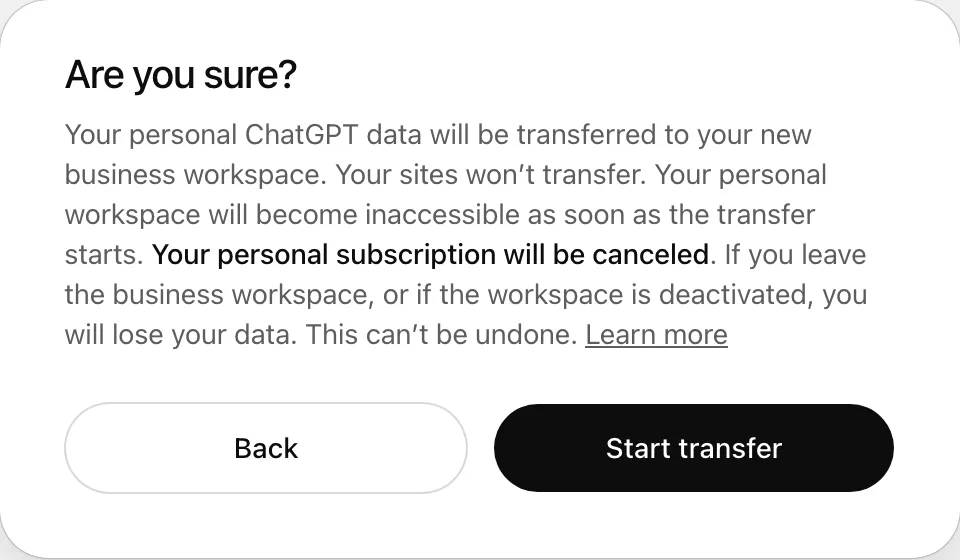
Na het samenvoegen wordt je persoonlijke werkruimte gedeactiveerd en verschijnt deze niet meer in het menu waarmee je tussen werkruimten schakelt. De gegevens in je persoonlijke werkruimte worden bij het samenvoegen niet verwijderd.
Controleer je persoonlijke abonnement
Wanneer je je persoonlijke werkruimte samenvoegt met ChatGPT Business, wordt een actief persoonlijk abonnement automatisch opgezegd en krijg je het ongebruikte deel terugbetaald. Dit geldt niet voor abonnementen die via een mobiele appstore zijn gekocht. Als je een abonnement hebt afgesloten via de Apple App Store of Google Play, controleer het dan daar en zeg het op als het nog actief is. Als er nog steeds kosten in rekening worden gebracht, neem dan contact op met Support.
Zie voor mobiele abonnementen: Hoe voorkom ik dat ik dubbel betaal als ik me via iOS, Android en het web abonneer op ChatGPT?.
Domeinverificatie van je GPT Builder-profiel controleren
Als je eerder een domein hebt geverifieerd in je persoonlijke GPT Builder-profiel, moet je dit na de migratie mogelijk opnieuw verifiëren in de doelwerkruimte.
Als bij de verificatie wordt gemeld dat het domein al door een andere organisatie is geverifieerd, verwijder je het domein uit je persoonlijke GPT Builder-profiel voordat je het opnieuw probeert. Als je geen toegang meer hebt tot dat profiel, neem je contact op met Support.
Bekijk wat wel en niet wordt gemigreerd
Tijdens de migratie kun je geen afzonderlijke chats, projecten of bestanden selecteren om over te zetten. Bekijk hieronder welke inhoud wel en niet wordt ondersteund voordat je doorgaat. In ChatGPT Business kun je er ook voor kiezen je persoonlijke werkruimte gescheiden te houden.
Gesprekken en bestanden
Ondersteunde gesprekken die in de cloudgeschiedenis van je persoonlijke werkruimte zijn opgeslagen, worden overgedragen naar de doelwerkruimte.
Ondersteunde bestanden die in de Bibliotheek zijn opgeslagen, worden gekopieerd en zijn beschikbaar in gemigreerde gesprekken. Ondersteunde documenten en afbeeldingen die naar een gesprek zijn geüpload maar niet in de Bibliotheek zijn opgeslagen, worden ook gemigreerd. Verlopen, verwijderde, niet-ondersteunde bestanden of bestanden waarvan je geen eigenaar bent, zijn daarna mogelijk niet beschikbaar. Bewaar daarom kopieën van alles wat je nodig hebt.
Aangepaste GPT's
Aangepaste GPT's die je hebt gemaakt, worden met hun configuratie, instructies en ondersteunde kennisbestanden overgezet. GPT's van andere gebruikers die je hebt gebruikt, worden niet gemigreerd. Je toegang ertoe hangt af van het beleid van de doelwerkruimte.
Privé-GPT's blijven privé. Als een GPT eerder via een openbare link is gedeeld of in de GPT Store is gepubliceerd, deel deze dan na de migratie opnieuw als je wilt dat deze openbaar beschikbaar blijft en je doelwerkruimte dit toestaat. Controleer de instellingen voor delen van de gemigreerde GPT. De beschikbare opties voor delen hangen af van de instellingen van je doelwerkruimte en je machtigingen. Controleer na de migratie alle tools en gekoppelde diensten.
Projecten
Projecten die je hebt gemaakt, worden met hun instellingen, instructies en ondersteunde projectbestanden overgezet. Je gemigreerde projectgesprekken worden aan het bijbehorende project gekoppeld. Projecten van andere gebruikers waaraan je deelneemt, worden niet gemigreerd, ook niet als je er toegang toe hebt. Toegang tot gedeelde content hangt af van je lidmaatschap en machtigingen in de doelwerkruimte.
Bibliotheek
Geschikte bestanden en mappen in je persoonlijke Bibliotheek worden met behoud van hun namen en mapindeling overgedragen. Als voor de doelwerkruimte instellingen voor gegevensbewaring zijn geconfigureerd, kunnen gemigreerde bestanden in je Bibliotheek na verloop van tijd worden verwijderd volgens de bewaartermijnen van de werkruimte.
Automatiseringen
Ondersteunde persoonlijke automatiseringen worden samen met hun instructies, schema's, tijdzones en meldingsvoorkeuren overgedragen. Controleer je automatiseringen na de migratie.
Opgeslagen herinneringen
Ondersteunde opgeslagen herinneringen die in al je chats van toepassing zijn, kunnen naar de doelwerkruimte worden overgezet. Overgezette herinneringen worden aan bestaande herinneringen in de doelwerkruimte toegevoegd zonder deze te vervangen. Herinneringen die alleen gelden voor een bepaald project of een andere beperkte context, worden niet overgezet.
Of ChatGPT na de migratie geheugen kan gebruiken, hangt af van je persoonlijke instellingen en de beheeropties van je organisatie. Door opgeslagen herinneringen over te zetten, wordt geheugen niet ingeschakeld. Zie voor instellingen die specifiek zijn voor Business: Veelgestelde vragen over geheugen in ChatGPT Business.
Personalisatie
Je aangepaste instructies, profielgegevens zoals je naam en rol, geselecteerde persoonlijkheid en ondersteunde voorkeuren voor de antwoordstijl kunnen worden overgedragen. Als je personalisatie al hebt ingesteld in de doelwerkruimte, krijgen die bestaande voorkeuren voorrang en worden ze niet overschreven. Instellingen voor geheugen en tools worden niet gekopieerd als onderdeel van de personalisatie.
Plug-ins
Ingeschakelde plug-ins uit de catalogus kunnen worden overgedragen als ze in de doelwerkruimte zijn toegestaan. Aangepaste plug-ins worden niet overgedragen.
Verbonden apps
Geschikte verificatiegegevens voor verbonden apps kunnen worden overgedragen. De toegestane apps en het accountbeleid van de doelwerkruimte kunnen de overdracht van sommige verbindingen verhinderen. Als je in de doelwerkruimte al een verbinding met die app hebt, blijft die verbinding behouden en wordt deze niet vervangen.
Aangepaste connectors, verbindingen waarvoor al herverificatie is vereist en niet-ondersteunde aanmeldmethoden worden niet overgedragen.
Sites
Sites worden niet overgedragen. Na de migratie kun je de toegang verliezen om je persoonlijke Sites te bewerken of beheren, zelfs als een gepubliceerde Site online blijft. Bewaar de content van de Site die je nodig hebt en regel vóór de migratie alles wat nog nodig is voor het beheer van de site.
Je content vinden na de migratie
Tijdens het voltooien van de migratie kan content geleidelijk verschijnen. Als je enkele gesprekken ziet, betekent dat niet dat elk bestand of ander gegevenstype al beschikbaar is. Controleer of je in de juiste doelwerkruimte bent en bekijk daarna je gesprekken, GPT's, projecten, Bibliotheek, automatiseringen, opgeslagen geheugen, personalisatie, plug-ins en verbonden apps.
Als er iets lijkt te ontbreken:
Controleer of je de juiste Business- of Enterprise-werkruimte hebt geselecteerd.
Vernieuw ChatGPT of meld je af en daarna weer aan.
Gebruik de zoekfunctie voor chats en controleer Gearchiveerde chats op ontbrekende gesprekken.
Controleer de betreffende lijst met bronnen, zoals je GPT's, projecten of Bibliotheek.
Als er nog steeds content ontbreekt, neem je contact op met Support. Vermeld het e-mailadres van je account, de naam of ID van de doelwerkruimte, de namen of geschatte datums van ontbrekende items en eventuele foutmeldingen of schermafbeeldingen.
Na de migratie toegang krijgen tot je gegevens
Als je de organisatie verlaat of geen toegang meer hebt tot de werkruimte van je organisatie, kun je ook de toegang tot gemigreerde content verliezen. Die content wordt niet teruggezet naar je persoonlijke werkruimte. Je kunt een afzonderlijke persoonlijke werkruimte blijven gebruiken als je daar toegang toe hebt.
Als ChatGPT na een wijziging van je licentie niet beschikbaar is in je Business-werkruimte, vraag dan een eigenaar om het aan jou toegewezen licentietype te controleren. Lees voor meer informatie: oudere Codex-licenties en toegang tot ChatGPT.
Als je Business-werkruimte is gedeactiveerd
Als je je persoonlijke werkruimte eerder met Business hebt samengevoegd, kies je de optie voor de persoonlijke werkruimte die wordt weergegeven wanneer die Business-werkruimte wordt gedeactiveerd. Tijdens het proces Een persoonlijke werkruimte maken voor deze situatie worden je oorspronkelijke persoonlijke werkruimte en de bijbehorende gegevens opnieuw geactiveerd.
Je Business-content blijft in de Business-werkruimte. Als je je persoonlijke werkruimte opnieuw activeert, wordt je toegang tot Business niet hersteld en wordt je Business-activiteit niet teruggekopieerd. Lees voor de stappen om Business opnieuw te activeren: Facturering en licenties beheren in ChatGPT Business.