ਸੰਖੇਪ ਜਾਣਕਾਰੀ
ਤੁਹਾਡੀ ਸੰਸਥਾ ਵਿੱਚ ChatGPT ਦੀ ਵਰਤੋਂ ਦਾ ਪ੍ਰਬੰਧਨ ਕਰਨ ਲਈ ਵਰਕਸਪੇਸ ਸੈਟਿੰਗਾਂ ਮੁੱਖ ਪ੍ਰਸ਼ਾਸਕੀ ਇੰਟਰਫੇਸ ਹੈ.
ਇੱਥੋਂ ਵਰਕਸਪੇਸ ਦੇ ਮਾਲਕ ਅਤੇ ਪ੍ਰਸ਼ਾਸਕ ਆਪਣੀ ਭੂਮਿਕਾ ਅਨੁਸਾਰ ਮੈਂਬਰਾਂ, ਸੀਟਾਂ ਦੀਆਂ ਡਿਫੌਲਟ ਸੈਟਿੰਗਾਂ, ਵਿਸ਼ੇਸ਼ਤਾਵਾਂ ਤੱਕ ਪਹੁੰਚ, GPT ਸੰਬੰਧੀ ਨਿਯਮਾਂ, ਐਪਾਂ, ਵਿਸ਼ਲੇਸ਼ਣ ਅਤੇ ਪਛਾਣ ਨਿਯੰਤਰਣਾਂ ਦਾ ਪ੍ਰਬੰਧਨ ਕਰ ਸਕਦੇ ਹਨ. ਮਾਲਕ ਵਰਕਸਪੇਸ ਦਾ ਨਾਮ ਅਤੇ ਤਸਵੀਰ ਵੀ ਅੱਪਡੇਟ ਕਰ ਸਕਦੇ ਹਨ. ਭੂਮਿਕਾਵਾਂ ਦੀਆਂ ਇਜਾਜ਼ਤਾਂ ਲਈ ਵੇਖੋ: ਮੈਂਬਰਾਂ, ਵਰਕਸਪੇਸ ਦੀਆਂ ਭੂਮਿਕਾਵਾਂ ਅਤੇ ਸੀਟਾਂ ਦਾ ਪ੍ਰਬੰਧਨ.
ਵਰਕਸਪੇਸ ਸੈਟਿੰਗਾਂ ਸਾਰੀਆਂ ਭੂਮਿਕਾਵਾਂ ਲਈ ਉਪਲਬਧ ਹਨ. ਮਾਲਕ ਅਤੇ ਪ੍ਰਸ਼ਾਸਕ ਪੂਰੇ ਵਰਕਸਪੇਸ ਦੀਆਂ ਸੈਟਿੰਗਾਂ ਨੂੰ ਨਿਯੰਤਰਿਤ ਕਰਦੇ ਹਨ, ਜਿਵੇਂ ਕਿ ਇਜਾਜ਼ਤਾਂ, ਸੀਟਾਂ ਦੀਆਂ ਕਿਸਮਾਂ, ਖ਼ਰਚ ਦੇ ਨਿਯੰਤਰਣ ਅਤੇ ChatGPT ਤੇ Codex ਦੀਆਂ ਵਿਸ਼ੇਸ਼ਤਾਵਾਂ ਤੱਕ ਪਹੁੰਚ.
ਵਰਕਸਪੇਸ ਸੈਟਿੰਗਾਂ ਖੋਲ੍ਹਣ ਲਈ ChatGPT ਵਿੱਚ ਆਪਣਾ ਪ੍ਰੋਫਾਈਲ ਆਈਕਨ ਚੁਣੋ, ਫਿਰ ਵਰਕਸਪੇਸ ਸੈਟਿੰਗਾਂ ਚੁਣੋ.
ਪਲੱਗਇਨ ਅਤੇ ਬਾਜ਼ਾਰ ਦਾ ਪ੍ਰਸ਼ਾਸਨ ਪ੍ਰਸ਼ਾਸਕ ਕੰਸੋਲ ਵਿੱਚ ਕੀਤਾ ਜਾਂਦਾ ਹੈ. ਲੋੜੀਂਦਾ ChatGPT ਵਰਕਸਪੇਸ ਚੁਣੋ ਅਤੇ ਪਲੱਗਇਨ ਖੋਲ੍ਹੋ. ਹੋਰ ਪੜ੍ਹੋ: ਪਲੱਗਇਨ ਅਤੇ ਐਪਾਂ ਲਈ ਪ੍ਰਸ਼ਾਸਕੀ ਨਿਯੰਤਰਣ, ਸੁਰੱਖਿਆ ਅਤੇ ਨਿਯਮਾਂ ਦੀ ਪਾਲਣਾ.
ਆਮ
ਪੂਰੇ ਵਰਕਸਪੇਸ ਦੀ ਸੰਰਚਨਾ ਅਤੇ ਪਛਾਣ ਸੰਬੰਧੀ ਵੇਰਵਿਆਂ ਦਾ ਪ੍ਰਬੰਧਨ ਕਰਨ ਲਈ ਆਮ ਵਰਤੋ, ਜਿਵੇਂ ਕਿ:
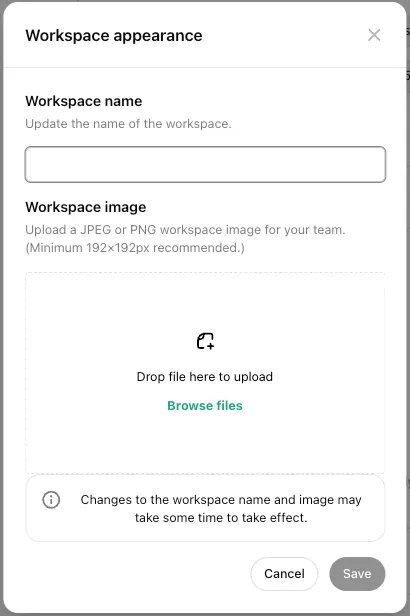
ਵਰਕਸਪੇਸ ਦਾ ਨਾਮ ਅਤੇ ਤਸਵੀਰ.
ਵਰਕਸਪੇਸ ਅਤੇ ਸੰਸਥਾ ਦੇ ਪਛਾਣਕਰਤਾ.
ਵਰਕਸਪੇਸ ਦੀ ਮਸਨੂਈ ਬੁੱਧੀ ਸੰਬੰਧੀ ਨੀਤੀ ਦਾ ਸੰਵਾਦ ਬਾਕਸ.
ਵਰਕਸਪੇਸ ਦਾ ਨਾਮ ਜਾਂ ਤਸਵੀਰ ਬਦਲੋ
ਸਿਰਫ਼ ਵਰਕਸਪੇਸ ਦੇ ਮਾਲਕ ਹੀ ਵਰਕਸਪੇਸ ਦਾ ਨਾਮ ਜਾਂ ਤਸਵੀਰ ਬਦਲ ਸਕਦੇ ਹਨ:
ਵਰਕਸਪੇਸ ਸੈਟਿੰਗਾਂ > ਆਮ 'ਤੇ ਜਾਓ.
ਆਪਣਾ ਪੁਆਇੰਟਰ ਵਰਕਸਪੇਸ ਦੇ ਨਾਮ ਉੱਤੇ ਲੈ ਜਾਓ, ਫਿਰ ਸੋਧ ਦਾ ਚਿੰਨ੍ਹ ਚੁਣੋ.
ਵਰਕਸਪੇਸ ਦਾ ਨਾਮ, ਤਸਵੀਰ ਜਾਂ ਦੋਵੇਂ ਬਦਲੋ.
ਸੰਭਾਲੋ ਚੁਣੋ.
ਤਬਦੀਲੀਆਂ ਪੂਰੇ ਵਰਕਸਪੇਸ ਵਿੱਚ ਸਾਰੇ ਮੈਂਬਰਾਂ ਲਈ ਲਾਗੂ ਹੁੰਦੀਆਂ ਹਨ.
ਵਰਕਸਪੇਸ ਦੀਆਂ ਤਸਵੀਰਾਂ ਦਾ ਫ਼ਾਰਮੈਟ ਅਤੇ ਆਕਾਰ ਸਮਰਥਿਤ ਲੋੜਾਂ ਮੁਤਾਬਕ ਹੋਣਾ ਚਾਹੀਦਾ ਹੈ.
ਮਸਨੂਈ ਬੁੱਧੀ ਸੰਬੰਧੀ ਨੀਤੀ ਦੇ ਸੰਵਾਦ ਬਾਕਸ ਦਾ ਪ੍ਰਬੰਧਨ ਕਰੋ
ਮਾਲਕ ਅਤੇ ਪ੍ਰਸ਼ਾਸਕ ਆਮ ਵਿੱਚ ਵਰਕਸਪੇਸ ਨੀਤੀ ਵਾਲੇ ਭਾਗ ਦੀ ਵਰਤੋਂ ਕਰਕੇ ਸੰਸਥਾ ਲਈ ਮਸਨੂਈ ਬੁੱਧੀ ਸੰਬੰਧੀ ਖ਼ਾਸ ਨੀਤੀ ਦਿਸ਼ਾ-ਨਿਰਦੇਸ਼ ਤੈਅ ਕਰ ਸਕਦੇ ਹਨ.
ਚਾਲੂ ਜਾਂ ਅੱਪਡੇਟ ਕੀਤੇ ਜਾਣ 'ਤੇ:
ਵਰਤੋਂਕਾਰਾਂ ਨੂੰ ਨੀਤੀ ਦਾ ਸੰਵਾਦ ਬਾਕਸ ਹਰ 30 ਦਿਨਾਂ ਬਾਅਦ ਦਿਖਾਇਆ ਜਾਂਦਾ ਹੈ.
ਨੀਤੀ ਦੀ ਸਮੱਗਰੀ ਅੱਪਡੇਟ ਹੋਣ 'ਤੇ ਵੀ ਨੀਤੀ ਦਾ ਸੰਵਾਦ ਬਾਕਸ ਦਿਖਾਇਆ ਜਾਂਦਾ ਹੈ.
ਖਾਤਾ ਬਦਲਣਾ
ਖਾਤਾ ਬਦਲਣ ਦੀ ਸਹੂਲਤ ਨਾਲ ਮੈਂਬਰ ਵੱਖ-ਵੱਖ ChatGPT ਖਾਤਿਆਂ, ਜਿਵੇਂ ਕਿ ਨਿੱਜੀ ਅਤੇ ਕੰਮ ਦੇ ਖਾਤੇ, ਵਿੱਚ ਸਾਈਨ ਇਨ ਰਹਿ ਸਕਦੇ ਹਨ ਅਤੇ ਸਾਈਨ ਆਊਟ ਕੀਤੇ ਬਿਨਾਂ ਇੱਕ ਖਾਤੇ ਤੋਂ ਦੂਜੇ ਖਾਤੇ ਵਿੱਚ ਜਾ ਸਕਦੇ ਹਨ. ਹਰੇਕ ਖਾਤੇ ਦੀਆਂ ਚੈਟਾਂ, ਫ਼ਾਈਲਾਂ, ਮੇਮੋਰੀ, ਸੈਟਿੰਗਾਂ ਅਤੇ ਗਾਹਕੀਆਂ ਵੱਖਰੀਆਂ ਰਹਿੰਦੀਆਂ ਹਨ.
ਵਰਕਸਪੇਸ ਦੇ ਮਾਲਕ ਐਂਟਰਪ੍ਰਾਈਜ਼ ਵਰਕਸਪੇਸ ਲਈ ਖਾਤਾ ਬਦਲਣ ਦੀ ਇਜਾਜ਼ਤ ਦੇ ਸਕਦੇ ਹਨ ਜਾਂ ਇਸ 'ਤੇ ਰੋਕ ਲਾ ਸਕਦੇ ਹਨ.
ਪ੍ਰਸ਼ਾਸਕੀ ਕੰਸੋਲ ਖੋਲ੍ਹੋ ਅਤੇ ਆਪਣਾ ਐਂਟਰਪ੍ਰਾਈਜ਼ ਵਰਕਸਪੇਸ ਚੁਣੋ.
ਵਰਕਸਪੇਸ ਸੈਟਿੰਗਾਂ ਖੋਲ੍ਹੋ.
ਖਾਤਾ ਬਦਲਣ ਦੀ ਸਹੂਲਤ ਚਾਲੂ ਕਰੋ ਲੱਭੋ ਅਤੇ ਇਸਨੂੰ ਚਾਲੂ ਜਾਂ ਬੰਦ ਕਰੋ.
ਇਹ ਸੈਟਿੰਗ ਵੈੱਬ ਅਤੇ iOS ਤੇ Android ਐਪਾਂ ਵਿੱਚ ਲਾਗੂ ਹੁੰਦੀ ਹੈ, ਜਿੱਥੇ ਖਾਤਾ ਬਦਲਣ ਦੀ ਸਹੂਲਤ ਉਪਲਬਧ ਹੈ. ਖਾਤਾ ਬਦਲਣ ਦੇ ਕਦਮਾਂ ਅਤੇ ਖਾਤੇ ਕਿਵੇਂ ਵੱਖਰੇ ਰਹਿੰਦੇ ਹਨ, ਇਸ ਬਾਰੇ ਵੇਰਵਿਆਂ ਲਈ ਵੈੱਬ ਅਤੇ ਮੋਬਾਈਲ 'ਤੇ ਕਈ ChatGPT ਖਾਤਿਆਂ ਦੀ ਵਰਤੋਂ ਕਰਨਾ ਦੇਖੋ.
ਮੈਂਬਰ
ਇਨ੍ਹਾਂ ਕੰਮਾਂ ਲਈ ਮੈਂਬਰ ਵਰਤੋ:
ਮੈਂਬਰਾਂ ਨੂੰ ਸੱਦਾ ਦੇਣਾ.
ਮੈਂਬਰਾਂ ਨੂੰ ਹਟਾਉਣਾ.
ਮੈਂਬਰਾਂ ਦੀਆਂ ਭੂਮਿਕਾਵਾਂ ਦਾ ਪ੍ਰਬੰਧਨ ਕਰਨਾ.
ਜਿੱਥੇ ਸਮਰਥਿਤ ਹੋਵੇ, ਮੈਂਬਰਾਂ ਦੀਆਂ ਸੀਟ ਕਿਸਮਾਂ ਤੈਅ ਕਰਨਾ ਜਾਂ ਬਦਲਣਾ.
ਲੰਬਿਤ ਸੱਦਿਆਂ ਅਤੇ ਬੇਨਤੀਆਂ ਦੀ ਸਮੀਖਿਆ ਕਰਨਾ.
ਤੁਸੀਂ ਇਹ ਵੀ ਨਿਯੰਤਰਿਤ ਕਰ ਸਕਦੇ ਹੋ ਕਿ ਮੈਂਬਰ, ਸੌਂਪੀਆਂ ਗਈਆਂ ਭੂਮਿਕਾਵਾਂ ਸਮੇਤ, ਮੈਂਬਰਾਂ ਅਤੇ ਸਮੂਹਾਂ ਨੂੰ ਕੀਤੀਆਂ ਜ਼ਿੰਮੇਵਾਰੀ-ਵੰਡਾਂ ਦੀਆਂ ਸੂਚੀਆਂ ਵੇਖ ਸਕਦੇ ਹਨ ਜਾਂ ਨਹੀਂ.
ਮੈਂਬਰਾਂ ਅਤੇ ਸੀਟਾਂ ਦੇ ਪ੍ਰਬੰਧਨ ਲਈ ਵੇਖੋ: ਮੈਂਬਰਾਂ, ਵਰਕਸਪੇਸ ਦੀਆਂ ਭੂਮਿਕਾਵਾਂ ਅਤੇ ਸੀਟਾਂ ਦਾ ਪ੍ਰਬੰਧਨ.
ਸਮੂਹ
ਇਨ੍ਹਾਂ ਕੰਮਾਂ ਲਈ ਸਮੂਹ ਵਰਤੋ:
ਸਮੂਹ ਬਣਾਉਣਾ ਅਤੇ ਮਿਟਾਉਣਾ.
ਸਮੂਹਾਂ ਵਿੱਚ ਮੈਂਬਰ ਜੋੜਨਾ ਜਾਂ ਉਨ੍ਹਾਂ ਵਿੱਚੋਂ ਮੈਂਬਰ ਹਟਾਉਣਾ.
ਸਮੂਹ ਦੀ ਮੈਂਬਰਸ਼ਿਪ ਦੀ ਸਮੀਖਿਆ ਕਰਨਾ.
ਜੇ ਤੁਹਾਡਾ ਵਰਕਸਪੇਸ ਭੂਮਿਕਾ-ਆਧਾਰਿਤ ਪਹੁੰਚ ਨਿਯੰਤਰਣ ਵਰਤਦਾ ਹੈ, ਤਾਂ ਸਮੂਹ ਖ਼ਾਸ ਤੌਰ 'ਤੇ ਲਾਭਦਾਇਕ ਹਨ.
ChatGPT Enterprise ਵਿੱਚ ਵਰਕਸਪੇਸ ਦੇ ਮਾਲਕ ਅਤੇ ਪ੍ਰਸ਼ਾਸਕ ਸਮੂਹ ਦੇ ਚੁਣੇ ਹੋਏ ਕੰਮ ਸਮੂਹ ਪ੍ਰਬੰਧਕਾਂ ਨੂੰ ਸੌਂਪ ਸਕਦੇ ਹਨ. ਕੰਮ ਸੌਂਪਣ ਨਾਲ ਪੂਰੇ ਵਰਕਸਪੇਸ ਦੀ ਬਿਲਿੰਗ, ਪਛਾਣ, ਸੀਟ ਸੈਟਿੰਗਾਂ ਜਾਂ ਵਰਕਸਪੇਸ ਦੀਆਂ ਡਿਫੌਲਟ ਸੈਟਿੰਗਾਂ 'ਤੇ ਨਿਯੰਤਰਣ ਨਹੀਂ ਮਿਲਦਾ.
ਸਮੂਹ ਸਥਾਪਤ ਕਰਨ, ਮੈਂਬਰਸ਼ਿਪ ਅਤੇ ਸੌਂਪੀਆਂ ਗਈਆਂ ਇਜਾਜ਼ਤਾਂ ਬਾਰੇ ਜਾਣਕਾਰੀ ਲਈ ਵੇਖੋ: ਸਮੂਹਾਂ ਅਤੇ ਸਮੂਹ ਪ੍ਰਬੰਧਕਾਂ ਦਾ ਪ੍ਰਬੰਧਨ.
ਇਜਾਜ਼ਤਾਂ ਅਤੇ ਭੂਮਿਕਾਵਾਂ
ਪੂਰੇ ਵਰਕਸਪੇਸ ਵਿੱਚ ਵਿਸ਼ੇਸ਼ਤਾਵਾਂ ਤੱਕ ਪਹੁੰਚ ਅਤੇ ਭੂਮਿਕਾ-ਆਧਾਰਿਤ ਪਹੁੰਚ ਸੈਟਿੰਗਾਂ ਨੂੰ ਨਿਯੰਤਰਿਤ ਕਰਨ ਲਈ ਇਜਾਜ਼ਤਾਂ ਅਤੇ ਭੂਮਿਕਾਵਾਂ ਵਰਤੋ.
ਇੱਥੋਂ ਇਨ੍ਹਾਂ ਵਰਗੀਆਂ ਚੀਜ਼ਾਂ ਦਾ ਪ੍ਰਬੰਧਨ ਕੀਤਾ ਜਾ ਸਕਦਾ ਹੈ:
ਉਪਲਬਧ ਮਾਡਲ.
GPT ਬਣਾਉਣ ਅਤੇ ਸਾਂਝੇ ਕਰਨ ਦੇ ਨਿਯੰਤਰਣ.
canvas.
ਪ੍ਰੋਜੈਕਟ.
ਮੇਮੋਰੀ, ਜਿਸ ਵਿੱਚ ਉਪਲਬਧ ਹੋਣ 'ਤੇ ਸਾਂਝੀ ਮੇਮੋਰੀ ਅਤੇ ਬਿਹਤਰ ਮੇਮੋਰੀ ਲਈ ਵੱਖਰੇ ਨਿਯੰਤਰਣ ਸ਼ਾਮਲ ਹਨ.
ਲਿੰਕ ਸਾਂਝੇ ਕਰਨਾ.
ਵਰਕਸਪੇਸ ਦੀ ਡਿਫੌਲਟ ਭੂਮਿਕਾ ਅਤੇ ਕਸਟਮ ਭੂਮਿਕਾਵਾਂ ਲਈ ਸਥਾਨਕ ਵਰਕ ਅਤੇ ਕਲਾਊਡ ਵਰਕ ਦੀ ਵੱਖਰੀ ਪਹੁੰਚ. ਕਲਾਊਡ ਵਰਕ ਨਾਲ ਮੈਂਬਰ ਸਮਰਥਿਤ ਇੰਟਰਫੇਸਾਂ 'ਤੇ ਕਲਾਊਡ ਦੇ ਕੰਮ ਸ਼ੁਰੂ ਕਰ ਸਕਦੇ ਹਨ ਅਤੇ ਵੇਖ ਸਕਦੇ ਹਨ. ਕਲਾਊਡ ਵਰਕ ਤੋਂ ਬਿਨਾਂ ਸਥਾਨਕ ਵਰਕ ਸਥਾਨਕ ਤੌਰ 'ਤੇ ਕੰਮ ਕਰਨ ਦੀ ਇਜਾਜ਼ਤ ਦਿੰਦਾ ਹੈ, ਪਰ ਕਲਾਊਡ ਦੇ ਕੰਮ ਸ਼ੁਰੂ ਕਰਨ ਤੋਂ ਰੋਕਦਾ ਹੈ.
ਤੁਹਾਡੇ ਸੈੱਟਅੱਪ ਮੁਤਾਬਕ ਕੁਝ ਨਿਯੰਤਰਣ ਪੂਰੇ ਵਰਕਸਪੇਸ 'ਤੇ ਲਾਗੂ ਹੋ ਸਕਦੇ ਹਨ, ਜਦਕਿ ਹੋਰਨਾਂ ਦਾ ਪ੍ਰਬੰਧਨ ਭੂਮਿਕਾ-ਆਧਾਰਿਤ ਪਹੁੰਚ ਨਿਯੰਤਰਣ ਰਾਹੀਂ ਕੀਤਾ ਜਾ ਸਕਦਾ ਹੈ.
ਮੇਮੋਰੀ ਸੈਟਿੰਗਾਂ ਦਾ ਪ੍ਰਬੰਧਨ ਕਰੋ
ਵਰਕਸਪੇਸ ਦੀ ਡਿਫੌਲਟ ਭੂਮਿਕਾ ਜਾਂ ਕਿਸੇ ਯੋਗ ਕਸਟਮ ਭੂਮਿਕਾ 'ਤੇ ਮੇਮੋਰੀ ਸੈਟਿੰਗਾਂ ਲਾਗੂ ਕਰਨ ਲਈ ਇਜਾਜ਼ਤਾਂ ਅਤੇ ਭੂਮਿਕਾਵਾਂ ਵਰਤੋ.
ਵਰਕਸਪੇਸ ਸੈਟਿੰਗਾਂ > ਇਜਾਜ਼ਤਾਂ ਅਤੇ ਭੂਮਿਕਾਵਾਂ 'ਤੇ ਜਾਓ.
ਵਰਕਸਪੇਸ ਦੀ ਡਿਫੌਲਟ ਭੂਮਿਕਾ ਜਾਂ ਉਹ ਕਸਟਮ ਭੂਮਿਕਾ ਚੁਣੋ ਜਿਸ ਦੀਆਂ ਸੈਟਿੰਗਾਂ ਤੁਸੀਂ ਤੈਅ ਕਰਨਾ ਚਾਹੁੰਦੇ ਹੋ.
ਸਾਂਝੀ ਮੇਮੋਰੀ ਵਰਤੋ ਅਤੇ ਇਸ ਦੇ ਅੰਦਰਲੀ ਬਿਹਤਰ ਮੇਮੋਰੀ ਵਰਤੋ ਸੈਟਿੰਗ ਦੀ ਸਮੀਖਿਆ ਕਰੋ.
ਬਿਹਤਰ ਮੇਮੋਰੀ ਵਰਤੋ ਚਾਲੂ ਕਰਨ ਤੋਂ ਪਹਿਲਾਂ ਵੇਖੋ ਕਿ ਕਿਹੜੇ ਮੈਂਬਰਾਂ ਨੂੰ ਪਹੁੰਚ ਮਿਲੇਗੀ.
ਸਿਹਤ ਦੇਖਭਾਲ ਲਈ ChatGPT ਅਤੇ ਨਿਯਮਾਂ ਅਧੀਨ ਵਰਕਸਪੇਸ ਵਾਲੇ ChatGPT Enterprise ਵਿੱਚ ਬਿਹਤਰ ਮੇਮੋਰੀ ਵਰਤੋ ਡਿਫੌਲਟ ਤੌਰ 'ਤੇ ਬੰਦ ਹੁੰਦੀ ਹੈ.
ਇਹ ਵਿਸ਼ੇਸ਼ਤਾ ਤੁਹਾਡੇ BAA ਦੇ ਦਾਇਰੇ ਵਿੱਚ ਨਹੀਂ ਆਉਂਦੀ. ਇਸ ਵਿਸ਼ੇਸ਼ਤਾ ਦੀ ਵਰਤੋਂ ਕਰਦਿਆਂ PHI ਦਾਖ਼ਲ ਨਹੀਂ ਕਰਨੀ ਚਾਹੀਦੀ.
ਜੇ ਤੁਸੀਂ ਬਿਹਤਰ ਮੇਮੋਰੀ ਵਰਤੋ ਚਾਲੂ ਕਰਦੇ ਹੋ, ਤਾਂ ਪ੍ਰਭਾਵਿਤ ਮੈਂਬਰਾਂ ਨੂੰ ਇਸ ਪਾਬੰਦੀ ਬਾਰੇ ਦੱਸੋ. BAA ਦੇ ਮੌਜੂਦਾ ਦਾਇਰੇ ਦੀ ਸਾਰਣੀ ਲਈ ਵੇਖੋ: HIPAA ਲਈ ਯੋਗ ਉਤਪਾਦ ਅਤੇ ਕਾਰਜਕੁਸ਼ਲਤਾ. ਇਹ ਵਿਸ਼ੇਸ਼ਤਾ ਕਿਵੇਂ ਕੰਮ ਕਰਦੀ ਹੈ, ਇਸ ਬਾਰੇ ਵੇਰਵਿਆਂ ਲਈ ਵੇਖੋ: ਮੇਮੋਰੀ ਬਾਰੇ ਅਕਸਰ ਪੁੱਛੇ ਜਾਣ ਵਾਲੇ ਸਵਾਲ.
ਘਟਨਾਵਾਂ ਨਾਲ ਸ਼ੁਰੂ ਹੋਣ ਵਾਲੇ ਸਮਾਂ-ਨਿਰਧਾਰਤ ਕੰਮਾਂ ਦਾ ਪ੍ਰਬੰਧਨ ਕਰੋ
ਇਜਾਜ਼ਤਾਂ ਅਤੇ ਭੂਮਿਕਾਵਾਂ ਵਿੱਚ ਵਰਕ ਖੋਲ੍ਹੋ ਅਤੇ ਢੁਕਵੀਆਂ ਭੂਮਿਕਾਵਾਂ ਲਈ ਘਟਨਾਵਾਂ ਨਾਲ ਸ਼ੁਰੂ ਹੋਣ ਵਾਲੇ ਸਮਾਂ-ਨਿਰਧਾਰਤ ਕੰਮਾਂ ਦੀ ਇਜਾਜ਼ਤ ਦਿਓ ਚਾਲੂ ਕਰੋ. ਇਹ ਸੈਟਿੰਗ Enterprise, Edu ਅਤੇ ਸਿਹਤ ਦੇਖਭਾਲ ਲਈ ChatGPT ਦੇ ਵਰਕਸਪੇਸਾਂ ਵਿੱਚ ਡਿਫੌਲਟ ਤੌਰ 'ਤੇ ਬੰਦ ਹੁੰਦੀ ਹੈ. ਸਿਹਤ ਦੇਖਭਾਲ ਲਈ ChatGPT ਵਿੱਚ ਘਟਨਾਵਾਂ ਨਾਲ ਸ਼ੁਰੂ ਹੋਣ ਵਾਲੇ ਕੰਮ ਕਾਰੋਬਾਰੀ ਸਹਿਯੋਗੀ ਸਮਝੌਤੇ (BAA) ਦੇ ਦਾਇਰੇ ਵਿੱਚ ਨਹੀਂ ਆਉਂਦੇ. ਸੁਰੱਖਿਅਤ ਸਿਹਤ ਜਾਣਕਾਰੀ (PHI) ਭੇਜਣ, ਸਟੋਰ ਕਰਨ ਜਾਂ ਪ੍ਰਕਿਰਿਆ ਕਰਨ ਲਈ ਇਨ੍ਹਾਂ ਦੀ ਵਰਤੋਂ ਨਾ ਕਰੋ.
ਮੈਂਬਰਾਂ ਨੂੰ ਵਰਕ, ਜੁੜੀ ਹੋਈ ਐਪ ਅਤੇ ਐਪ ਦੀਆਂ ਸਾਰੀਆਂ ਲੋੜੀਂਦੀਆਂ ਕਾਰਵਾਈਆਂ ਤੱਕ ਪਹੁੰਚ ਵੀ ਚਾਹੀਦੀ ਹੈ. ਇਹ ਇਜਾਜ਼ਤ ਬੰਦ ਹੋਣ 'ਤੇ ਪ੍ਰਭਾਵਿਤ ਕੰਮ ਨਵੀਆਂ ਘਟਨਾਵਾਂ 'ਤੇ ਕਾਰਵਾਈ ਨਹੀਂ ਕਰ ਸਕਦੇ ਅਤੇ ਅਗਲੀ ਵਾਰ ਚੱਲਣ ਵੇਲੇ ਰੁਕ ਸਕਦੇ ਹਨ.
ਇਹ ਇਜਾਜ਼ਤ ਵਰਕਸਪੇਸ ਵਿੱਚ ਚੈਟਾਂ ਅਤੇ ਸਮਾਂ-ਨਿਰਧਾਰਤ ਕੰਮ ਸਾਂਝੇ ਕਰੋ ਤੋਂ ਵੱਖਰੀ ਹੈ. ਘਟਨਾ ਨਾਲ ਸ਼ੁਰੂ ਹੋਣ ਵਾਲਾ ਕੰਮ ਸਾਂਝਾ ਕਰਨ ਜਾਂ ਉਸ ਦਾ ਸਮਾਂ ਤੈਅ ਕਰਨ ਲਈ ਯੋਗ ਮੈਂਬਰਾਂ ਨੂੰ ਦੋਵੇਂ ਇਜਾਜ਼ਤਾਂ, ਵਰਕ ਤੱਕ ਪਹੁੰਚ ਅਤੇ ਜੁੜੀ ਹੋਈ ਐਪ ਦੀ ਲੋੜੀਂਦੀ ਪਹੁੰਚ ਚਾਹੀਦੀ ਹੈ.
ਸਮਾਂ-ਨਿਰਧਾਰਤ ਕੰਮ ਸਾਂਝੇ ਕਰਨ ਦਾ ਪ੍ਰਬੰਧਨ ਕਰੋ
ਵਰਕਸਪੇਸ ਦੇ ਮਾਲਕ ਅਤੇ ਪ੍ਰਸ਼ਾਸਕ ਵਰਕਸਪੇਸ ਵਿੱਚ ਚੈਟਾਂ ਅਤੇ ਸਮਾਂ-ਨਿਰਧਾਰਤ ਕੰਮ ਸਾਂਝੇ ਕਰੋ ਰਾਹੀਂ ਇਹ ਨਿਯੰਤਰਿਤ ਕਰ ਸਕਦੇ ਹਨ ਕਿ ਯੋਗ ਮੈਂਬਰ ਉਸੇ ਵਰਕਸਪੇਸ ਦੇ ਹੋਰ ਮੈਂਬਰਾਂ ਨਾਲ ਚੈਟਾਂ ਅਤੇ ਸਮਾਂ-ਨਿਰਧਾਰਤ ਕੰਮ ਸਾਂਝੇ ਕਰ ਸਕਦੇ ਹਨ ਜਾਂ ਨਹੀਂ.
ਇਹ ਸੈਟਿੰਗ ਬੰਦ ਹੋਣ 'ਤੇ ਮੈਂਬਰ ਉਸ ਵਰਕਸਪੇਸ ਦੀ ਵਰਤੋਂ ਕਰਦਿਆਂ ਸਾਂਝੇ ਕੰਮਾਂ ਦੇ ਲਿੰਕ ਨਹੀਂ ਬਣਾ ਸਕਦੇ ਜਾਂ ਸਾਂਝੇ ਲਿੰਕਾਂ ਰਾਹੀਂ ਕੰਮਾਂ ਦਾ ਸਮਾਂ ਤੈਅ ਨਹੀਂ ਕਰ ਸਕਦੇ. ਇਹ ਸੈਟਿੰਗ ਸਾਂਝਾ ਕਰਨ ਨੂੰ ਨਿਯੰਤਰਿਤ ਕਰਦੀ ਹੈ; ਇਹ ਸਮਾਂ-ਨਿਰਧਾਰਤ ਕੰਮਾਂ ਤੱਕ ਪਹੁੰਚ ਆਪਣੇ-ਆਪ ਨਹੀਂ ਹਟਾਉਂਦੀ.
ਵਰਕਸਪੇਸ ਵਿੱਚ ਬਣਾਇਆ ਗਿਆ ਸਮਾਂ-ਨਿਰਧਾਰਤ ਕੰਮ ਦਾ ਲਿੰਕ ਸਿਰਫ਼ ਉਸੇ ਵਰਕਸਪੇਸ ਦੇ ਮੈਂਬਰ ਖੋਲ੍ਹ ਸਕਦੇ ਹਨ. ਲਿੰਕ ਵਿੱਚ ਕੰਮ ਦਾ ਸਿਰਲੇਖ, ਹਿਦਾਇਤਾਂ, ਸਮਾਂ-ਸਾਰਣੀ ਅਤੇ ਮੂਲ ਸਮਾਂ ਖੇਤਰ ਸ਼ਾਮਲ ਹੁੰਦੇ ਹਨ, ਪਰ ਬਣਾਉਣ ਵਾਲੇ ਦਾ ਨਾਮ, ਚੈਟ ਇਤਿਹਾਸ, ਕੰਮ ਦੇ ਪਿਛਲੇ ਨਤੀਜੇ, ਸੰਭਾਲੀਆਂ ਯਾਦਾਂ, ਕਸਟਮ ਹਿਦਾਇਤਾਂ ਜਾਂ ਜੁੜੀ ਹੋਈ ਐਪ ਦੇ ਪ੍ਰਮਾਣ-ਪੱਤਰ ਸ਼ਾਮਲ ਨਹੀਂ ਹੁੰਦੇ.
ਮੈਂਬਰਾਂ ਲਈ ਹਿਦਾਇਤਾਂ ਵੇਖੋ: ChatGPT ਵਿੱਚ ਸਮਾਂ-ਨਿਰਧਾਰਤ ਕੰਮ.
ਮਾਡਲ
ਵਰਕਸਪੇਸ ਦੇ ਮਾਲਕ ਅਤੇ ਪ੍ਰਸ਼ਾਸਕ ਮਾਡਲ ਪੰਨੇ ਤੋਂ ਚੈਟ ਅਤੇ ਵਰਕ ਅਤੇ Codex ਲਈ ਵੱਖ-ਵੱਖ ਸ਼ੁਰੂਆਤੀ ਡਿਫੌਲਟ ਸੈਟਿੰਗਾਂ ਤੈਅ ਕਰ ਸਕਦੇ ਹਨ. ਉਪਲਬਧ ਨਿਯੰਤਰਣ ਉਤਪਾਦ ਅਤੇ ਵਰਕਸਪੇਸ ਦੀ ਸੰਰਚਨਾ ਮੁਤਾਬਕ ਵੱਖਰੇ ਹੁੰਦੇ ਹਨ.
ਚੈਟ ਲਈ ਪ੍ਰਸ਼ਾਸਕ ਡਿਫੌਲਟ ਮਾਡਲ ਅਤੇ ਰੀਜ਼ਨਿੰਗ ਦਾ ਪੱਧਰ ਚੁਣ ਸਕਦੇ ਹਨ ਜਾਂ ਵਰਤੋਂਕਾਰ ਦੀ ਪਿਛਲੀ ਚੋਣ ਦੀ ਇਜਾਜ਼ਤ ਦੇ ਸਕਦੇ ਹਨ. ਜਦੋਂ ਵਰਤੋਂਕਾਰ ਦੀ ਪਿਛਲੀ ਚੋਣ ਲਾਗੂ ਹੁੰਦੀ ਹੈ, ਤਾਂ ਨਵੀਂ ਚੈਟ ਵਿੱਚ ਮੈਂਬਰ ਦੀ ਸਭ ਤੋਂ ਹਾਲੀਆ ਉਪਲਬਧ ਚੋਣ ਵਰਤੀ ਜਾਂਦੀ ਹੈ; ਪਹਿਲਾਂ ਸੰਭਾਲੇ ਗਏ ਪੁਰਾਣੇ ਮਾਡਲ ਦੀ ਥਾਂ ਮੌਜੂਦਾ ਸਿਫ਼ਾਰਸ਼ੀ ਪੀੜ੍ਹੀ ਦਾ ਮਾਡਲ ਵਰਤਿਆ ਜਾ ਸਕਦਾ ਹੈ. ਜਿੱਥੇ ਸਮਰਥਿਤ ਹੋਵੇ, ਮੈਂਬਰ ਦੀ ਰੀਜ਼ਨਿੰਗ ਦੀ ਪਿਛਲੀ ਅਨੁਕੂਲ ਚੋਣ ਬਰਕਰਾਰ ਰੱਖੀ ਜਾਂਦੀ ਹੈ.
ਵਰਕ ਅਤੇ Codex ਲਈ ਪ੍ਰਸ਼ਾਸਕ ਗਤੀ, ਤੇਜ਼ ਮੋਡ ਦੀ ਉਪਲਬਧਤਾ ਅਤੇ ਜਿੱਥੇ ਉਪਲਬਧ ਹੋਣ, ਭੂਮਿਕਾ-ਵਿਸ਼ੇਸ਼ ਤਰਜੀਹੀ ਸੈਟਿੰਗਾਂ ਵੀ ਤੈਅ ਕਰ ਸਕਦੇ ਹਨ. ਸ਼ੁਰੂਆਤੀ ਡਿਫੌਲਟ ਸੈਟਿੰਗਾਂ ਅਣਉਪਲਬਧ ਮਾਡਲਾਂ ਤੱਕ ਪਹੁੰਚ ਨਹੀਂ ਦਿੰਦੀਆਂ ਅਤੇ ਨਾ ਹੀ ਵਰਕਸਪੇਸ ਦੀਆਂ ਲਾਜ਼ਮੀ ਸ਼ਰਤਾਂ ਨੂੰ ਬਦਲਦੀਆਂ ਹਨ. ਭੂਮਿਕਾ ਦੀਆਂ ਤਰਜੀਹੀ ਸੈਟਿੰਗਾਂ ਦਾ ਮੁਲਾਂਕਣ ਚੈਟ ਅਤੇ ਵਰਕ ਅਤੇ Codex ਲਈ ਵੱਖਰੇ ਤੌਰ 'ਤੇ ਕੀਤਾ ਜਾਂਦਾ ਹੈ. ਜੇ ਕਿਸੇ ਸੌਂਪੀ ਗਈ ਭੂਮਿਕਾ ਵਿੱਚ ਕਿਸੇ ਉਤਪਾਦ ਲਈ ਤਰਜੀਹੀ ਸੈਟਿੰਗਾਂ ਹਨ, ਤਾਂ ChatGPT ਉਸ ਉਤਪਾਦ ਨਾਲ ਮੇਲ ਖਾਂਦੀਆਂ ਭੂਮਿਕਾਵਾਂ ਦੀਆਂ ਤਰਜੀਹੀ ਸੈਟਿੰਗਾਂ ਨੂੰ ਹੀ ਜੋੜਦਾ ਹੈ; ਨਹੀਂ ਤਾਂ ਵਰਕਸਪੇਸ ਦੀ ਡਿਫੌਲਟ ਸੈਟਿੰਗ ਲਾਗੂ ਹੁੰਦੀ ਹੈ. ਜਦੋਂ ਮੇਲ ਖਾਂਦੀਆਂ ਕਈ ਭੂਮਿਕਾਵਾਂ ਦੀਆਂ ਤਰਜੀਹੀ ਸੈਟਿੰਗਾਂ ਲਾਗੂ ਹੁੰਦੀਆਂ ਹਨ, ਤਾਂ ਸਭ ਤੋਂ ਵੱਧ ਤਰਜੀਹ ਵਾਲਾ ਮਾਡਲ ਚੁਣਿਆ ਜਾਂਦਾ ਹੈ. ਉਸ ਮਾਡਲ ਨੂੰ ਚੁਣਨ ਵਾਲੀਆਂ ਭੂਮਿਕਾ ਸੈਟਿੰਗਾਂ ਵਿੱਚੋਂ ਰੀਜ਼ਨਿੰਗ ਦਾ ਸਭ ਤੋਂ ਉੱਚਾ ਸਮਰਥਿਤ ਪੱਧਰ ਲਾਗੂ ਹੁੰਦਾ ਹੈ. ਵਰਕ ਅਤੇ Codex ਲਈ, ਜੇ ਉਸ ਮਾਡਲ ਨਾਲ ਮੇਲ ਖਾਂਦੀ ਕੋਈ ਵੀ ਸੈਟਿੰਗ ਤੇਜ਼ ਨੂੰ ਚੁਣਦੀ ਹੈ, ਤਾਂ ਇਹੀ ਲਾਗੂ ਹੁੰਦਾ ਹੈ. ਜੇ ਮੇਲ ਖਾਂਦੀ ਕੋਈ ਵੀ ਭੂਮਿਕਾ ਵਰਤੋਂਕਾਰ ਦੀ ਪਿਛਲੀ ਚੋਣ ਵਰਤਦੀ ਹੈ, ਤਾਂ ਨਵੀਂ ਚੈਟ ਵਿੱਚ ਮੈਂਬਰ ਦੀ ਸਭ ਤੋਂ ਹਾਲੀਆ ਉਪਲਬਧ ਚੋਣ ਵਰਤੀ ਜਾਂਦੀ ਹੈ.
ਬਿਲਿੰਗ
ਇਨਵੌਇਸਾਂ, ਸੀਟਾਂ ਦੀ ਜਾਣਕਾਰੀ ਅਤੇ ਵਰਕਸਪੇਸ ਦੇ ਬਿਲਿੰਗ ਸੰਬੰਧੀ ਹੋਰ ਵੇਰਵਿਆਂ ਦੀ ਸਮੀਖਿਆ ਕਰਨ ਲਈ ਸਮੁੱਚੇ ਪ੍ਰਸ਼ਾਸਕ ਕੰਸੋਲ ਵਿੱਚ ਬਿਲਿੰਗ ਵਰਤੋ.
GPT
ਵਰਕਸਪੇਸ ਵਿੱਚ ਬਣਾਏ ਗਏ ਕਸਟਮ GPT ਦਾ ਪ੍ਰਬੰਧਨ ਕਰਨ ਲਈ GPT ਵਰਤੋ. ਇਸ ਵਿੱਚ ਇਹ ਸ਼ਾਮਲ ਹਨ:
GPT ਦੀ ਮਾਲਕੀ ਦੀ ਸਮੀਖਿਆ ਕਰਨਾ.
ਮਾਲਕੀ ਤਬਦੀਲ ਕਰਨਾ.
GPT ਮਿਟਾਉਣਾ.
GPT ਦੀਆਂ ਕਾਰਵਾਈਆਂ ਦਾ ਪ੍ਰਬੰਧਨ ਕਰਨਾ.
ਐਪਾਂ
ਪ੍ਰਸ਼ਾਸਕ ਕੰਸੋਲ 'ਤੇ ਜਾਓ, ਲੋੜੀਂਦਾ ChatGPT ਵਰਕਸਪੇਸ ਚੁਣੋ ਅਤੇ ਪਲੱਗਇਨ ਖੋਲ੍ਹੋ. ਐਪਾਂ ਪੰਨਾ ਖੋਲ੍ਹਣ ਲਈ ਪੁਰਾਣੀਆਂ ਐਪਾਂ ਦਾ ਪ੍ਰਬੰਧਨ ਕਰੋ ਚੁਣੋ. ਆਪਣੇ ਵਰਕਸਪੇਸ ਵਿੱਚ ਉਪਲਬਧ ਬਾਹਰੀ ਟੂਲਾਂ ਅਤੇ ਏਕੀਕਰਨਾਂ ਦਾ ਪ੍ਰਬੰਧਨ ਕਰਨ ਲਈ ਐਪਾਂ ਦੀ ਵਰਤੋਂ ਕਰੋ. ਇਸ ਵਿੱਚ ਇਹ ਸ਼ਾਮਲ ਹੋ ਸਕਦੇ ਹਨ:
ਪੂਰੀ ਸੰਸਥਾ ਵਿੱਚ ਐਪਾਂ ਨੂੰ ਚਾਲੂ ਜਾਂ ਬੰਦ ਕਰਨਾ.
ਜਿੱਥੇ ਸਮਰਥਿਤ ਹੋਵੇ, ਖ਼ਾਸ ਮੈਂਬਰਾਂ ਜਾਂ ਭੂਮਿਕਾਵਾਂ ਨੂੰ ਐਪ ਦੀ ਪਹੁੰਚ ਦੇਣਾ.
ਸਮਰਥਿਤ ਐਪਾਂ ਲਈ ਸਮਕਾਲੀਕਰਨ ਚਾਲੂ ਕਰਨਾ.
ਆਪਣੀ ਸੰਸਥਾ ਲਈ ਲੋੜ ਮੁਤਾਬਕ MCP ਐਪਾਂ ਬਣਾਉਣਾ ਅਤੇ ਤੈਨਾਤ ਕਰਨਾ.
ਵਰਕਸਪੇਸ ਵਿਸ਼ਲੇਸ਼ਣ
ਵਰਤੋਂ ਸ਼ੁਰੂ ਕਰਨ ਅਤੇ ਸਰਗਰਮ ਰਹਿਣ ਦੇ ਰੁਝਾਨਾਂ ਦੀ ਸਮੀਖਿਆ ਲਈ ਵਰਕਸਪੇਸ ਵਿਸ਼ਲੇਸ਼ਣ ਵਰਤੋ, ਜਿਵੇਂ ਕਿ:
ਰੋਜ਼ਾਨਾ ਅਤੇ ਹਫ਼ਤਾਵਾਰੀ ਸਰਗਰਮ ਵਰਤੋਂਕਾਰ.
ਪ੍ਰਤੀ ਵਰਤੋਂਕਾਰ ਸੁਨੇਹੇ.
ਕੁੱਲ ਸੁਨੇਹੇ.
ਕੁੱਲ ਸੀਟਾਂ.
GPT ਦੀ ਵਰਤੋਂ.
ਵਰਕਸਪੇਸ ਵਿਸ਼ਲੇਸ਼ਣ ਬਾਰੇ ਹੋਰ ਜਾਣਕਾਰੀ ਲਈ ਵੇਖੋ: ChatGPT Enterprise ਅਤੇ Edu ਲਈ ਵਰਕਸਪੇਸ ਵਿਸ਼ਲੇਸ਼ਣ.
ਪਛਾਣ ਅਤੇ ਪਹੁੰਚ
ਲੋਕ ਵਰਕਸਪੇਸ ਤੱਕ ਕਿਵੇਂ ਪਹੁੰਚਦੇ ਹਨ, ਇਸ ਦਾ ਪ੍ਰਬੰਧਨ ਕਰਨ ਲਈ ਪਛਾਣ ਅਤੇ ਪਹੁੰਚ ਵਰਤੋ. ਇਸ ਵਿੱਚ ਇਹ ਸ਼ਾਮਲ ਹਨ:
ਲੌਗਇਨ ਦੀ ਸੰਰਚਨਾ.
ਖਾਤੇ ਅਤੇ ਪਹੁੰਚ ਮੁਹੱਈਆ ਕਰਵਾਉਣਾ.
ਪਛਾਣ ਦਾ ਪ੍ਰਬੰਧਨ.
ਮਨਜ਼ੂਰਸ਼ੁਦਾ IP ਪਤਿਆਂ ਦੀਆਂ ਸੂਚੀਆਂ.
ਜੇ ਤੁਹਾਡੀ ਸੰਸਥਾ SCIM ਵਰਤਦੀ ਹੈ, ਤਾਂ ਜਿੱਥੇ ਸਮਰਥਿਤ ਹੋਵੇ, ਨਵੇਂ ਬਣਾਏ ਗਏ ਵਰਤੋਂਕਾਰਾਂ ਦੇ ਖਾਤਿਆਂ ਲਈ ਵਰਕਸਪੇਸ ਦੀ ਡਿਫੌਲਟ ਸੀਟ ਕਿਸਮ ਲਾਗੂ ਹੁੰਦੀ ਹੈ. ਸਵੈਚਲਿਤ ਢੰਗ ਨਾਲ ਖਾਤੇ ਅਤੇ ਪਹੁੰਚ ਮੁਹੱਈਆ ਕਰਵਾਉਣ ਦੀ ਸਹੂਲਤ ਚਾਲੂ ਕਰਨ ਜਾਂ ਅੱਪਡੇਟ ਕਰਨ ਤੋਂ ਪਹਿਲਾਂ ਇਸ ਡਿਫੌਲਟ ਸੈਟਿੰਗ ਦੀ ਸਮੀਖਿਆ ਕਰੋ.
ਅਕਸਰ ਪੁੱਛੇ ਜਾਣ ਵਾਲੇ ਸਵਾਲ
ਕੋਈ ਮੈਂਬਰ ਜਾਂ ਗ਼ੈਰ-ਪ੍ਰਸ਼ਾਸਕ ਵਿਅਕਤੀ ਪ੍ਰਸ਼ਾਸਕ ਕੰਸੋਲ ਕਿਉਂ ਖੋਲ੍ਹ ਸਕਦਾ ਹੈ?
ਵਰਕਸਪੇਸ ਦੀਆਂ ਸਾਰੀਆਂ ਭੂਮਿਕਾਵਾਂ ਵਾਲੇ ਵਰਤੋਂਕਾਰਾਂ ਲਈ ਵਰਕਸਪੇਸ ਸੈਟਿੰਗਾਂ ਉਪਲਬਧ ਹਨ. ਯੋਗ ਐਂਟਰਪ੍ਰਾਈਜ਼ ਅਤੇ ਐਜੂ ਵਰਕਸਪੇਸਾਂ ਵਿੱਚ, ਵਰਕਸਪੇਸ ਸੈਟਿੰਗਾਂ ਚੁਣਨ ਨਾਲ ਪ੍ਰਸ਼ਾਸਕ ਕੰਸੋਲ ਖੁੱਲ੍ਹ ਸਕਦਾ ਹੈ. ਸਿਰਫ਼ ਪ੍ਰਸ਼ਾਸਕ ਕੰਸੋਲ ਖੋਲ੍ਹ ਸਕਣ ਦਾ ਮਤਲਬ ਇਹ ਨਹੀਂ ਕਿ ਵਿਅਕਤੀ ਕੋਲ ਪ੍ਰਸ਼ਾਸਕ ਵਜੋਂ ਪਹੁੰਚ ਹੈ. ਕੰਸੋਲ ਖੋਲ੍ਹਣ ਨਾਲ ਕਿਸੇ ਵਿਅਕਤੀ ਦੀ ਭੂਮਿਕਾ ਨਹੀਂ ਬਦਲਦੀ ਅਤੇ ਨਾ ਹੀ ਉਸਨੂੰ ਪ੍ਰਸ਼ਾਸਕ ਦੀਆਂ ਇਜਾਜ਼ਤਾਂ ਮਿਲਦੀਆਂ ਹਨ. ਕਿਹੜੇ ਸਫ਼ੇ ਅਤੇ ਕਾਰਵਾਈਆਂ ਉਪਲਬਧ ਹਨ, ਇਹ ਚੁਣੇ ਗਏ ਵਰਕਸਪੇਸ ਜਾਂ ਟੈਨੈਂਟ ਅਤੇ ਵਿਅਕਤੀ ਨੂੰ ਦਿੱਤੀਆਂ ਗਈਆਂ ਇਜਾਜ਼ਤਾਂ 'ਤੇ ਨਿਰਭਰ ਕਰਦਾ ਹੈ.
ਟੈਨੈਂਟ ਦੀ ਮੈਂਬਰ ਭੂਮਿਕਾ ਰਾਹੀਂ ਟੈਨੈਂਟ ਬਾਰੇ ਉਹ ਜਾਣਕਾਰੀ ਸਿਰਫ਼ ਪੜ੍ਹੀ ਜਾ ਸਕਦੀ ਹੈ ਜਿਸ ਤੱਕ ਪਹੁੰਚ ਸਮਰਥਿਤ ਹੈ. ਇਸ ਭੂਮਿਕਾ ਰਾਹੀਂ ਟੈਨੈਂਟ ਦੀਆਂ ਸੈਟਿੰਗਾਂ ਬਦਲੀਆਂ ਨਹੀਂ ਜਾ ਸਕਦੀਆਂ, ਟੈਨੈਂਟ ਦੇ ਵਰਤੋਂਕਾਰਾਂ ਜਾਂ ਸਮੂਹਾਂ ਦਾ ਪ੍ਰਬੰਧਨ ਨਹੀਂ ਕੀਤਾ ਜਾ ਸਕਦਾ ਅਤੇ ਨਾ ਹੀ ਟੈਨੈਂਟ ਦੀਆਂ ਪ੍ਰਸ਼ਾਸਕ ਭੂਮਿਕਾਵਾਂ ਦਿੱਤੀਆਂ ਜਾ ਸਕਦੀਆਂ ਹਨ. ਟੈਨੈਂਟ ਦੀਆਂ ਭੂਮਿਕਾਵਾਂ, ChatGPT ਵਰਕਸਪੇਸ ਦੀਆਂ ਭੂਮਿਕਾਵਾਂ ਤੋਂ ਵੱਖਰੀਆਂ ਹਨ. ਦੇਖੋ: ਪ੍ਰਸ਼ਾਸਕ ਕੰਸੋਲ ਵਿੱਚ ਆਪਣੇ ਟੈਨੈਂਟ ਦਾ ਪ੍ਰਬੰਧਨ ਕਰਨਾ.
ਕੀ ਮੈਂ ਵਰਕਸਪੇਸ ਦੇ ਮੈਂਬਰਾਂ ਅਤੇ ਸਮੂਹਾਂ ਦੀਆਂ ਸੂਚੀਆਂ ਦੇਖਣ ਦੀ ਪਹੁੰਚ ਸੀਮਤ ਕਰ ਸਕਦਾ ਹਾਂ?
ਵਰਕਸਪੇਸ ਦੇ ਮਾਲਕ, ਵਰਕਸਪੇਸ ਸੈਟਿੰਗਾਂ > ਇਜਾਜ਼ਤਾਂ ਅਤੇ ਭੂਮਿਕਾਵਾਂ ਵਿੱਚ ਇਹ ਤੈਅ ਕਰ ਸਕਦੇ ਹਨ ਕਿ ਮੈਂਬਰ, ਮੈਂਬਰਾਂ ਅਤੇ ਸਮੂਹਾਂ ਦੀਆਂ ਨਿਯੁਕਤੀ ਸੂਚੀਆਂ ਨੂੰ ਦਿੱਤੀਆਂ ਗਈਆਂ ਭੂਮਿਕਾਵਾਂ ਸਮੇਤ ਦੇਖ ਸਕਦੇ ਹਨ ਜਾਂ ਨਹੀਂ. ਇਨ੍ਹਾਂ ਸੂਚੀਆਂ ਨੂੰ ਦੇਖ ਸਕਣ ਨਾਲ ਵਰਤੋਂਕਾਰਾਂ ਜਾਂ ਸਮੂਹਾਂ ਦਾ ਪ੍ਰਬੰਧਨ ਕਰਨ ਦੀ ਇਜਾਜ਼ਤ ਨਹੀਂ ਮਿਲਦੀ. ਵਰਕਸਪੇਸ ਦੀਆਂ ਪੂਰਵ-ਨਿਰਧਾਰਤ ਸੈਟਿੰਗਾਂ ਅਤੇ ਸਿੱਧੇ ਤੌਰ 'ਤੇ ਜਾਂ ਸਮੂਹਾਂ ਰਾਹੀਂ ਦਿੱਤੀਆਂ ਗਈਆਂ ਸਾਰੀਆਂ ਵਿਸ਼ੇਸ਼ ਤੌਰ 'ਤੇ ਬਣਾਈਆਂ ਭੂਮਿਕਾਵਾਂ ਦੀ ਸਮੀਖਿਆ ਕਰੋ, ਕਿਉਂਕਿ ਕਿਸੇ ਹੋਰ ਭੂਮਿਕਾ ਰਾਹੀਂ ਅਜੇ ਵੀ ਪਹੁੰਚ ਮਿਲ ਸਕਦੀ ਹੈ. ਦੇਖੋ: ਭੂਮਿਕਾ-ਅਧਾਰਿਤ ਪਹੁੰਚ ਨਿਯੰਤਰਣ ਨਾਲ ਵਿਸ਼ੇਸ਼ਤਾਵਾਂ ਤੱਕ ਪਹੁੰਚ ਦਾ ਪ੍ਰਬੰਧਨ ਕਰਨਾ.
ਵਰਕਸਪੇਸ ਦਾ ਨਾਮ ਅਤੇ ਤਸਵੀਰ ਕੌਣ ਬਦਲ ਸਕਦਾ ਹੈ?
ਸਿਰਫ਼ ਵਰਕਸਪੇਸ ਦੇ ਮਾਲਕ.
ਕੀ ਮੈਂ ਨਵੇਂ ਵਰਤੋਂਕਾਰਾਂ ਲਈ ਸੀਟ ਦੀ ਪੂਰਵ-ਨਿਰਧਾਰਤ ਕਿਸਮ ਸੈੱਟ ਕਰ ਸਕਦਾ ਹਾਂ?
ਮਾਲਕ ਅਤੇ ਪ੍ਰਸ਼ਾਸਕ ਨਵੇਂ ਖਾਤੇ ਬਣਾਏ ਜਾਣ ਵਾਲੇ ਵਰਤੋਂਕਾਰਾਂ ਲਈ ਸੀਟ ਦੀ ਪੂਰਵ-ਨਿਰਧਾਰਤ ਕਿਸਮ ਸੈੱਟ ਕਰ ਸਕਦੇ ਹਨ. SCIM ਰਾਹੀਂ ਜਿਨ੍ਹਾਂ ਵਰਤੋਂਕਾਰਾਂ ਦੇ ਖਾਤੇ ਬਣਾਏ ਜਾਂਦੇ ਹਨ, ਉਨ੍ਹਾਂ ਲਈ ਇਹੀ ਪੂਰਵ-ਨਿਰਧਾਰਤ ਕਿਸਮ ਲਾਗੂ ਹੁੰਦੀ ਹੈ.
ਵਰਕਸਪੇਸ ਲਈ ਸਾਂਝੇ ਲਿੰਕਾਂ ਦੇ ਨਿਯੰਤਰਣਾਂ ਦਾ ਪ੍ਰਬੰਧਨ ਕਿੱਥੇ ਕੀਤਾ ਜਾਂਦਾ ਹੈ?
ਵਰਕਸਪੇਸ ਪੱਧਰ 'ਤੇ ਲਿੰਕ ਸਾਂਝੇ ਕਰਨ ਦੇ ਨਿਯੰਤਰਣਾਂ ਦਾ ਪ੍ਰਬੰਧਨ ਵਰਕਸਪੇਸ ਸੈਟਿੰਗਾਂ > ਇਜਾਜ਼ਤਾਂ ਅਤੇ ਭੂਮਿਕਾਵਾਂ ਵਿੱਚ ਕੀਤਾ ਜਾਂਦਾ ਹੈ.
ਵਰਕਸਪੇਸ ਦਾ ਇਹੀ ਨਿਯੰਤਰਣ ਸਾਂਝੇ ਕੀਤੇ ਸਮਾਂਬੱਧ ਕਾਰਜਾਂ 'ਤੇ ਵੀ ਲਾਗੂ ਹੁੰਦਾ ਹੈ. ਜੇ ਵਰਕਸਪੇਸ ਵਿੱਚ ਗੱਲਬਾਤਾਂ ਅਤੇ ਸਮਾਂਬੱਧ ਕਾਰਜ ਸਾਂਝੇ ਕਰੋ ਬੰਦ ਹੈ, ਤਾਂ ਮੈਂਬਰ ਉਸ ਵਰਕਸਪੇਸ ਵਿੱਚ ਸਾਂਝੇ ਕਾਰਜਾਂ ਦੇ ਲਿੰਕ ਨਹੀਂ ਬਣਾ ਸਕਦੇ ਅਤੇ ਨਾ ਹੀ ਉਨ੍ਹਾਂ ਲਈ ਸਮਾਂ ਤੈਅ ਕਰ ਸਕਦੇ ਹਨ.