Nowy interfejs jest udostępniany stopniowo. Jeśli u dołu aplikacji widzisz karty Strona główna (domek) i Odkrywaj (cztery kółka), korzystasz z nowego interfejsu. Jeśli nie widzisz kart Strona główna i Odkrywaj, skorzystaj z poradnika dotyczącego klasycznego interfejsu. Możesz wrócić do klasycznego interfejsu, jeśli widzisz opcję Nowy wygląd ChatGPT w sekcji Ustawienia.
Przegląd
Nowy interfejs aplikacji mobilnej ułatwia odkrywanie narzędzi w ChatGPT i zapewnia dostęp do ulubionych jednym dotknięciem.
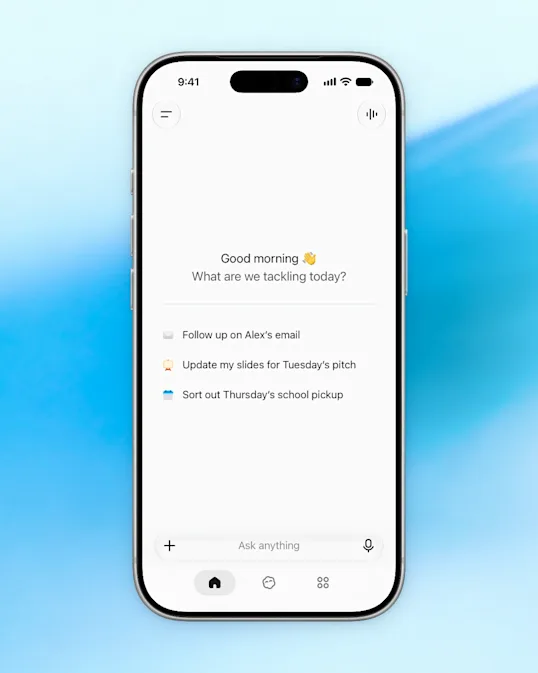
Otwórz kartę Strona główna, aby rozpocząć czat lub wrócić do wcześniejszej rozmowy. Na karcie Odkrywaj znajdziesz narzędzia takie jak Projekty i Obrazy.
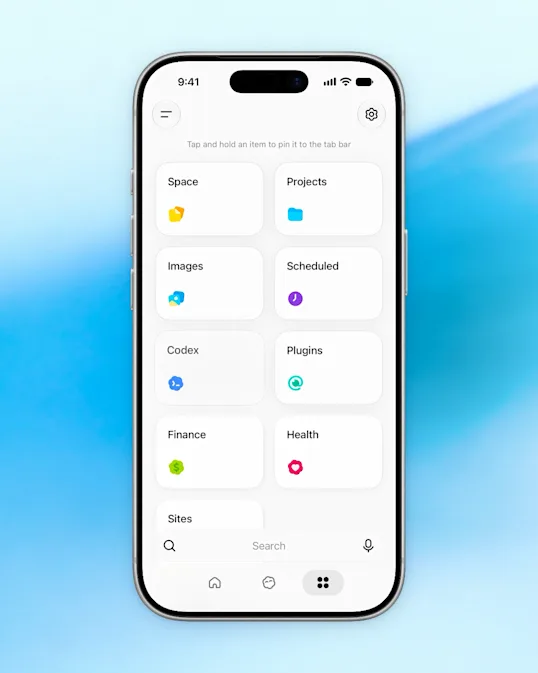
Jeśli często korzystasz z narzędzia Projekty, możesz przypiąć je do paska kart i stamtąd otwierać listę projektów. Jeśli masz agenta dot, wybierz jego kartę, aby otworzyć rozmowę. Informacje o konfiguracji i dostępności znajdziesz w artykule: Pierwsze kroki z agentem dot.
Dostępność
Nowy interfejs jest stopniowo udostępniany uprawnionym dorosłym użytkownikom planu ChatGPT Pro oraz niewielkiej grupie użytkowników planu Plus. Wdrożenie nie obejmuje Europejskiego Obszaru Gospodarczego (w tym UE), Wielkiej Brytanii, Szwajcarii ani Korei.
Aby korzystać z nowego interfejsu, zaktualizuj ChatGPT do najnowszej wersji ze sklepu App Store lub Google Play.
Nie jest on jeszcze dostępny na urządzeniach iPhone SE, iPhone Duo ani iPad. Jeśli korzystasz z jednego z tych urządzeń, postępuj zgodnie z poradnikiem dotyczącym klasycznego interfejsu.
Jeśli masz plan Pro, a aplikacja otwiera się w klasycznym interfejsie, otwórz Ustawienia i włącz opcję Nowy wygląd ChatGPT. Jeśli po aktualizacji aplikacji nie ma tego przełącznika, nowy interfejs nie jest jeszcze dostępny na Twoim urządzeniu lub koncie.
Znajdowanie czatów i projektów oraz zarządzanie nimi
Znajdowanie projektów na karcie Odkrywaj
Aby przeglądać projekty otwierane wcześniej z paska bocznego, wybierz Odkrywaj (ikonę czterech kółek), a następnie Projekty. Otwórz projekt, aby zobaczyć jego czaty w jednym miejscu. Czat z projektu może też pojawić się wśród ostatnich czatów.
Aby mieć dostęp do listy projektów z paska kart, dotknij pozycji Projekty na karcie Odkrywaj i przytrzymaj ją, a następnie wybierz Przypnij do paska kart. Wybierz ikonę folderu, aby otworzyć listę.

Jeśli brakuje pozycji Projekty lub lista się nie otwiera, wykonaj kroki rozwiązywania problemów z aplikacją mobilną. Jeśli na liście brakuje jednego projektu, sprawdź konto, przestrzeń roboczą i filtry wyszukiwania.
Przypinanie innych narzędzi do paska kart
W ten sam sposób możesz przypiąć inne narzędzia z karty Odkrywaj. Dotknij narzędzia i przytrzymaj je, a następnie wybierz Przypnij do paska kart. Jeśli pasek jest pełny, wybierz skrót do zastąpienia.
Usuwanie skrótu
Dotknij przypiętej ikony na pasku kart i przytrzymaj ją, a następnie wybierz Odepnij od paska kart. Nadal możesz otworzyć tę funkcję z karty Odkrywaj.
Otwieranie historii czatów
Wybierz Strona główna.
Wybierz ikonę menu (dwie poziome linie), aby otworzyć pasek boczny. Ostatnie czaty są wyświetlane od najnowszych.
Wybierz rozmowę, aby ponownie ją otworzyć.
Historia czatów synchronizuje się między urządzeniami, na których korzystasz z tego samego konta. Jeśli brakuje czatu:
Sprawdź, czy korzystasz z właściwego konta i przestrzeni roboczej.
Otwórz Szukaj na pasku bocznym i wpisz słowa z tytułu czatu lub jego wiadomości. Brak starszego czatu na pasku bocznym nie musi oznaczać, że został usunięty.
Szukaj też zarchiwizowanych czatów — nadal można je znaleźć w wyszukiwarce.
Zablokowane czaty są ukryte w zwykłej historii i wynikach wyszukiwania. Aby otworzyć zablokowany czat, przejdź do Odkrywaj > Projekty, a następnie wybierz Zablokowane czaty.
Informacje o filtrach wyszukiwania i innych sposobach sprawdzania brakujących wyników znajdziesz w artykule: Znajdowanie czatów, projektów i plików w ChatGPT.
Wybieranie trybu Chat lub Work dla nowego czatu
Rozpocznij nowy czat na karcie Strona główna.
Wybierz pole wiadomości, a następnie widoczną w nim nazwę modelu.
W menu wyboru modelu wybierz Chat lub Work.
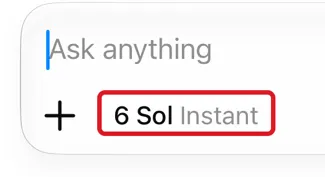
Więcej informacji o tym, kiedy używać poszczególnych trybów, znajdziesz w artykule ChatGPT Work i Codex.
Usuwanie rozmowy
Otwórz rozmowę, którą chcesz usunąć.
Otwórz menu dodatkowych opcji (•••), a następnie wybierz Usuń.
Potwierdź usunięcie.
Usuniętych czatów nie można przywrócić. Informacje o opcjach usuwania i archiwizacji znajdziesz w artykule: Usuwanie i archiwizowanie czatów w ChatGPT.
Dostosowywanie ustawień aplikacji
Wybierz Strona główna, otwórz pasek boczny i wybierz ikonę swojego profilu, aby otworzyć Ustawienia.
Sprawdzanie wersji aplikacji
W sekcji Ustawienia znajdź wersję aplikacji, wykonując kroki odpowiednie dla swojej platformy:
Na iOS przewiń do wersji aplikacji. Jeśli na ekranie Ustawienia jest ikona informacji (i), wybierz ją, aby wyświetlić wersję.
Na Androidzie wybierz Informacje. Wersja jest widoczna pod nagłówkiem ChatGPT na Androida.
Włączanie i wyłączanie reakcji haptycznych
Otwórz Ustawienia.
Wybierz Ogólne.
Włącz lub wyłącz opcję Reakcje haptyczne.
Jeśli ekran Ustawienia ma w Twojej aplikacji inny układ, poszukaj opcji Reakcje haptyczne bezpośrednio w sekcji Ustawienia na iOS lub w sekcji Personalizacja na Androidzie. To ustawienie jest widoczne tylko na urządzeniach obsługujących efekty haptyczne aplikacji.
Powrót do klasycznego interfejsu
Przed zmianą interfejsu zapisz wersje robocze i zakończ trwające rozmowy, dyktowanie oraz przesyłanie plików.
Wybierz Strona główna, otwórz pasek boczny i wybierz ikonę swojego profilu, aby otworzyć Ustawienia.
Wyłącz opcję Nowy wygląd ChatGPT.
Na Androidzie wybierz Uruchom ponownie, gdy pojawi się monit.
Jeśli nie widzisz opcji Nowy wygląd ChatGPT w sekcji Ustawienia, nie możesz wrócić do klasycznego interfejsu w swojej aplikacji. Jeśli potrzebujesz pomocy po zmianie interfejsu, skorzystaj z poradnika dotyczącego klasycznego interfejsu.
Ustawianie instrukcji niestandardowych
Instrukcje dla iOS i Androida znajdziesz w artykule: Instrukcje niestandardowe dla ChatGPT.
Instalowanie aplikacji i logowanie
Pobierz oficjalną aplikację na swoje urządzenie:
ChatGPT w App Store na iPhone’a. Sprawdź, czy deweloperem jest OpenAI OpCo, LLC.
ChatGPT w Google Play na Androida. Sprawdź, czy wydawcą jest OpenAI.
Jeśli szukasz aplikacji w sklepie, wpisz „OpenAI ChatGPT” i sprawdź wydawcę przed pobraniem. Sprawdź na stronie aplikacji w sklepie aktualne wymagania dotyczące urządzenia i systemu operacyjnego.
Tak wygląda oficjalna ikona aplikacji:

Listę krajów, w których można korzystać z ChatGPT, znajdziesz w artykule: Kraje, w których ChatGPT jest dostępny.
Zaloguj się na to samo konto ChatGPT, z którego korzystasz na innych urządzeniach, aby uzyskać dostęp do jego czatów i subskrypcji. Jeśli nie możesz się zalogować, zobacz: Rozwiązywanie problemów z logowaniem do ChatGPT.
Dostęp do subskrypcji i zarządzanie nią
Jeśli mimo opłacenia subskrypcji aplikacja pokazuje plan Free, zaloguj się na to samo konto ChatGPT, na którym dokonano zakupu. Sprawdź to przed ponownym wykupieniem subskrypcji, aby uniknąć podwójnej opłaty.
Przywracanie zakupu z Apple App Store
Zaloguj się na pierwotne konto ChatGPT i użyj konta Apple, za pomocą którego dokonano zakupu. W aplikacji ChatGPT na iOS:
Otwórz Ustawienia.
Jeśli nie widzisz opcji Przywróć zakupy, wybierz Konto.
Wybierz Przywróć zakupy.
Jeśli subskrypcja nadal nie pojawia się na pierwotnym koncie lub płatności dokonano przez Google Play, wykonaj kroki opisane w artykule Rozwiązywanie problemów z dostępem do subskrypcji ChatGPT i zmianami konta.
Zmiana planu na wyższy, anulowanie subskrypcji lub prośba o zwrot pieniędzy
Aby zmienić plan na wyższy, zobacz: Zmiana planu na wyższy w przeglądarce lub aplikacji ChatGPT na iOS.
Aby anulować subskrypcję, zobacz: Anulowanie subskrypcji ChatGPT.
Aby poprosić o zwrot pieniędzy, zobacz: Prośba o zwrot pieniędzy za subskrypcję ChatGPT.
Odinstalowanie aplikacji nie anuluje subskrypcji.
Zarządzanie kontem i prywatnością
Skorzystaj z poradników dotyczących poszczególnych ustawień i działań na koncie:
Aby zarządzać sposobem wykorzystania czatów, zobacz: Zarządzanie danymi.
Aby wyeksportować czaty i dane konta, zobacz: Eksportowanie historii i danych z ChatGPT.
Aby poznać możliwości i wymagania dotyczące zmiany adresu e-mail, zobacz: Zmiana adresu e-mail.
Informacje o udostępnianiu dokładnej lokalizacji i związanych z tym ustawieniach znajdziesz w artykule: Ustawienia lokalizacji dla wyszukiwania w ChatGPT.
Informacje o przechowywaniu i wykorzystywaniu nagrań przy zamianie mowy na tekst znajdziesz w artykule: Dyktowanie głosowe. Informacje o rozmowach głosowych z ChatGPT znajdziesz w artykule: ChatGPT Voice.
Usuwanie konta
Usunięcie konta jest trwałe i nie można go cofnąć. Informacje o konsekwencjach i instrukcje dla poszczególnych platform znajdziesz w artykule: Usuwanie konta ChatGPT.
Zaznaczanie tekstu na Androidzie
Dotknij tekstu, który chcesz zaznaczyć, i przytrzymaj go, a następnie skorzystaj z menu zaznaczania w Androidzie. Aby użyć opcji takich jak Kopiuj, Przeczytaj na głos lub Udostępnij, skorzystaj z przycisków pod odpowiedzią lub otwórz menu dodatkowych opcji (•••).
Rozwiązywanie problemów z aplikacją
Jeśli aplikacja się zamyka, zawiesza lub zgłasza błędy weryfikacji urządzenia, zobacz: Rozwiązywanie problemów z aplikacją mobilną ChatGPT. Możesz też sprawdzić na stronie Status OpenAI, czy obecnie występują problemy z usługą.