Ten poradnik dotyczy klasycznego interfejsu aplikacji mobilnej ChatGPT. Jeśli u dołu aplikacji widzisz Stronę główną (domek) i Odkrywaj (cztery kółka), otwórz poradnik dotyczący nowego interfejsu. Jeśli chcesz wrócić do klasycznego interfejsu, sprawdź, czy możesz przełączyć się z powrotem w Ustawieniach.
Przegląd
W klasycznym interfejsie na iPhonie, iPadzie i Androidzie otwórz pasek boczny, aby znaleźć swoje czaty i projekty. Wybierz ikonę swojego profilu na pasku bocznym, aby otworzyć Ustawienia.
Włącz nowy interfejs
Niektórzy subskrybenci Pro uprawnieni do nowego interfejsu początkowo korzystają z klasycznego. Zaktualizuj ChatGPT w App Store lub Google Play, a następnie poszukaj opcji Nowy wygląd ChatGPT w Ustawieniach. Jeśli nie widzisz przełącznika, sprawdź dostępność dla swojego planu, regionu i urządzenia.
Przed przełączeniem zapisz wszystkie wersje robocze i zakończ trwające rozmowy, dyktowanie oraz przesyłanie plików.
Otwórz pasek boczny i wybierz ikonę swojego profilu, aby otworzyć Ustawienia.
Włącz opcję Nowy wygląd ChatGPT.
Jeśli pojawi się monit, wybierz Uruchom ponownie.
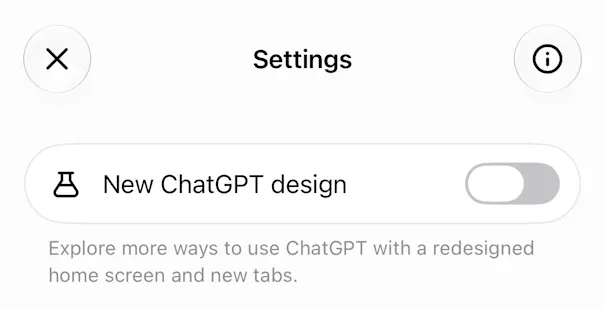
Po przełączeniu wybierz Stronę główną, aby porozmawiać, lub Odkrywaj, aby otworzyć Projekty.
Znajduj czaty i projekty oraz zarządzaj nimi
Otwórz historię czatów
Otwórz ChatGPT.
Wybierz ikonę menu (dwie poziome linie), aby otworzyć pasek boczny. Ostatnie czaty są wyświetlane od najnowszego.
Wybierz rozmowę, aby ponownie ją otworzyć.
Historia czatów synchronizuje się między urządzeniami, na których korzystasz z tego samego konta. Jeśli brakuje czatu:
Sprawdź, czy korzystasz z właściwego konta i przestrzeni roboczej.
Otwórz opcję Szukaj na pasku bocznym i wpisz słowa z tytułu czatu lub wiadomości. Brak starszego czatu na pasku bocznym nie musi oznaczać, że został usunięty.
Szukaj też zarchiwizowanych czatów — nadal można je znaleźć w wyszukiwarce.
Zablokowane czaty są ukryte w zwykłej historii i wynikach wyszukiwania. Aby otworzyć zablokowany czat, otwórz Projekty na pasku bocznym, a następnie wybierz Zablokowane czaty.
Informacje o filtrach wyszukiwania i innych sposobach sprawdzania brakujących wyników znajdziesz w artykule: Znajdowanie czatów, projektów i plików w ChatGPT.
Otwórz swoje projekty
Otwórz Projekty na pasku bocznym.
Aby rozpocząć projekt, zobacz: Tworzenie projektu.
Jeśli nie możesz znaleźć projektu, sprawdź konto, przestrzeń roboczą i filtry wyszukiwania.
Usuń rozmowę
Otwórz rozmowę, którą chcesz usunąć.
Wybierz menu dodatkowych opcji (•••), a następnie Usuń.
Potwierdź usunięcie.
Usuniętych czatów nie można przywrócić. Opcje usuwania i archiwizacji znajdziesz w artykule: Usuwanie i archiwizowanie czatów w ChatGPT.
Dostosuj ustawienia aplikacji
Otwórz pasek boczny i wybierz ikonę swojego profilu, aby otworzyć Ustawienia.
Sprawdź wersję aplikacji
W Ustawieniach znajdź numer wersji, zależnie od platformy:
Na iOS przewiń do wersji aplikacji. Jeśli na ekranie Ustawienia znajduje się ikona informacji (i), wybierz ją, aby wyświetlić wersję.
Na Androidzie wybierz Informacje. Numer wersji pojawi się pod nagłówkiem ChatGPT na Androida.
Włącz lub wyłącz reakcje haptyczne
Otwórz Ustawienia.
Wybierz Ogólne.
Włącz lub wyłącz opcję Reakcje haptyczne.
Jeśli ekran Ustawienia ma w twojej aplikacji inny układ, poszukaj opcji Reakcje haptyczne bezpośrednio w Ustawieniach na iOS lub w sekcji Personalizacja na Androidzie. To ustawienie pojawia się tylko na urządzeniach obsługujących efekty haptyczne aplikacji.
Ustaw instrukcje niestandardowe
Instrukcje dla iOS i Androida znajdziesz w artykule: Instrukcje niestandardowe dla ChatGPT.
Zainstaluj aplikację i zaloguj się
Pobierz oficjalną aplikację na swoje urządzenie:
ChatGPT w App Store na iPhone’a i iPada. Sprawdź, czy deweloperem jest OpenAI OpCo, LLC.
ChatGPT w Google Play na Androida. Sprawdź, czy wydawcą jest OpenAI.
Jeśli szukasz aplikacji w sklepie, wpisz „OpenAI ChatGPT” i sprawdź wydawcę przed pobraniem. Aktualne wymagania dotyczące urządzenia i systemu operacyjnego znajdziesz na stronie aplikacji w sklepie.
Tak wygląda oficjalna ikona aplikacji:

ChatGPT jest też dostępny na Apple Vision Pro w App Store. Informacje o dostępności w poszczególnych regionach znajdziesz w artykule: Kraje, w których dostępny jest ChatGPT.
Zaloguj się na to samo konto ChatGPT, którego używasz na innych urządzeniach, aby uzyskać dostęp do jego czatów i subskrypcji. Jeśli nie możesz się zalogować, zobacz: Rozwiązywanie problemów z logowaniem do ChatGPT.
Uzyskaj dostęp do subskrypcji i zarządzaj nią
Jeśli mimo opłacenia subskrypcji aplikacja pokazuje plan Free, zaloguj się na to samo konto ChatGPT, na którym dokonano zakupu. Sprawdź to przed ponownym wykupieniem subskrypcji, aby uniknąć podwójnej opłaty.
Przywróć zakup z Apple App Store
Zaloguj się na pierwotne konto ChatGPT i użyj konta Apple, za pomocą którego dokonano zakupu. W aplikacji ChatGPT na iOS:
Otwórz Ustawienia.
Jeśli nie widzisz opcji Przywróć zakupy, wybierz Konto.
Wybierz Przywróć zakupy.
Jeśli subskrypcja nadal nie pojawia się na pierwotnym koncie lub płatności dokonano przez Google Play, wykonaj czynności opisane w artykule Rozwiązywanie problemów z dostępem do subskrypcji ChatGPT i zmianami konta.
Przejdź na wyższy plan, anuluj subskrypcję lub poproś o zwrot
Aby przejść na wyższy plan, zobacz: Zmiana planu na wyższy w przeglądarce lub aplikacji ChatGPT na iOS.
Aby anulować subskrypcję, zobacz: Anulowanie subskrypcji ChatGPT.
Aby poprosić o zwrot, zobacz: Prośba o zwrot opłaty za subskrypcję ChatGPT.
Odinstalowanie aplikacji nie anuluje subskrypcji.
Zarządzaj kontem i prywatnością
Skorzystaj z odpowiednich poradników dotyczących tych ustawień i działań na koncie:
Aby zarządzać sposobem wykorzystywania czatów, zobacz: Kontrola danych.
Aby wyeksportować czaty i dane konta, zobacz: Eksportowanie historii i danych ChatGPT.
Opcje i wymagania dotyczące zmiany adresu e-mail znajdziesz w artykule: Zmiana adresu e-mail.
Informacje o udostępnianiu dokładnej lokalizacji i powiązanych ustawieniach znajdziesz w artykule: Ustawienia lokalizacji dla wyszukiwania w ChatGPT.
Informacje o przechowywaniu i wykorzystywaniu dźwięku podczas zamiany mowy na tekst znajdziesz w artykule: Dyktowanie głosowe. Informacje o rozmowach głosowych z ChatGPT znajdziesz w artykule: ChatGPT Voice.
Usuń konto
Usunięcie konta jest trwałe i nie można go cofnąć. Konsekwencje oraz instrukcje dla poszczególnych platform znajdziesz w artykule: Usuwanie konta ChatGPT.
Wskazówki dotyczące odpowiedzi na Androidzie i iPadzie
Zaznacz tekst na Androidzie. Dotknij tekstu, który chcesz zaznaczyć, i przytrzymaj go, a następnie użyj menu zaznaczania Androida. Aby użyć opcji takich jak Kopiuj, Czytaj na głos lub Udostępnij, skorzystaj z przycisków pod odpowiedzią lub otwórz menu dodatkowych opcji (•••).
Przeciągnij odpowiedź do innej aplikacji na iPadzie. Dotknij odpowiedzi i przytrzymaj ją, a następnie przeciągnij do aplikacji obsługującej tekst, takiej jak Notatki.
Rozwiąż problemy z aplikacją
Jeśli aplikacja się zamyka, zawiesza lub wyświetla błędy weryfikacji urządzenia, zobacz: Rozwiązywanie problemów z aplikacją mobilną ChatGPT. Możesz też sprawdzić na stronie Status OpenAI, czy trwa awaria.