
Omówienie
Jeśli korzystano z ChatGPT przed dołączeniem do przestrzeni roboczej organizacji, w Twojej osobistej przestrzeni roboczej mogą już znajdować się czaty, pliki i inne treści. Scalenie osobistej przestrzeni roboczej powoduje przeniesienie obsługiwanych treści do zarządzanej przez organizację przestrzeni roboczej ChatGPT Business lub ChatGPT Enterprise. Zakres przenoszonych danych zależy od obsługi migracji i ustawień docelowej przestrzeni roboczej.
Po migracji korzystaj z przestrzeni roboczej Business lub Enterprise, aby uzyskać dostęp do przeniesionych treści. Osobista przestrzeń robocza nie będzie już widoczna w przełączniku przestrzeni roboczych. Przeniesione treści podlegają zasadom organizacji dotyczącym dostępu i przechowywania danych.
Rozpocznij migrację

Zanim zaczniesz, zapisz wszystkie ważne treści z osobistej przestrzeni roboczej i zapoznaj się z poniższymi wskazówkami dotyczącymi migracji, dostępu i subskrypcji. Aby rozpocząć migrację do ChatGPT Business, otwórz ChatGPT w przeglądarce i wykonaj poniższe kroki, nawet jeśli nie pojawi się automatyczny komunikat o migracji:
W menu profilu przełącz się na docelową przestrzeń roboczą Business.
Przejdź do sekcji Ustawienia > Kontrola danych.
Obok opcji Scal dane z osobistej przestrzeni roboczej wybierz Scal.
Postępuj zgodnie z instrukcjami na ekranie.
Możesz też otworzyć okno migracji bezpośrednio w przeglądarce. Jeśli Twoje konto nie kwalifikuje się do scalania, pojawi się odpowiedni komunikat.
Przy pierwszym otwarciu przestrzeni roboczej ChatGPT Business lub ChatGPT Enterprise może automatycznie pojawić się komunikat o migracji. Aby przenieść dane z osobistej przestrzeni roboczej, wybierz opcję przeniesienia i postępuj zgodnie z instrukcjami na ekranie.
Jeśli nie widzisz opcji Scal, upewnij się, że korzystasz z konta z Twoją osobistą przestrzenią roboczą i że wybrana jest właściwa przestrzeń robocza Business. Jeśli nadal nie możesz znaleźć tej opcji, skontaktuj się z pomocą techniczną i podaj adres e-mail swojego konta oraz nazwę docelowej przestrzeni roboczej.
Zanim rozpoczniesz migrację
Utworzenie przestrzeni roboczej Business lub dołączenie do niej oraz migracja treści z osobistej przestrzeni roboczej to oddzielne kroki. Jeśli Twoja organizacja nie ma przestrzeni roboczej Business, zacznij od rejestracji w ChatGPT Business. Jeśli Twoja organizacja ma już przestrzeń roboczą, dołącz do niej, używając adresu e-mail, na który wysłano zaproszenie. Jeśli jesteś już członkiem tej przestrzeni, przed rozpoczęciem migracji zapoznaj się z poniższymi wskazówkami.
Zdecyduj, czy zachować oddzielną osobistą przestrzeń roboczą
W ChatGPT Business możesz zachować osobistą przestrzeń roboczą jako oddzielną lub scalić ją z przestrzenią Business. Jeśli zachowasz je oddzielnie, możesz się między nimi przełączać, ale ich zawartość pozostanie rozdzielona, a ewentualna subskrypcja osobista będzie kontynuowana do czasu jej anulowania. Anulowanie tej subskrypcji nie powoduje usunięcia czatów z osobistej przestrzeni roboczej. Inni członkowie przestrzeni Business nie widzą automatycznie Twoich prywatnych czatów — to Ty decydujesz, co udostępniasz.
W przypadku ChatGPT Enterprise wymagania Twojej organizacji dotyczące dołączania do przestrzeni roboczej określają, czy możesz zachować oddzielną osobistą przestrzeń roboczą, czy musisz ją scalić. Korzystaj z opcji wyświetlanych podczas dołączania.
Zapoznaj się z zasadami dostępu i zapisz ważne treści
Twoja organizacja kontroluje dostęp do przeniesionych treści. Jeśli opuścisz docelową przestrzeń roboczą, ktoś Cię z niej usunie lub utracisz do niej dostęp, możesz też utracić dostęp do tych treści.
Przed migracją zapisz kopie ważnych rozmów i plików. Po migracji odzyskanie niektórych starszych lub długo prowadzonych rozmów może być niemożliwe, a treści nieobsługiwane przez migrację nie zostaną przeniesione.
W przestrzeniach roboczych ChatGPT Business i Enterprise nie jest dostępna opcja samodzielnego eksportu danych. Przed scaleniem pobierz i sprawdź potrzebny eksport danych z osobistej przestrzeni roboczej. Instrukcje znajdziesz w artykule: Eksportowanie danych z ChatGPT.
Migracja nie oferuje opcji cofnięcia, która przenosiłaby treści z przestrzeni roboczej organizacji z powrotem do osobistej przestrzeni roboczej. Zanim przejdziesz dalej, zapoznaj się z wymaganiami swojej organizacji. Jeśli Twoja przestrzeń robocza Business zostanie dezaktywowana, zapoznaj się ze wskazówkami dotyczącymi odzyskiwania osobistej przestrzeni roboczej w sekcji „Dostęp do danych po migracji”.
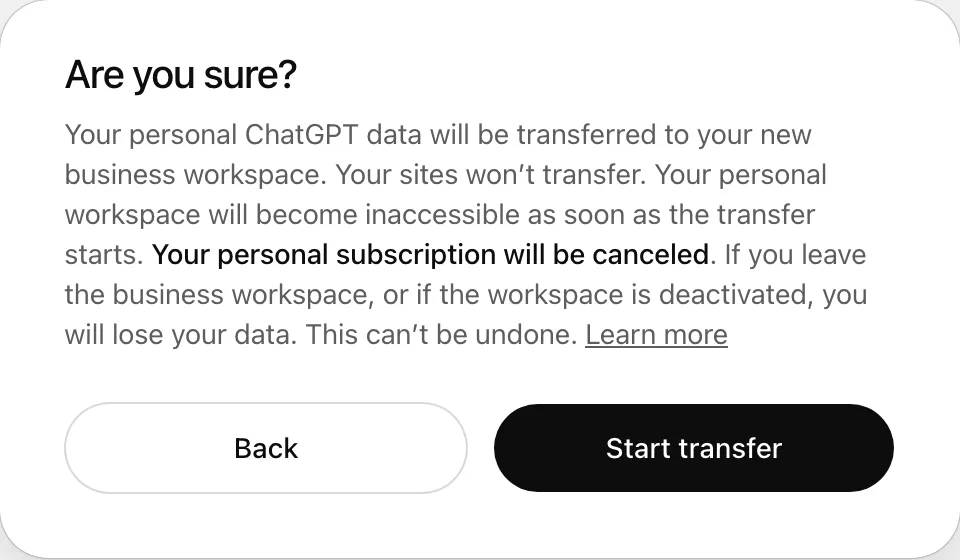
Po scaleniu Twoja osobista przestrzeń robocza zostaje dezaktywowana i nie jest już widoczna w menu przełączania przestrzeni roboczych. Zawarte w niej dane nie są usuwane w ramach scalania.
Sprawdź swoją subskrypcję osobistą
Po scaleniu z ChatGPT Business aktywna subskrypcja osobista zostanie automatycznie anulowana, a opłata za niewykorzystany okres zwrócona. Nie dotyczy to subskrypcji kupionych w sklepie z aplikacjami mobilnymi. Jeśli subskrypcję wykupiono w Apple App Store lub Google Play, sprawdź ją w tym sklepie i anuluj, jeśli nadal jest aktywna. Jeśli opłaty są nadal naliczane, skontaktuj się z pomocą techniczną.
Informacje o subskrypcjach mobilnych znajdziesz tutaj: Jak uniknąć podwójnego naliczenia opłaty za subskrypcję ChatGPT w systemie iOS, Android i w przeglądarce?.
Sprawdzanie weryfikacji domeny w profilu kreatora GPT
Jeśli domena została wcześniej zweryfikowana w Twoim osobistym profilu kreatora GPT, po migracji może być konieczne ponowne zweryfikowanie jej w docelowej przestrzeni roboczej.
Jeśli podczas weryfikacji pojawi się informacja, że domena została już zweryfikowana przez inną organizację, przed ponowną próbą usuń ją ze swojego osobistego profilu kreatora GPT. Jeśli nie masz już dostępu do tego profilu, skontaktuj się z pomocą techniczną.
Sprawdź, co jest przenoszone, a co nie
Podczas migracji nie można wybrać pojedynczych czatów, projektów ani plików do przeniesienia. Zanim przejdziesz dalej, zapoznaj się z poniższymi informacjami o tym, które treści można przenieść, a które są wykluczone z migracji. W ChatGPT Business możesz zamiast tego zachować oddzielną osobistą przestrzeń roboczą.
Rozmowy i pliki
Obsługiwane rozmowy zapisane w historii w chmurze osobistej przestrzeni roboczej zostaną przeniesione do docelowej przestrzeni roboczej.
Obsługiwane pliki zapisane w Bibliotece są kopiowane i dostępne w przeniesionych rozmowach. Obsługiwane dokumenty i obrazy przesłane do rozmowy, ale niezapisane w Bibliotece, również zostaną przeniesione. Pliki wygasłe, usunięte, nieobsługiwane lub nienależące do Ciebie mogą być później niedostępne, dlatego zapisz kopie wszystkiego, czego potrzebujesz.
Niestandardowe GPT
Utworzone przez Ciebie niestandardowe GPT zostaną przeniesione wraz z konfiguracją, instrukcjami i obsługiwanymi plikami wiedzy. GPT utworzone przez innych użytkowników, z których korzystasz, nie zostaną przeniesione, a dostęp do nich zależy od zasad docelowej przestrzeni roboczej.
Prywatne GPT pozostaną prywatne. Jeśli GPT wcześniej udostępniono za pomocą publicznego linku lub opublikowano w GPT Store, po migracji udostępnij je ponownie, jeśli ma pozostać publicznie dostępne i pozwala na to docelowa przestrzeń robocza. Sprawdź ustawienia udostępniania przeniesionego GPT. Dostępne opcje udostępniania zależą od ustawień docelowej przestrzeni roboczej i Twoich uprawnień. Po migracji sprawdź wszystkie narzędzia i połączone usługi.
Projekty
Utworzone przez Ciebie projekty zostaną przeniesione wraz z ustawieniami, instrukcjami i obsługiwanymi plikami projektu. Przeniesione rozmowy z projektów zostaną powiązane z odpowiednimi projektami. Projekty należące do innych użytkowników, w których uczestniczysz, nie zostaną przeniesione, nawet jeśli masz do nich dostęp. Dostęp do udostępnionych treści zależy od członkostwa i uprawnień w docelowej przestrzeni roboczej.
Biblioteka
Obsługiwane pliki i foldery z osobistej Biblioteki zostaną przeniesione wraz z nazwami i strukturą folderów. Jeśli w docelowej przestrzeni roboczej skonfigurowano zasady przechowywania danych, przeniesione pliki w Bibliotece mogą po pewnym czasie zostać usunięte zgodnie z tymi zasadami.
Automatyzacje
Obsługiwane automatyzacje osobiste są przenoszone wraz z instrukcjami, harmonogramami, strefami czasowymi i preferencjami powiadomień. Po migracji sprawdź swoje automatyzacje.
Zapisane informacje w pamięci
Obsługiwane zapisane informacje, które mają zastosowanie we wszystkich czatach, można przenieść do docelowej przestrzeni roboczej. Przeniesione informacje zostaną dodane do informacji już zapisanych w miejscu docelowym, bez ich zastępowania. Ten transfer nie obejmuje informacji zapisanych w pamięci wyłącznie dla konkretnego projektu ani innego ograniczonego kontekstu.
To, czy ChatGPT będzie mógł korzystać z pamięci po migracji, zależy od Twoich ustawień osobistych i mechanizmów kontroli organizacji. Przeniesienie zapisanych informacji nie włącza funkcji Pamięć. Informacje o ustawieniach ChatGPT Business znajdziesz tutaj: Pamięć w ChatGPT Business — często zadawane pytania.
Personalizacja
Można przenieść niestandardowe instrukcje, dane profilu, takie jak imię i rola, wybraną osobowość oraz obsługiwane preferencje stylu odpowiedzi. Jeśli personalizacja została już skonfigurowana w docelowej przestrzeni roboczej, istniejące preferencje mają pierwszeństwo i nie zostaną zastąpione. Ustawienia pamięci i narzędzi nie są kopiowane w ramach personalizacji.
Wtyczki
Włączone wtyczki z katalogu mogą zostać przeniesione, jeśli docelowa przestrzeń robocza na nie zezwala. Niestandardowe wtyczki nie są przenoszone.
Połączone aplikacje
Obsługiwane dane uwierzytelniające połączonych aplikacji mogą zostać przeniesione. Lista dozwolonych aplikacji i zasady dotyczące kont w docelowej przestrzeni roboczej mogą uniemożliwić przeniesienie niektórych połączeń. Jeśli w docelowej przestrzeni roboczej masz już połączenie z tą aplikacją, zostanie ono zachowane i nie będzie zastępowane.
Niestandardowe łączniki, połączenia wymagające już ponownego uwierzytelnienia oraz nieobsługiwane metody logowania nie są przenoszone.
Witryny
Witryny nie są przenoszone. Po migracji możesz utracić możliwość edytowania swoich osobistych Witryn lub zarządzania nimi, nawet jeśli opublikowana Witryna pozostanie dostępna online. Przed migracją zapisz potrzebne treści Witryny i wykonaj wszystkie niezbędne czynności związane z bieżącym zarządzaniem witryną.
Znajdowanie treści po migracji
Treści mogą pojawiać się stopniowo w miarę trwania migracji. Widoczność niektórych rozmów nie oznacza, że wszystkie pliki i inne typy danych są już dostępne. Upewnij się, że jesteś we właściwej docelowej przestrzeni roboczej, a następnie sprawdź rozmowy, GPT, projekty, Bibliotekę, automatyzacje, zapisaną pamięć, personalizację, wtyczki i połączone aplikacje.
Jeśli czegoś brakuje:
Upewnij się, że wybrano właściwą przestrzeń roboczą Business lub Enterprise.
Odśwież ChatGPT albo wyloguj się i zaloguj ponownie.
Aby znaleźć brakujące rozmowy, użyj wyszukiwania czatów i sprawdź Zarchiwizowane czaty.
Sprawdź odpowiednią listę zasobów, na przykład GPT, projekty lub Bibliotekę.
Jeśli nadal brakuje treści, skontaktuj się z pomocą techniczną. Podaj adres e-mail konta, nazwę lub identyfikator docelowej przestrzeni roboczej, nazwy brakujących elementów lub ich przybliżone daty, a także komunikaty o błędach lub zrzuty ekranu.
Dostęp do danych po migracji
Jeśli opuścisz przestrzeń roboczą organizacji lub utracisz do niej dostęp, możesz też utracić dostęp do przeniesionych treści. Te treści nie zostaną przeniesione z powrotem do Twojej osobistej przestrzeni roboczej. Jeśli masz dostęp do oddzielnej osobistej przestrzeni roboczej, możesz nadal z niej korzystać.
Jeśli po zmianie licencji ChatGPT jest niedostępny w Twojej przestrzeni roboczej Business, poproś właściciela o sprawdzenie przypisanego Ci typu licencji. Szczegółowe informacje: starsze licencje Codex a dostęp do ChatGPT.
Gdy przestrzeń robocza Business zostanie dezaktywowana
Jeśli wcześniej scalono osobistą przestrzeń roboczą z Business, po dezaktywowaniu tej przestrzeni roboczej Business wybierz wyświetloną opcję dotyczącą przestrzeni osobistej. W ramach procesu Utwórz osobistą przestrzeń roboczą dostępnego w tej sytuacji Twoja pierwotna osobista przestrzeń robocza i jej dane zostaną ponownie aktywowane.
Treści Business pozostaną w przestrzeni roboczej Business. Ponowne aktywowanie osobistej przestrzeni roboczej nie przywraca dostępu do Business ani nie kopiuje do niej z powrotem Twojej aktywności z Business. Instrukcje ponownej aktywacji Business: Zarządzanie rozliczeniami i licencjami w ChatGPT Business.