
Descrição geral
Se utilizava o ChatGPT antes de aderir ao espaço de trabalho da sua organização, poderá já ter conversas, ficheiros e outros conteúdos no seu espaço de trabalho pessoal. Ao combinar o seu espaço de trabalho pessoal, o conteúdo suportado é migrado para um espaço de trabalho do ChatGPT Business ou ChatGPT Enterprise gerido pela sua organização. O que é transferido depende do suporte para migração e das definições do espaço de trabalho de destino.
Após a migração, utilize o seu espaço de trabalho Business ou Enterprise para aceder ao conteúdo migrado. O seu espaço de trabalho pessoal deixa de aparecer no seletor de espaços de trabalho. O conteúdo migrado fica sujeito às políticas de acesso e retenção da sua organização.
Iniciar uma migração

Antes de começar, guarde todo o conteúdo pessoal importante e consulte as orientações abaixo sobre migração, acesso e subscrição. Para iniciar uma migração para o ChatGPT Business, abra o ChatGPT num navegador e siga estes passos, mesmo que não apareça automaticamente um pedido de migração:
Mude para o espaço de trabalho Business de destino através do menu do seu perfil.
Aceda a Definições > Controlos de dados.
Junto a Unir dados do seu espaço de trabalho pessoal, selecione Unir.
Siga as instruções no ecrã.
Quando aceder pela primeira vez ao seu espaço de trabalho ChatGPT Business ou Enterprise, poderá aparecer automaticamente um pedido de migração. Para migrar os seus dados pessoais, selecione a opção de transferência e siga as instruções no ecrã.
Se a opção Unir não aparecer, confirme que tem sessão iniciada com a conta à qual pertence o seu espaço de trabalho pessoal e que selecionou o espaço de trabalho Business pretendido. Se continuar sem encontrar a opção, contacte o Apoio ao Cliente e indique o endereço de e-mail da sua conta e o nome do espaço de trabalho de destino.
Antes de migrar
Criar ou aderir a um espaço de trabalho Business e migrar o seu conteúdo pessoal são passos distintos. Se a sua organização não tiver um espaço de trabalho Business, comece por subscrever o ChatGPT Business. Se a sua organização já tiver um espaço de trabalho, adira ao mesmo com o endereço de e-mail em que recebeu o convite. Se já aderiu, consulte as orientações abaixo antes de iniciar uma migração.
Escolha se pretende manter o seu espaço de trabalho pessoal separado
No ChatGPT Business, pode manter o seu espaço de trabalho pessoal separado ou uni-lo ao espaço de trabalho Business. Se os mantiver separados, pode alternar entre eles, mas o respetivo conteúdo permanece separado e qualquer subscrição pessoal mantém-se ativa até que a cancele. Cancelar essa subscrição não elimina as suas conversas pessoais. Os outros membros do Business não veem automaticamente as suas conversas privadas; cabe-lhe a si escolher o que partilha.
No ChatGPT Enterprise, os requisitos de adesão da sua organização determinam se pode manter o seu espaço de trabalho pessoal separado ou se tem de o unir ao da organização. Siga as opções apresentadas ao aderir.
Verifique as condições de acesso e guarde o conteúdo importante
A sua organização controla o acesso ao conteúdo migrado. Se sair do espaço de trabalho de destino, se a sua organização o remover ou se perder o acesso a esse espaço, poderá também perder o acesso a esse conteúdo.
Guarde cópias das conversas e dos ficheiros importantes antes de migrar. Poderá não ser possível recuperar algumas conversas mais antigas ou de longa duração após a migração, e o conteúdo não abrangido não é transferido.
A exportação de dados pelo próprio utilizador não está disponível nos espaços de trabalho ChatGPT Business ou Enterprise. Transfira e verifique todas as exportações de dados pessoais de que precisa antes de unir os espaços de trabalho. Para saber como proceder, consulte: exportar os seus dados do ChatGPT.
Não existe uma opção para anular a migração e devolver o conteúdo do espaço de trabalho da sua organização ao seu espaço de trabalho pessoal. Consulte os requisitos da sua organização antes de prosseguir. Se o seu espaço de trabalho Business for desativado, consulte as orientações para recuperar o espaço de trabalho pessoal na secção Aceder aos seus dados após a migração.
Após a união dos espaços de trabalho, o seu espaço de trabalho pessoal é desativado e deixa de aparecer no seletor de espaços de trabalho. Os dados desse espaço de trabalho não são eliminados durante este processo.
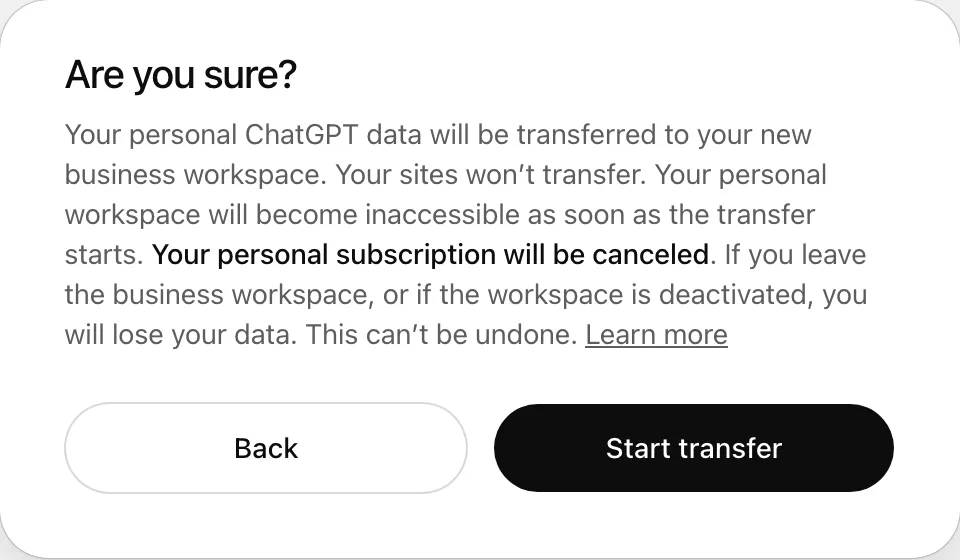
Verifique a sua subscrição pessoal
Quando integra o seu espaço no ChatGPT Business, qualquer subscrição pessoal ativa é automaticamente cancelada e o período não utilizado é reembolsado, exceto no caso de subscrições adquiridas através de uma loja de aplicações móveis. Se fez a subscrição através da Apple App Store ou do Google Play, verifique-a nessa loja e cancele-a se ainda estiver ativa. Se continuarem a ser cobrados valores, contacte o Suporte.
Para subscrições móveis, consulte: Como posso evitar uma cobrança duplicada se subscrever o ChatGPT no iOS, Android e na Web?.
Rever a verificação de domínio do Perfil de criador de GPT
Se tiver verificado anteriormente um domínio no seu Perfil de criador de GPT pessoal, poderá ter de o verificar novamente no espaço de trabalho de destino após a migração.
Se a verificação indicar que o domínio já foi verificado por outra organização, remova-o do seu Perfil de criador de GPT pessoal antes de tentar novamente. Se já não conseguir aceder a esse perfil, contacte o Suporte.
Saiba o que é migrado e o que fica de fora
O processo de migração não permite selecionar conversas, projetos ou ficheiros individuais para transferir. Antes de continuar, consulte abaixo os conteúdos abrangidos e as exclusões. No ChatGPT Business, pode optar por manter o seu espaço de trabalho pessoal separado.
Conversas e ficheiros
As conversas suportadas guardadas no histórico na nuvem do seu espaço de trabalho pessoal são transferidas para o espaço de trabalho de destino.
Os ficheiros suportados guardados na Biblioteca são copiados e ficam disponíveis nas conversas migradas. Os documentos e as imagens suportados que tenham sido carregados numa conversa, mas não guardados na Biblioteca, também são migrados. Os ficheiros expirados, eliminados, não suportados ou sem proprietário poderão ficar indisponíveis depois da migração. Por isso, guarde cópias de tudo aquilo de que precisar.
GPT personalizados
Os GPT personalizados que criou são transferidos com a respetiva configuração, instruções e ficheiros de conhecimento compatíveis. Os GPT que utilizou, mas que foram criados por outros utilizadores, não são migrados, e o seu acesso aos mesmos depende das políticas do espaço de trabalho de destino.
Os GPT privados permanecem privados. Se um GPT tiver sido anteriormente partilhado através de uma ligação pública ou publicado na GPT Store, volte a partilhá-lo após a migração se quiser que continue disponível publicamente e se o espaço de trabalho de destino o permitir. Reveja as definições de partilha do GPT migrado. As opções de partilha disponíveis dependem das definições do espaço de trabalho de destino e das suas permissões. Após a migração, reveja todas as ferramentas ou serviços associados.
Projetos
Os projetos que criou são transferidos com as respetivas definições, instruções e ficheiros de projeto compatíveis. As conversas de projeto migradas são associadas ao projeto correspondente. Os projetos em que participa, mas que pertencem a outros utilizadores, não são migrados, mesmo que tenha acesso aos mesmos. O acesso a conteúdos partilhados depende da sua adesão e das suas permissões no espaço de trabalho de destino.
Biblioteca
Os ficheiros e as pastas elegíveis da sua Biblioteca pessoal são transferidos com os respetivos nomes e organização de pastas. Se o espaço de trabalho de destino tiver definições de retenção de dados configuradas, os ficheiros migrados na sua Biblioteca poderão ser eliminados após algum tempo, de acordo com essas definições.
Automatizações
As automatizações pessoais suportadas são transferidas com as respetivas instruções, agendamentos, fusos horários e preferências de notificação. Reveja as suas automatizações após a migração.
Memória guardada
As memórias guardadas compatíveis que se aplicam a todas as suas conversas podem ser transferidas para o espaço de trabalho de destino. As memórias transferidas são adicionadas às memórias existentes no destino, sem as substituir. As memórias associadas a um projeto específico ou a outro contexto restrito não são incluídas nesta transferência de memórias guardadas.
A possibilidade de o ChatGPT utilizar a memória após a migração depende das suas definições pessoais e dos controlos da sua organização. A transferência de memórias guardadas não ativa a Memória. Para informações sobre as definições específicas do Business, consulte: Perguntas frequentes sobre a memória no ChatGPT Business.
Personalização
As suas instruções personalizadas, os detalhes do perfil, como o nome e a função, a personalidade selecionada e as preferências de estilo de resposta suportadas podem ser transferidos. Se já tiver configurado a personalização no espaço de trabalho de destino, as preferências existentes têm prioridade e não são substituídas. As definições da Memória e das ferramentas não são copiadas como parte da personalização.
Plug-ins
Os plug-ins ativados a partir do diretório podem ser transferidos se forem permitidos pelo espaço de trabalho de destino. Os plug-ins personalizados não são transferidos.
Aplicações ligadas
A autenticação elegível de aplicações ligadas pode ser transferida. As aplicações permitidas e as políticas de conta do espaço de trabalho de destino poderão impedir a transferência de algumas ligações. Se já tiver uma ligação a essa aplicação no espaço de trabalho de destino, esta será mantida em vez de substituída.
Os conectores personalizados, as ligações que já exigem nova autenticação e os métodos de início de sessão não suportados não são transferidos.
Sites
Os Sites não são transferidos. Após a migração, poderá perder o acesso para editar ou gerir os seus Sites pessoais, mesmo que um Site publicado permaneça online. Guarde o conteúdo do Site de que precisa e resolva quaisquer necessidades de gestão em curso antes de efetuar a migração.
Encontrar o seu conteúdo após a migração
O conteúdo poderá surgir gradualmente enquanto a migração é concluída. O facto de ver algumas conversas não significa que todos os ficheiros ou outros tipos de dados estejam prontos. Confirme que está no espaço de trabalho de destino correto e, depois, reveja as suas conversas, GPTs, projetos, Biblioteca, automatizações, memória guardada, personalização, plug-ins e aplicações ligadas.
Se parecer faltar algo:
Confirme que selecionou o espaço de trabalho Business ou Enterprise correto.
Atualize o ChatGPT ou termine sessão e volte a iniciá-la.
Utilize a pesquisa de conversas e consulte Conversas arquivadas para encontrar conversas em falta.
Consulte a lista de recursos relevante, como os seus GPTs, projetos ou a Biblioteca.
Se continuar a faltar conteúdo, contacte o Suporte. Inclua o e-mail da sua conta, o nome ou ID do espaço de trabalho de destino, os nomes ou as datas aproximadas dos elementos em falta e eventuais mensagens de erro ou capturas de ecrã.
Aceder aos seus dados após a migração
Se sair ou perder o acesso ao espaço de trabalho da sua organização, poderá perder o acesso ao conteúdo migrado. Esse conteúdo não regressa ao seu espaço de trabalho pessoal. Pode continuar a utilizar um espaço de trabalho pessoal separado, caso tenha acesso a um.
Se o ChatGPT ficar indisponível no seu espaço de trabalho Business após uma alteração de licença, peça a um proprietário que verifique o tipo de licença que lhe foi atribuído. Para obter detalhes, consulte: licenças Codex antigas e acesso ao ChatGPT.
Se o seu espaço de trabalho Business for desativado
Se tiver combinado anteriormente o seu espaço de trabalho pessoal com o Business, siga a opção de espaço de trabalho pessoal apresentada quando esse espaço de trabalho Business for desativado. No fluxo Criar um espaço de trabalho pessoal apresentado nesta situação, o seu espaço de trabalho pessoal original e os respetivos dados são reativados.
O seu conteúdo Business permanece no espaço de trabalho Business. Reativar o seu espaço de trabalho pessoal não repõe o acesso ao Business nem copia de volta a sua atividade do Business. Para saber como reativar o Business, consulte: Gerir a faturação e as licenças no ChatGPT Business.