
Обзор
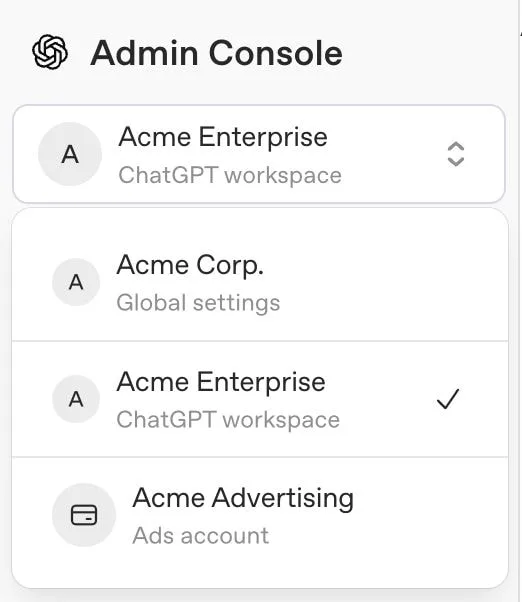
Консоль администратора предназначена для того, чтобы уполномоченные администраторы могли управлять своим тенантом OpenAI и ресурсами продуктов, к которым им предоставляет доступ их роль. Для управления идентификацией на уровне тенанта используйте раздел «Глобальные настройки», а для управления настройками конкретного продукта выберите рабочую область ChatGPT или учётную запись Ads.
То, что вам доступно, зависит от ваших продуктов, тарифного плана и ролей администратора. Обновлённая версия Консоли администратора для ChatGPT доступна соответствующим требованиям рабочим областям Enterprise и Edu. Пользователи отдельных рабочих областей ChatGPT Business по-прежнему используют существующие настройки рабочей области ChatGPT.
Откройте консоль администратора и выберите ресурс


Войдите в консоль администратора с помощью учетной записи OpenAI, связанной с вашим тенантом.
Если у вас есть доступ к нескольким тенантам, выберите тенанта, которым хотите управлять.
Для администрирования на уровне тенанта выберите «Глобальные настройки» или выберите рабочую область ChatGPT либо учетную запись Ads, которой хотите управлять.
Откройте доступный раздел, необходимый для вашей задачи, например «Доступ», «Пользователи и группы», «Аналитика» или «Оплата».
Ресурс отображается только в том случае, если он принадлежит выбранному тенанту и ваша роль позволяет вам получить к нему доступ. Если раздел недоступен, убедитесь, что правильно выбраны учетная запись, тенант и роль администратора.
Если вас пригласили в качестве глобального администратора до того, как у вас появилась учетная запись OpenAI, откройте консоль администратора и создайте учетную запись с адресом электронной почты, на который было отправлено приглашение. В разделе «Ожидающие приглашения» выберите «Принять». Присоединение к тенанту не предоставляет вам доступ к рабочей области ChatGPT, организации API или учётной записи Ads.
Список «Пользователи» тенанта отличается от списка «Участники» рабочей области ChatGPT. Если не отображаются числовые показатели, рабочая область или данные аналитики, проверьте выбранный тенант и откройте непосредственно рабочую область. Если обнаружена непредвиденная связь с тенантом, попросите службу поддержки OpenAI или команду OpenAI по работе с клиентами проверить её. Не создавайте новый тенант или рабочую область.
Ознакомьтесь с ролями администраторов и границами их полномочий
| Роль или доступ | Чем позволяет управлять | Чего не предоставляет |
|---|---|---|
| Глобальный администратор | Поддерживаемые настройки идентификации на уровне тенанта, подтвержденные домены, подключения к поставщикам удостоверений, администрирование тенанта и создание рекламных учетных записей, если эта возможность доступна. | Автоматический доступ с правами владельца или администратора ко всем рабочим областям ChatGPT, организациям API или учетным записям Ads. |
| Менеджер пользователей (если доступен) | Назначенные ему пользователи и группы тенанта, если эта роль доступна. | Возможность назначать или удалять глобальных администраторов, изменять настройки на уровне тенанта или администрировать другой продукт. |
| Участник | Доступ только для чтения к поддерживаемым пользователям, группам, ролям и ресурсам тенанта. | Возможность изменять настройки тенанта, управлять пользователями или группами либо назначать роли администратора. |
| Администратор Ads | Разрешение на создание соответствующих требованиям рекламных учетных записей. | Автоматический доступ ко всем существующим рекламным учетным записям. |
Один пользователь может иметь несколько ролей, но каждая роль должна быть назначена в своей области действия. Подробнее о ролях в рабочих областях ChatGPT см. в статье: «Управление участниками, ролями в рабочей области и лицензиями». Роль «Участник» в тенанте отличается от статуса участника рабочей области ChatGPT.
Управление идентификацией на уровне тенанта

Проверьте домены и настройки входа
В глобальных настройках откройте «Доступ > Домены», чтобы проверить статус подтверждения домена и соответствие требованиям продукта. Сразу после подтверждения домен может применяться ко всем соответствующим требованиям рабочим областям ChatGPT и организациям API. Проверьте полученные сопоставления и подтвердите наличие способа восстановления доступа администратора, прежде чем изменять требования ко входу.
Сведения о подтверждении домена и доступности для продуктов см. в статье: «Подтверждение домена для управления идентификацией OpenAI».Владелец автономной рабочей области ChatGPT Business управляет единой аутентификацией (SSO) и доменами в существующих настройках идентификации рабочей области. Если эти настройки доступны только для чтения или отображают Cloud Console ↗, попросите глобального администратора управлять общим подключением тенанта. Сведения о настройке ChatGPT Business и лимитах плана см. здесь: «Настройка единой аутентификации для ChatGPT Business».
Выберите, как пользователи будут присоединяться
Автоматическое создание учетных записей и приглашения для внешних доменов настраиваются для отдельной рабочей области ChatGPT. Для автоматического создания учетной записи единая аутентификация (SSO) не требуется. Перед включением этой функции проверьте использование мест, существующие личные учетные записи и наличие запроса о миграции в Enterprise или Edu.
Для сотрудников с личными учетными записями, учетными записями Plus или Pro см.: «Подключение сотрудников с существующими учетными записями ChatGPT».
Проверьте синхронизацию каталога и существующие подключения
В глобальных настройках откройте «Доступ», затем выберите «Каталог», чтобы просмотреть доступные сведения о SCIM на уровне тенанта и состоянии синхронизации. Подключения SCIM на уровне всего тенанта и на уровне продукта могут быть включены одновременно. Однако нельзя изменить назначение «Доступа к продуктам» на уровне тенанта для рабочей области или организации API, если для этого ресурса включен SCIM на уровне продукта. Прежде чем изменять существующее подключение, согласуйте перенос с командой OpenAI по работе с клиентами.
Сведения о настройке каталога, назначении продуктов и синхронизации см. в разделе: «Подготовка и управление SCIM».
Управление доступом к внешним приложениям
Там, где эта возможность доступна, внешний доступ определяет, могут ли участники использовать вход с помощью ChatGPT для поддерживаемых внешних приложений. Используйте параметры «Включить вход с помощью ChatGPT для вашей организации» и «Одобренные приложения», чтобы применять правила вашего тенанта для сторонних приложений.
Проверьте пользователей, группы и доступ к продуктам

Откройте «Пользователи и группы» и выберите «Пользователи», чтобы найти пользователя в выбранном тенанте. Откройте профиль пользователя и выберите «Доступ и роли», чтобы проверить доступ к продуктам. В зависимости от доступного представления прямые назначения могут отображаться в разделе «Роли, назначенные напрямую». Выберите «Группы», чтобы проверить, в какие группы входит пользователь, а затем выберите «Группы SCIM», чтобы просмотреть синхронизированные группы.

Для групп SCIM, синхронизированных на уровне тенанта, в разделе «Доступ к продуктам» можно назначить доступ к поддерживаемым рабочим областям ChatGPT и учетным записям Ads. Тенанты Enterprise и Edu также могут назначать синхронизированные группы организациям API. Проверьте соответствующую группу API и членство в организации на платформе API. Проверьте роли рекламной учетной записи в выбранной учетной записи Ads.

Перед предоставлением доступа проверьте существующие назначения доступа группы к продуктам и назначенные ей роли, а затем выберите роль с минимально необходимыми привилегиями. Раздел «Доступ к продуктам» на уровне тенанта не позволяет назначать настраиваемые роли рабочей области ChatGPT.
Синхронизированной группой управляет ваш поставщик удостоверений. Не добавляйте и не удаляйте её участников непосредственно в продукте. Управляйте участниками и группами рабочих областей Enterprise и Edu в Консоли администратора, участниками и группами рабочих областей Business — в ChatGPT, участниками организаций API — на Платформе API, а пользователями Ads — в соответствующей рекламной учетной записи.
Чтобы управлять группами рабочей области и разрешениями делегированных менеджеров групп, выберите соответствующую рабочую область ChatGPT и перейдите в раздел «Управление группами и менеджеры групп».
Наличие пользователя в разделе «Пользователи» не предоставляет ему статус участника всех ресурсов. При использовании SCIM на уровне всего тенанта пользователи добавляются непосредственно в назначенную организацию API без принятия приглашения. Приглашения в рабочую область ChatGPT по-прежнему остаются отдельными. Приглашения, отправленные вручную, относятся только к конкретной поддерживаемой рабочей области ChatGPT, организации API или учетной записи Ads.
SCIM на уровне всего тенанта управляет членствами в API, которые он создает или берет под управление. Удаление последнего соответствующего требованиям назначения может привести к удалению одного из этих членств, даже если оно изначально было добавлено вручную. Инструкции по настройке и проверкам при отзыве доступа см. в статье: «Предоставление доступа и управление им с помощью SCIM».
Метки источников пользователей
Если в списке пользователей или профиле тенанта отображается метка «Источник», она указывает, как была создана эта запись пользователя или как осуществляется управление ею.
| Метка | Значение |
|---|---|
| SCIM | Запись пользователя тенанта создаётся и управляется через вашего поставщика удостоверений. |
| Вручную | Запись пользователя тенанта была создана вручную либо пользователь был приглашен вручную через консоль администратора. В некоторых представлениях профиля может отображаться статус «Настраиваемая». |
| Перенесенная | Запись пользователя тенанта была перенесена в консоль администратора из прежней системы управления учетными записями OpenAI. Например, она могла быть создана на основе существующего участия в рабочей области ChatGPT или организации API. |
Проверьте доступ участника к модели
Тест модели помогает администраторам понять, почему участник может или не может использовать ту или иную модель. Этот режим доступен администраторам в ChatGPT Business, Enterprise, Healthcare и Edu. Доступ к тесту модели не предоставляет доступ к другим настройкам на уровне тенанта.
Откройте консоль администратора и выберите рабочую область ChatGPT, которую хотите проверить.
Откройте «Модели», затем выберите «Тест».
Найдите участника по имени или адресу электронной почты.
Проверьте действующие права доступа участника к моделям, настройки по умолчанию для рабочей области, разрешения для моделей, роли и предпочтения.
Результаты отражают сохранённые настройки. Тест не предоставляет доступ к моделям, не меняет настройки или лимиты использования и не влияет на тип лицензии, тарифный план или право участника на использование рабочей области.
Сведения о доступности моделей и ограничениях для Enterprise и Edu см. в статье: «Модели и ограничения ChatGPT Enterprise и Edu».
Управляйте выбранной учетной записью Ads
Выберите нужную учетную запись Ads, прежде чем просматривать раздел «Пользователи и группы» или роли, относящиеся к конкретной учетной записи. Глобальный администратор или администратор Ads может создавать рекламные учетные записи. Администратор, участник или наблюдатель рекламной учетной записи получает разрешения для конкретной учетной записи.
Информация о входе в Ads, ролях учетной записи и правилах доступа к каталогу приведена в статье: «Управление идентификацией и доступом для менеджера рекламы».
Просматривайте аналитику, журналы аудита, учетные данные и сведения об оплате
Аналитика
В зависимости от вашей роли и тарифного плана раздел «Аналитика» может содержать данные об использовании ChatGPT или Codex, активных пользователях, таблицах лидеров, кредитах и активности, доступной для экспорта. Доступные периоды данных и время обновления зависят от отчета. Отображаемые ориентировочные расходы являются оценками для планирования, а не окончательными начислениями или счетами. Если эта возможность доступна, участник рабочей области может просматривать только собственную активность, если более широкий доступ не предоставлен ему отдельной ролью в рабочей области.
| Раздел «Аналитика» | Период исторических данных | Обычная периодичность обновления |
|---|---|---|
| Аналитика использования кредитов ChatGPT и Codex | До 120 дней. | Приблизительно каждые 1–6 часов. |
| Аналитика использования Codex | До 120 дней. | Приблизительно каждые 1–6 часов. |
| Аналитика использования ChatGPT | До 12 предшествующих месяцев. | До 48 часов. |
Доступ к продукту Codex не включает доступ к аналитике автоматически. Если эта возможность доступна, владелец рабочей области может предоставить разрешение «Разрешить участникам администрировать Codex» с помощью настраиваемой роли. Это предоставляет пользователю доступ к поддерживаемой аналитике использования Codex в этой рабочей области, не назначая его администратором рабочей области или глобальным администратором.
Если эта возможность доступна, данные аналитики рабочей области можно фильтровать по синхронизированным группам, например по отделу или пилотной группе. Видимость групп и доступ к аналитике зависят от выбранной рабочей области и вашей роли. Соблюдайте политики конфиденциальности своей компании или учебного заведения.
Если эта возможность доступна, ориентировочные расходы рассчитываются на основе цен для выбранной рабочей области и представляют собой оценки для планирования, а не окончательные начисления. Выставленный счет является официальным расчетным документом. Для получения более подробных отчетов ChatGPT, включая данные об активности соответствующих требованиям GPT, проектов или навыков, используйте настройки аналитики выбранной рабочей области.
Журналы аудита
Если эта возможность доступна, глобальный администратор может открыть глобальные настройки, а затем выбрать «Журналы аудита» в разделе «Безопасность», чтобы просмотреть административную активность на уровне тенанта. Журналы аудита рабочих областей ведутся отдельно и доступны только владельцам или администраторам соответствующих требованиям рабочих областей. Если раздел «Журналы аудита» отсутствует, проверьте выбранный тенант или рабочую область, свою роль и доступность этой функции.Изменения, внесенные через интерфейс Codex «Политики и конфигурации», также регистрируются в журналах аудита рабочей области. Администраторы с соответствующими правами могут просматривать эти журналы в пользовательском интерфейсе или получать их через Compliance API для анализа изменений конфигурации.
Требования к доступу и получению журналов см. в статье: «Платформа соответствия требованиям OpenAI для пользователей планов Enterprise и Edu».
Учетные данные
В соответствующей требованиям рабочей области ChatGPT владельцы и администраторы могут использовать раздел «Учетные данные» > «Ключи администратора» для управления ключами администратора уровня рабочей области, предназначенными для поддерживаемых API администрирования. Наличие одной только роли глобального администратора не предоставляет доступ. Ключи администратора не предоставляют доступ к моделям или инференсу моделей. Инструкции по настройке, разрешениям и управлению ключами приведены в статье: Управление ключами администратора в Консоли администратора. Если эта возможность доступна, для автоматизации можно использовать отдельные учетные данные сервисных учетных записей Codex. Инструкции по настройке приведены в статье: «Создание сервисных учетных записей Codex и управление ими».
Оплата и агенты
Доступные разделы «Оплата» и управления агентами зависят от выбранного ресурса, тарифного плана и разрешений. Доступ к оплате для одной рабочей области или продукта не предоставляет доступ к другому.
Для соответствующих требованиям рабочих областей Enterprise или Edu раздел «Оплата» может включать подразделы «План», «Активность по грантам» и «Счета». Данные об оплате относятся только к выбранной рабочей области, а для доступа к счетам может потребоваться роль владельца рабочей области.
Проверьте лимиты использования рабочей области
На отдельной странице «Лимиты использования» могут отображаться разделы «Рабочая область», «Группы», «Пользователи» и, если доступно, «Ожидающие запросы». По умолчанию применяется лимит рабочей области, если для соответствующей требованиям группы или пользователя не задан другой лимит. Если параметр «Разрешить пользователям видеть данные об использовании в кредитах и долларах» доступен, он изменяет данные, которые могут просматривать участники, но не изменяет лимиты использования или настройки превышения лимитов.
При выборе варианта «Ежемесячно (по умолчанию)» лимиты сбрасываются в первый день каждого календарного месяца по времени UTC.
При выборе варианта «В соответствии с расчетным циклом» лимиты сбрасываются в соответствии с месячным периодом, привязанным к расчетному циклу рабочей области.
Если вариант «Неограниченное использование» доступен, его можно задать в качестве переопределения для соответствующего требованиям пользователя или группы.
После удаления переопределения к пользователю или группе снова применяется следующий применимый унаследованный лимит.
Когда пользователь достигает применимого лимита, дальнейшее использование, на которое распространяется этот лимит, может быть приостановлено до увеличения лимита или начала следующего периода использования.
Просмотрите агентов рабочей области
Если этот раздел доступен, уполномоченные администраторы могут просматривать в нем агентов рабочей области, связанную с ними активность, подключенные приложения, файлы памяти, расписания и поддерживаемую аналитику агентов. Доступ к агентам зависит от выбранного ресурса и роли администратора.
Устраните проблемы с доступом или отсутствующими ресурсами
Убедитесь, что вы вошли с помощью нужной учетной записи OpenAI и выбрали нужный тенант.
Проверьте, требуется ли для выполнения задачи на уровне тенанта роль глобального администратора или менеджера пользователей.
Проверьте, требуется ли для выбранного ресурса роль владельца, администратора, администратора Ads или роль, относящаяся к конкретной учетной записи.
Выполните все необходимые действия для входа с использованием единой аутентификации (SSO), прежде чем открывать защищенный ресурс.
Продолжайте управлять участниками, проектами и настройками организации API на Платформе API.
Если ожидаемый ресурс или функция по-прежнему недоступны, обратитесь к глобальному администратору или команде OpenAI по работе с клиентами.