
Если вы самостоятельно оформили подписку ChatGPT, предыдущие счета можно получить во встроенном платёжном портале. Расположение этого раздела в настройках аккаунта может немного различаться в зависимости от вашей подписки: Plus / Pro или Business.
Если вам нужны счета за подписки, оформленные через Apple или Google, ознакомьтесь с нашей статьёй здесь.
Plus / Pro
Перейдите на страницу Настройки > Аккаунт и нажмите Оплата > Управление:
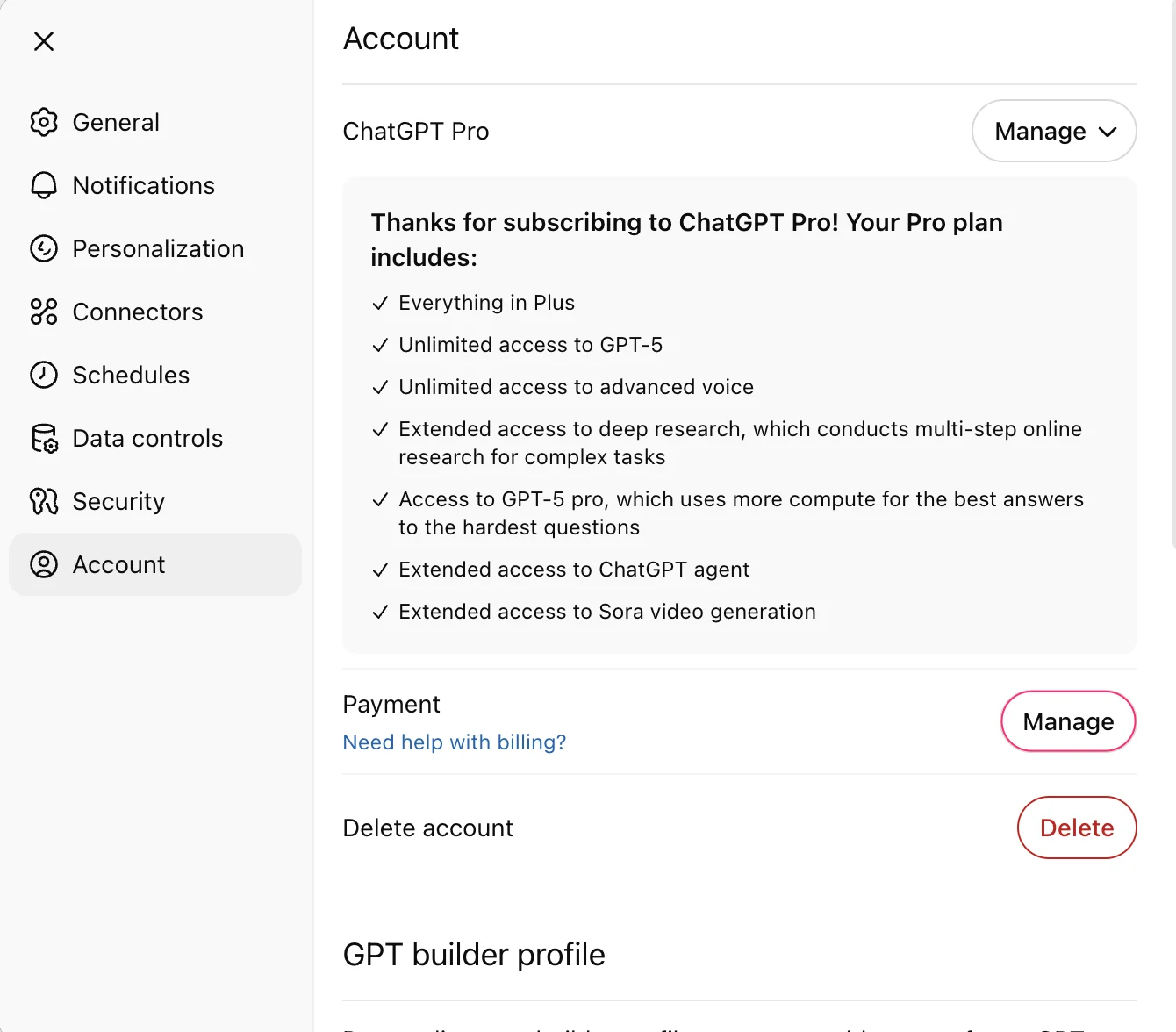
В платёжном портале клиента можно скачать копии предыдущих счетов в разделе История счетов:

Устранение неполадок: если раздел История счетов отсутствует или пуст, убедитесь, что вы вошли в нужный аккаунт или рабочую область ChatGPT. Квитанции за подписки, оформленные через Apple App Store или Google Play, здесь не отображаются. Проверьте историю покупок в соответствующем магазине приложений. Если счёт не удаётся найти даже после смены аккаунта или проверки квитанций в магазине приложений, убедитесь, что используете нужный аккаунт или рабочую область, и обратитесь в службу поддержки OpenAI, указав адрес электронной почты аккаунта.
Business
Перейдите в настройки рабочей области, откройте раздел «Оплата», а затем выберите Счета, чтобы просмотреть счета, доступные для этой рабочей области или аккаунта. Если счетов нет, убедитесь, что вы являетесь владельцем нужной рабочей области или аккаунта и что счета действительно были выставлены. Если найти счета по-прежнему не удаётся, обратитесь в службу поддержки OpenAI, указав адрес электронной почты аккаунта.

Кроме того, при выборе «Управление планом > Способ оплаты» должен открыться платёжный портал клиента, где хранятся ваши предыдущие счета.

Рабочая область деактивирована или раздел оплаты недоступен?
Если вы владелец рабочей области и не можете открыть раздел «Оплата», обратитесь в службу поддержки за помощью в поиске предыдущих счетов. Укажите адрес электронной почты аккаунта, название или идентификатор рабочей области, если он известен, нужные расчётные периоды и номер любого предыдущего счёта. Сообщите, деактивирована ли рабочая область и к какой странице оплаты у вас нет доступа.