
Где скачать и установить приложение ChatGPT для Android из Google Play Store?
Найти и установить официальное приложение ChatGPT для Android можно двумя способами:
Поиск: откройте Google Play Store и выполните поиск по запросу «openai chatgpt», чтобы убедиться, что вы скачиваете официальное приложение, опубликованное OpenAI.
Прямая ссылка: скачайте приложение ChatGPT для Android здесь.
⚠️ Важно: убедитесь, что вы скачиваете приложение, опубликованное OpenAI, чтобы у вас была официальная и безопасная версия.
Это официальный значок приложения:

---
Каковы минимальные требования для приложения ChatGPT для Android?
Актуальные требования к совместимости устройств и операционных систем приведены на официальной странице ChatGPT в Google Play.
В каких странах доступно приложение ChatGPT для Android?
Сейчас приложение доступно в странах, перечисленных в статье о поддерживаемых странах ChatGPT.
---
Как проверить версию приложения ChatGPT для Android?
Откройте боковую панель и нажмите свой значок профиля
Выберите О приложении
Версия будет отображаться в разделе ChatGPT для Android
---
Как получить доступ к истории чатов?
Чтобы увидеть прошлые чаты, откройте боковую панель. Вы также можете использовать функцию поиска, чтобы найти определенные слова или беседы.
---
Как удалить переписку в чате?
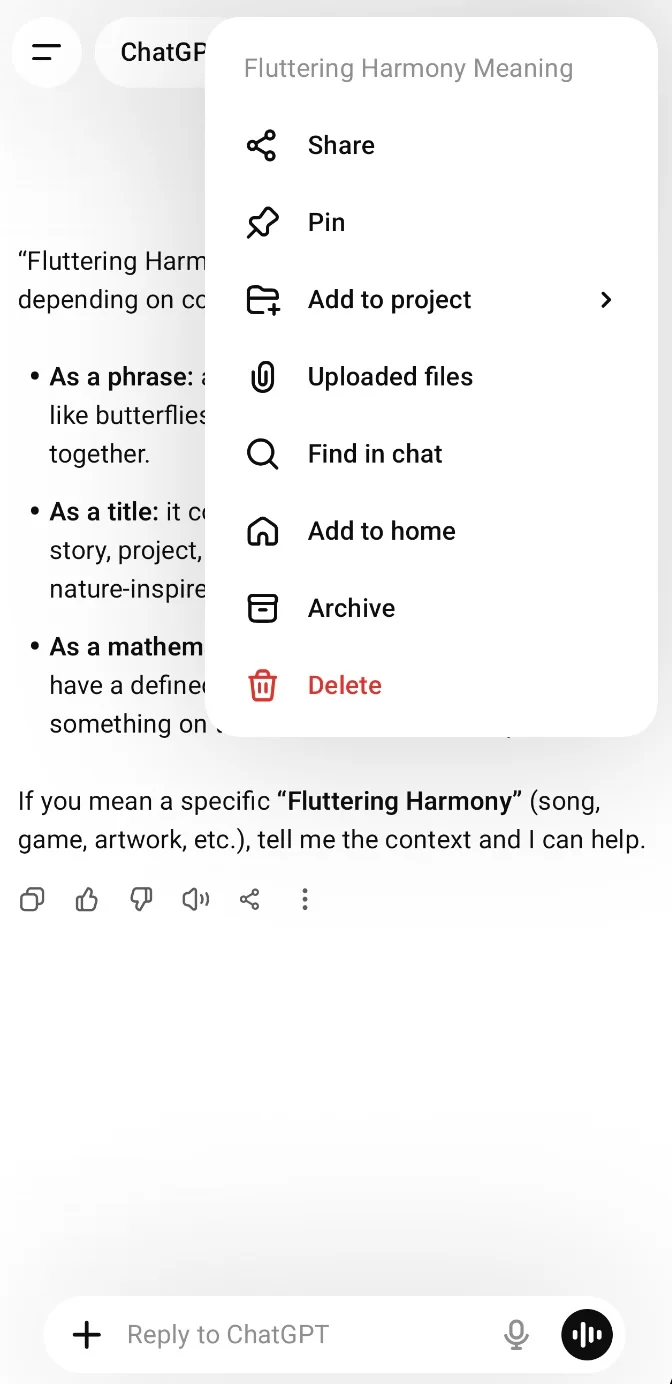
Чтобы удалить переписку, откройте чат, нажмите значок с тремя вертикальными точками, а затем — Удалить.
---
Как удалить аккаунт в приложении ChatGPT для Android
Удаление аккаунта является окончательным, и его нельзя отменить.
Удалив аккаунт, вы больше не сможете использовать его для доступа к сервисам OpenAI, включая ChatGPT и API. Вы НЕ сможете создать новый аккаунт с тем же адресом электронной почты. Если вы удалите аккаунт, мы удалим ваши данные в течение 30 дней, за исключением случаев, когда мы можем хранить ограниченный набор данных дольше, если это требуется или разрешено законом.
См. Как удалить аккаунт.
Чтобы удалить аккаунт ChatGPT, нажмите значок профиля в правом верхнем углу, прокрутите вниз до раздела Управление данными и выберите Удалить аккаунт OpenAI.
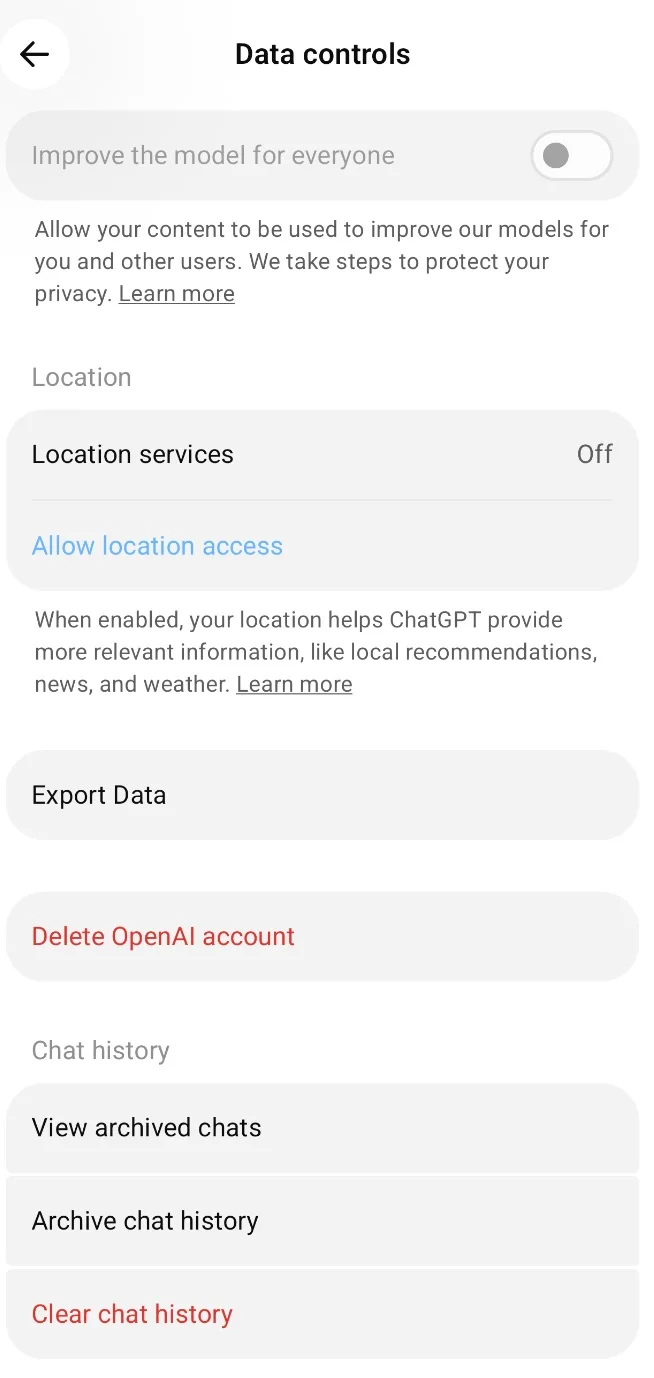
Затем в диалоговом окне подтверждения выберите Удалить аккаунт OpenAI.
---
Как экспортировать все данные чатов
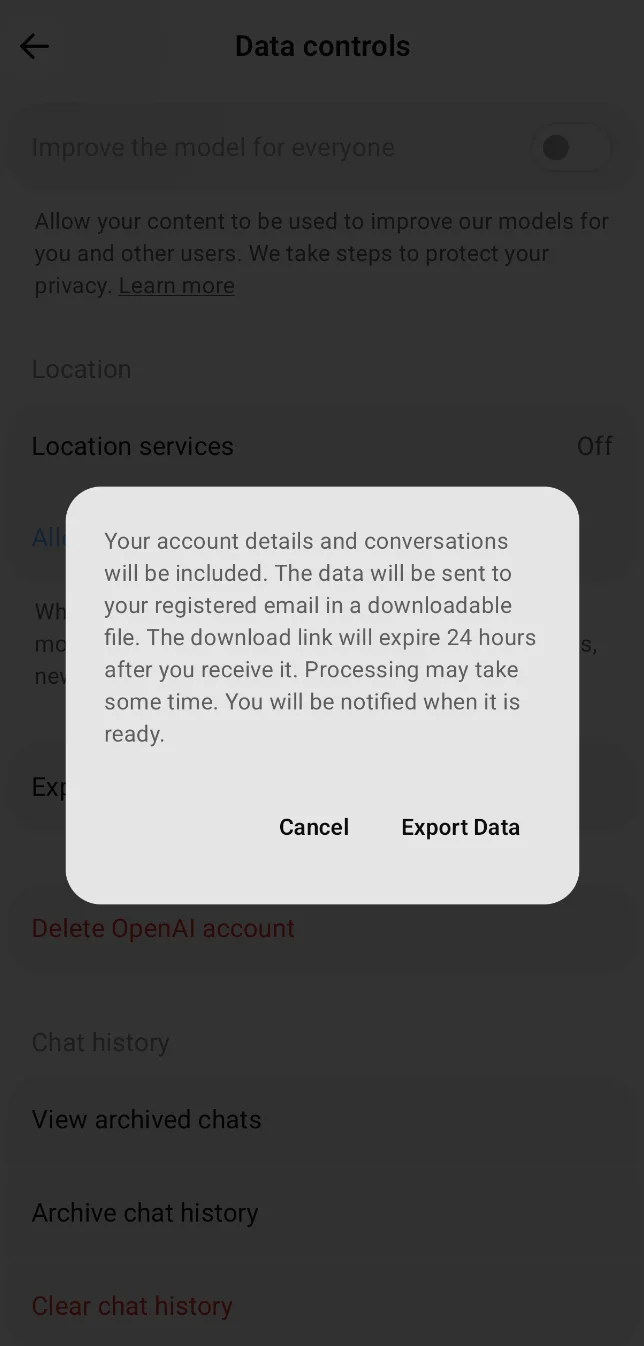
Чтобы экспортировать данные чатов, нажмите значок профиля в правом верхнем углу, прокрутите вниз до раздела Управление данными, выберите Экспортировать данные, а затем снова нажмите Экспортировать данные в диалоговом окне подтверждения.
Обратите внимание: ZIP-файл для скачивания будет отправлен на адрес электронной почты, указанный при регистрации, а ссылка перестанет действовать через 24 часа. Экспорт может занять некоторое время в зависимости от объема запрошенных данных.
---
Могу ли я изменить адрес электронной почты?
См. нашу статью: Как изменить адрес электронной почты
---
Дополнительные возможности: действия с ответами
Чтобы выделить текст, нажмите и удерживайте ответ, а затем воспользуйтесь меню выделения Android.
Чтобы выполнить действие с ответом ChatGPT, воспользуйтесь кнопками под ним или нажмите меню с тремя точками.
Доступные действия зависят от сообщения и контекста. Среди них могут быть Копировать, Хороший ответ, Плохой ответ, Прочитать вслух, Поделиться и Повторить попытку.
Собираете ли вы данные о моем точном местоположении через приложение ChatGPT для Android?
Да, если вы решите включить передачу точного местоположения. Подробнее об этом можно узнать в этой справочной статье. В противном случае по умолчанию наше приложение для Android не обращается к местоположению, Bluetooth или другим службам вашего устройства, чтобы собирать или приблизительно определять данные о вашем точном местоположении. Однако, как правило, мы собираем ваш IP-адрес. IP-адреса могут использоваться для приблизительной оценки местоположения устройства, например страны, штата или региона и города.
---
Храните ли вы аудиозаписи, созданные функцией преобразования речи в текст?
Подробнее о хранении и использовании аудиозаписей голосового ввода см. в разделе «Часто задаваемые вопросы о голосовом вводе».
---
Обучаете ли вы свои модели на аудиозаписях, созданных функцией преобразования речи в текст?
Подробнее о том, как аудиозаписи голосового ввода могут использоваться для улучшения наших моделей, см. в разделе «Часто задаваемые вопросы о голосовом вводе».
---
При попытке войти в приложение ChatGPT для Android появляется ошибка «Что-то пошло не так». Что это значит и как войти?
Это может произойти, если у вас устаревшая версия Google Play. Обновите Google Play, немного подождите и повторите попытку.
Как обновить Google Play
Откройте приложение Google Play.
Нажмите на значок профиля в правом верхнем углу.
Выберите Настройки > Сведения > Версия Google Play.
Появится сообщение о том, установлена ли последняя версия Google Play. Нажмите Понятно.
Если доступно обновление, оно автоматически скачается и установится через несколько минут.
---
Доступны ли настройки истории чатов и обучения в приложении ChatGPT для Android?
См. нашу статью: Часто задаваемые вопросы об управлении данными
---
Как отменить подписку Plus для ChatGPT Plus в приложении ChatGPT для Android
См. нашу статью: Как отменить подписку Plus в приложении ChatGPT для Android.
---
Является ли Google Chrome браузером по умолчанию?
Приложение ChatGPT для Android пытается выполнить вход через Chrome или Brave, если они установлены на устройстве, и показывает ошибку, если эти браузеры недоступны. Если это поведение изменится в будущей версии, мы обновим эту информацию.
Чтобы устранить ряд распространённых проблем со входом в приложение ChatGPT для Android, рекомендуем установить Google Chrome в качестве браузера по умолчанию.
---
Включены ли пользовательские инструкции в приложение?
См. нашу статью: Пользовательские инструкции для ChatGPT