
Обзор
Если вы пользовались ChatGPT до присоединения к рабочей области организации, в вашей личной рабочей области уже могут быть чаты, файлы и другой контент. При объединении личной рабочей области поддерживаемый контент переносится в рабочую область ChatGPT Business или ChatGPT Enterprise, которой управляет ваша организация. Состав переносимых данных зависит от возможностей миграции и настроек целевой рабочей области.
После миграции открывайте перенесённый контент в рабочей области ChatGPT Business или ChatGPT Enterprise. Личная рабочая область больше не будет отображаться в меню переключения рабочих областей. На перенесённый контент распространяются политики организации в отношении доступа и хранения данных.
Начало переноса

Прежде чем начать, сохраните все важные личные материалы и ознакомьтесь с рекомендациями по переносу, доступу и подпискам ниже. Чтобы начать перенос в ChatGPT Business, откройте ChatGPT в браузере и выполните следующие действия, даже если предложение о переносе не появилось автоматически:
В меню профиля переключитесь на рабочую область Business, в которую хотите перенести данные.
Перейдите в Настройки > Управление данными.
Рядом с пунктом Объединить данные из личной рабочей области выберите Объединить.
Следуйте инструкциям на экране.
При первом входе в рабочую область ChatGPT Business или Enterprise предложение о переносе может появиться автоматически. Чтобы перенести личные данные, выберите вариант переноса и следуйте инструкциям на экране.
Если пункт Объединить отсутствует, убедитесь, что вы вошли в аккаунт, к которому привязана ваша личная рабочая область, и выбрали нужную рабочую область Business. Если найти этот пункт по-прежнему не удается, обратитесь в службу поддержки и укажите адрес электронной почты аккаунта и название рабочей области, в которую хотите перенести данные.
Перед переносом
Создание рабочей области Business или присоединение к ней и перенос личных материалов — это отдельные этапы. Если у вашей организации нет рабочей области Business, начните с регистрации в ChatGPT Business. Если у вашей организации уже есть рабочая область, присоединитесь к ней, используя адрес электронной почты, на который пришло приглашение. Если вы уже присоединились, ознакомьтесь с рекомендациями ниже, прежде чем начинать перенос.
Решите, хотите ли вы сохранить личную рабочую область отдельно
В ChatGPT Business можно сохранить личную рабочую область отдельно или объединить ее с рабочей областью Business. Если вы оставите рабочие области раздельными, вы сможете переключаться между ними, но их содержимое останется раздельным, а личная подписка, если она есть, будет действовать, пока вы ее не отмените. Отмена этой подписки не удаляет ваши личные чаты. Другие участники Business не получают автоматического доступа к вашим приватным чатам: вы сами выбираете, чем поделиться.
В ChatGPT Enterprise возможность сохранить личную рабочую область отдельно или необходимость объединить ее с рабочей областью организации зависят от требований вашей организации к подключению пользователей. При присоединении выберите один из предложенных вариантов.
Ознакомьтесь с условиями доступа и сохраните важные материалы
Доступ к перенесенным материалам контролирует ваша организация. Если вы покинете рабочую область, в которую перенесли данные, будете удалены из нее или потеряете к ней доступ, вы также можете потерять доступ к этим материалам.
Перед переносом сохраните копии важных бесед и файлов. Некоторые старые беседы или беседы, которые вы ведете долгое время, могут стать недоступны после переноса. Материалы, перенос которых не поддерживается, не переносятся.
В рабочих областях ChatGPT Business и Enterprise самостоятельный экспорт данных недоступен. Если вам нужна выгрузка личных данных, скачайте и проверьте ее до объединения. Инструкции см. в статье: Экспорт данных ChatGPT.
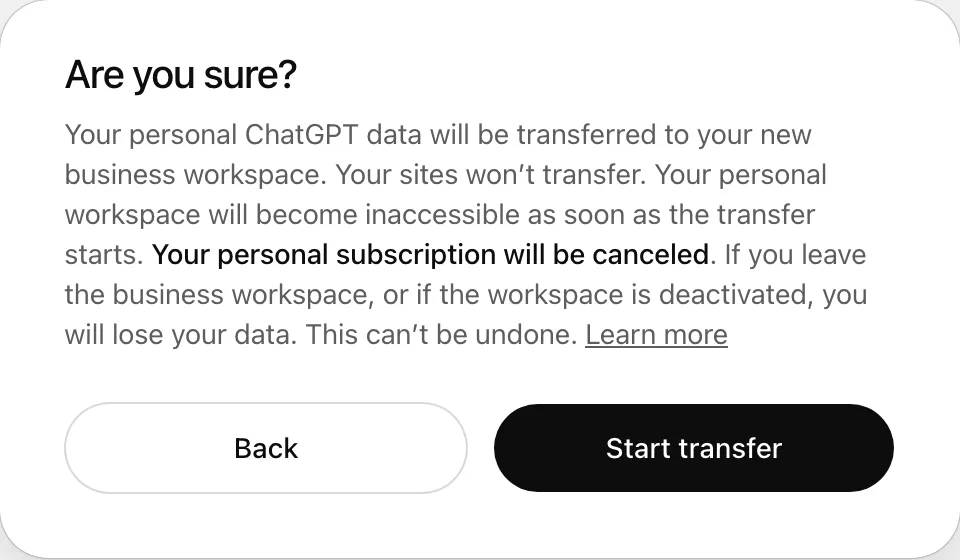
Отменить перенос и вернуть материалы из рабочей области организации в личную рабочую область нельзя. Прежде чем продолжить, ознакомьтесь с требованиями вашей организации. Если ваша рабочая область Business деактивирована, см. рекомендации по восстановлению личной рабочей области в разделе «Доступ к данным после переноса».
После объединения ваша личная рабочая область деактивируется и больше не отображается в меню переключения рабочих областей. При объединении ее данные не удаляются.
Проверьте личную подписку
При объединении личной рабочей области с ChatGPT Business активная личная подписка автоматически отменяется, а деньги за неиспользованный период возвращаются. Исключение составляют подписки, оформленные через магазин мобильных приложений. Если вы оформили подписку через Apple App Store или Google Play, проверьте ее там и отмените, если она еще активна. Если списания продолжаются, обратитесь в службу поддержки.
Подробнее о мобильных подписках: Как избежать двойного списания при подписке на ChatGPT через iOS, Android и веб-версию?
Проверка домена в профиле создателя GPT
Если ранее вы подтвердили домен в личном профиле создателя GPT, после миграции может потребоваться повторно подтвердить его в целевой рабочей области.
Если при проверке сообщается, что домен уже подтверждён другой организацией, удалите его из личного профиля создателя GPT и повторите попытку. Если у вас больше нет доступа к этому профилю, обратитесь в службу поддержки.
Узнайте, что переносится, а что нет
При переносе нельзя выбрать отдельные чаты, проекты или файлы. Прежде чем продолжить, ознакомьтесь ниже с тем, какие материалы можно перенести и какие есть исключения. В ChatGPT Business вместо переноса можно сохранить личную рабочую область отдельно.
Чаты и файлы
Поддерживаемые чаты, сохранённые в облачной истории личной рабочей области, переносятся в целевую рабочую область.
Поддерживаемые файлы из Библиотеки копируются и становятся доступны в перенесённых чатах. Поддерживаемые документы и изображения, загруженные в чат, но не сохранённые в Библиотеке, также переносятся. Файлы с истёкшим сроком хранения, удалённые, неподдерживаемые или не принадлежащие вам файлы после миграции могут стать недоступны, поэтому сохраните копии всего необходимого.
Пользовательские GPT
Созданные вами пользовательские GPT переносятся вместе с их конфигурацией, инструкциями и поддерживаемыми файлами базы знаний. Созданные другими пользователями GPT, которыми вы пользовались, не переносятся. Доступ к ним зависит от правил целевой рабочей области.
Закрытые GPT остаются закрытыми. Если GPT ранее был доступен по общедоступной ссылке или опубликован в GPT Store, после переноса снова предоставьте к нему общий доступ, чтобы он оставался общедоступным, если это разрешено в целевой рабочей области. Проверьте настройки общего доступа перенесенного GPT. Доступные варианты общего доступа зависят от настроек целевой рабочей области и ваших разрешений. После переноса проверьте все инструменты и подключенные сервисы.
Проекты
Созданные вами проекты переносятся вместе с их настройками, инструкциями и поддерживаемыми файлами. Перенесенные беседы из проектов связываются с соответствующими проектами. Проекты других пользователей, в которых вы участвуете, не переносятся, даже если у вас есть к ним доступ. Доступ к общим материалам зависит от членства и разрешений в целевой рабочей области.
Библиотека
Поддерживаемые файлы и папки из личной Библиотеки переносятся вместе с названиями и структурой папок. Если в целевой рабочей области настроены сроки хранения данных, перенесённые файлы в Библиотеке могут быть удалены через некоторое время в соответствии с этими настройками.
Автоматизации
Поддерживаемые личные автоматизации переносятся вместе с инструкциями, расписаниями, часовыми поясами и настройками уведомлений. Проверьте свои автоматизации после миграции.
Сохраненные сведения в памяти
Поддерживаемые сохраненные сведения, которые используются во всех ваших чатах, можно перенести в целевую рабочую область. Перенесенные сведения добавляются к уже сохраненным в целевой рабочей области, не заменяя их. Сведения, сохраненные для определенного проекта или другого контекста с ограниченным доступом, не переносятся вместе с остальными сохраненными сведениями.
Возможность использования памяти в ChatGPT после переноса зависит от ваших личных настроек и настроек вашей организации. Перенос сохраненных сведений не включает функцию «Память». Подробнее о настройках для Business: часто задаваемые вопросы о памяти в ChatGPT Business.
Персонализация
Можно перенести пользовательские инструкции, сведения профиля, например имя и должность, выбранную личность и поддерживаемые настройки стиля ответов. Если в целевой рабочей области уже настроена персонализация, существующие настройки имеют приоритет и не перезаписываются. Настройки памяти и инструментов не копируются в рамках персонализации.
Плагины
Включённые плагины из каталога можно перенести, если они разрешены в целевой рабочей области. Пользовательские плагины не переносятся.
Подключённые приложения
Поддерживаемые данные аутентификации подключённых приложений можно перенести. Список разрешённых приложений и политики учётных записей в целевой рабочей области могут препятствовать переносу некоторых подключений. Если приложение уже подключено в целевой рабочей области, существующее подключение сохраняется и не заменяется.
Пользовательские коннекторы, подключения, для которых уже требуется повторная аутентификация, и неподдерживаемые способы входа не переносятся.
Сайты
Сайты не переносятся. После миграции вы можете потерять возможность редактировать личные Сайты и управлять ими, даже если опубликованный Сайт останется доступен в интернете. До миграции сохраните нужный контент Сайта и завершите все необходимые действия по управлению Сайтом.
Поиск контента после миграции
Пока миграция не завершена, контент может появляться постепенно. Если некоторые чаты уже появились, это не означает, что все файлы и данные других типов готовы. Убедитесь, что находитесь в нужной целевой рабочей области, а затем проверьте чаты, GPT, проекты, Библиотеку, автоматизации, сохранённую память, персонализацию, плагины и подключённые приложения.
Если чего-то не хватает:
Убедитесь, что выбрали нужную рабочую область ChatGPT Business или ChatGPT Enterprise.
Обновите страницу ChatGPT или выйдите из учётной записи и войдите снова.
Чтобы найти отсутствующие чаты, воспользуйтесь поиском и проверьте раздел Архивированные чаты.
Проверьте соответствующий список ресурсов, например GPT, проекты или Библиотеку.
Если контент по-прежнему отсутствует, обратитесь в службу поддержки. Укажите адрес электронной почты учётной записи, название или идентификатор целевой рабочей области, названия отсутствующих элементов или примерные даты, а также приложите сообщения об ошибках или снимки экрана.
Доступ к данным после миграции
Если вы покинете рабочую область организации или потеряете к ней доступ, перенесённый контент может стать недоступен. Этот контент не возвращается в личную рабочую область. Вы можете продолжать использовать отдельную личную рабочую область, если у вас есть к ней доступ.
Если после изменения типа места ChatGPT недоступен в рабочей области ChatGPT Business, попросите владельца проверить назначенный вам тип места. Подробнее см. в статье «Устаревшие места Codex и доступ к ChatGPT».
Если рабочая область ChatGPT Business деактивирована
Если ранее вы объединили личную рабочую область с ChatGPT Business, после деактивации этой рабочей области выберите предложенный вариант для личной рабочей области. В этом случае в процессе Создать личную рабочую область будут повторно активированы ваша исходная личная рабочая область и хранящиеся в ней данные.
Контент ChatGPT Business останется в рабочей области ChatGPT Business. Повторная активация личной рабочей области не восстанавливает доступ к ChatGPT Business и не копирует в неё данные о ваших действиях в ChatGPT Business. Инструкции по повторной активации ChatGPT Business см. в статье «Управление оплатой и местами в ChatGPT Business».