
Genel bakış
Kuruluşunuzun çalışma alanına katılmadan önce ChatGPT kullandıysanız kişisel çalışma alanınızda sohbetleriniz, dosyalarınız ve başka içerikleriniz olabilir. Kişisel çalışma alanınızı birleştirdiğinizde desteklenen içerikler, kuruluşunuz tarafından yönetilen bir ChatGPT Business veya Enterprise çalışma alanına taşınır. Nelerin aktarılacağı, taşıma desteğine ve hedef çalışma alanının ayarlarına bağlıdır.
Taşıma işleminden sonra taşınan içeriklere erişmek için Business veya Enterprise çalışma alanınızı kullanın. Kişisel çalışma alanınız artık çalışma alanı değiştiricisinde görünmez. Taşınan içerikler, kuruluşunuzun erişim ve saklama politikalarına tabidir.
Taşıma işlemini başlatın

Başlamadan önce önemli kişisel içeriklerinizi kaydedin ve aşağıdaki taşıma, erişim ve abonelik bilgilerini inceleyin. ChatGPT Business'a taşıma işlemini başlatmak için ChatGPT'yi bir web tarayıcısında açın ve otomatik bir taşıma bildirimi görünmese bile şu adımları izleyin:
Profil menünüzden, verilerinizi taşımak istediğiniz Business çalışma alanına geçin.
Ayarlar > Veri Kontrolleri bölümüne gidin.
Kişisel çalışma alanınızdaki verileri birleştirin seçeneğinin yanındaki Birleştir düğmesini seçin.
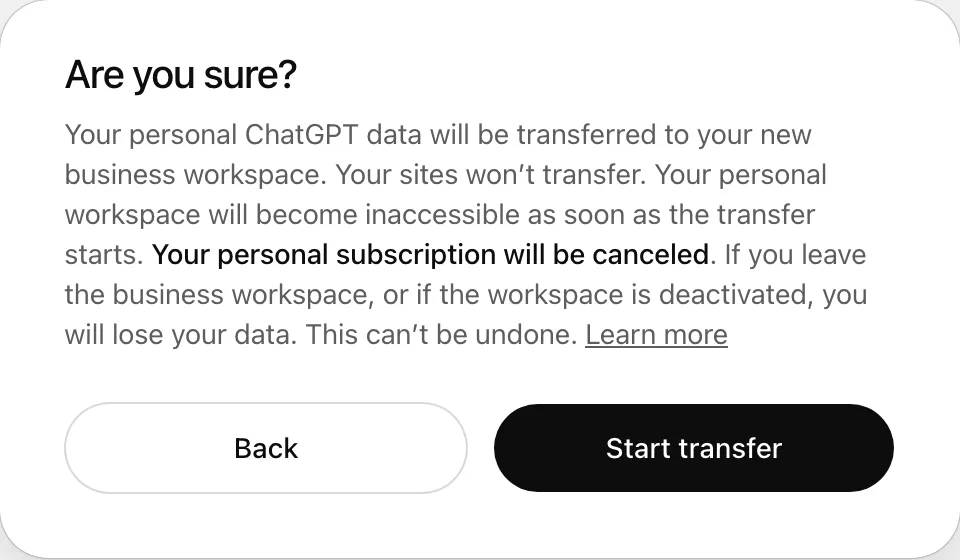
Ekrandaki talimatları izleyin.
ChatGPT Business veya Enterprise çalışma alanınıza ilk kez eriştiğinizde otomatik olarak bir taşıma bildirimi görünebilir. Kişisel verilerinizi taşımak için aktarım seçeneğini seçin ve ekrandaki talimatları izleyin.
Birleştir seçeneği görünmüyorsa kişisel çalışma alanınızın bulunduğu hesapla oturum açtığınızdan ve verilerinizi taşımak istediğiniz Business çalışma alanını seçtiğinizden emin olun. Seçeneği hâlâ bulamıyorsanız Destek ekibiyle iletişime geçin; hesabınızın e-posta adresini ve verilerinizi taşımak istediğiniz çalışma alanının adını belirtin.
Taşıma işleminden önce
Bir Business çalışma alanı oluşturmak veya bu alana katılmak ile kişisel içeriklerinizi taşımak ayrı adımlardır. Kuruluşunuzun bir Business çalışma alanı yoksa önce ChatGPT Business'a kaydolun. Kuruluşunuzun zaten bir çalışma alanı varsa davetinizin gönderildiği e-posta adresini kullanarak bu alana katılın. Zaten katıldıysanız taşıma işlemini başlatmadan önce aşağıdaki bilgileri inceleyin.
Kişisel çalışma alanınızı ayrı tutup tutmayacağınıza karar verin
ChatGPT Business'ta kişisel çalışma alanınızı ayrı tutabilir veya Business çalışma alanıyla birleştirebilirsiniz. Çalışma alanlarını ayrı tutarsanız aralarında geçiş yapabilirsiniz ancak içerikleri ayrı kalır ve varsa kişisel aboneliğiniz siz iptal edene kadar devam eder. Bu aboneliği iptal etmeniz kişisel sohbetlerinizi silmez. Diğer Business üyeleri özel sohbetlerinizi otomatik olarak göremez; ne paylaşacağınızı siz seçersiniz.
ChatGPT Enterprise'da kişisel çalışma alanınızı ayrı tutup tutamayacağınız veya birleştirmeniz gerekip gerekmediği, kuruluşunuzun katılım koşullarına bağlıdır. Katılım sırasında gösterilen seçeneklere göre ilerleyin.
Erişim koşullarını inceleyin ve önemli içeriklerinizi kaydedin
Taşınan içeriklere erişimi kuruluşunuz yönetir. Verilerinizi taşıdığınız çalışma alanından ayrılırsanız, çıkarılırsanız veya bu alana erişiminizi kaybederseniz söz konusu içeriklere erişiminizi de kaybedebilirsiniz.
Taşıma işleminden önce önemli konuşmaların ve dosyaların kopyalarını kaydedin. İşlemden sonra bazı eski veya uzun süredir devam eden konuşmalara erişilemeyebilir. Desteklenmeyen içerikler ise aktarılmaz.
ChatGPT Business veya Enterprise çalışma alanlarında kullanıcıların kendi verilerini dışa aktarması mümkün değildir. Birleştirmeden önce ihtiyaç duyduğunuz kişisel verileri dışa aktararak indirin ve kontrol edin. İlgili adımlar için bkz. ChatGPT verilerinizi dışa aktarma.
Taşıma işleminde, içerikleri kuruluşunuzun çalışma alanından kişisel çalışma alanınıza geri taşıyan bir geri alma seçeneği yoktur. Devam etmeden önce kuruluşunuzun gerekliliklerini inceleyin. Business çalışma alanınız devre dışı bırakılırsa “Taşıma işleminden sonra verilerinize erişin” bölümündeki kişisel çalışma alanını kurtarma yönergelerine bakın.
Birleştirme işleminden sonra kişisel çalışma alanınız devre dışı bırakılır ve artık çalışma alanları arasında geçiş menüsünde görünmez. Kişisel çalışma alanınızdaki veriler birleştirme işlemi kapsamında silinmez.
Kişisel aboneliğinizi kontrol edin
ChatGPT Business ile birleştirme yaptığınızda, etkin kişisel aboneliğiniz otomatik olarak iptal edilir ve mobil uygulama mağazasından satın alınan abonelikler hariç olmak üzere kullanılmayan kısmın ücreti iade edilir. Apple App Store veya Google Play üzerinden abone olduysanız aboneliğinizi oradan kontrol edin ve hâlâ etkinse iptal edin. Ücret alınmaya devam ederse Destek ile iletişime geçin.
Mobil abonelikler için şu makaleye bakın: iOS, Android ve web üzerinden ChatGPT'ye abone olduğumda iki kez ücretlendirilmekten nasıl kaçınabilirim?.
GPT Oluşturucu Profili alan adı doğrulamasını gözden geçirme
Daha önce kişisel GPT Oluşturucu Profilinizde doğruladığınız bir alan adını taşıma işleminden sonra hedef çalışma alanında tekrar doğrulamanız gerekebilir.
Doğrulama sırasında alan adının başka bir kuruluş tarafından zaten doğrulandığı bildirilirse tekrar denemeden önce alan adını kişisel GPT Oluşturucu Profilinizden kaldırın. Artık bu profile erişemiyorsanız Destek ekibiyle iletişime geçin.
Nelerin taşınıp nelerin taşınmadığını öğrenin
Taşıma işlemi sırasında aktarılacak sohbetleri, projeleri veya dosyaları tek tek seçemezsiniz. Devam etmeden önce aşağıdaki desteklenen ve kapsam dışı içerikleri inceleyin. ChatGPT Business'ta bunun yerine kişisel çalışma alanınızı ayrı tutabilirsiniz.
Konuşmalar ve dosyalar
Kişisel çalışma alanınızın bulut geçmişine kaydedilmiş desteklenen konuşmalar hedef çalışma alanına aktarılır.
Kitaplığa kaydedilen desteklenen dosyalar kopyalanır ve taşınan konuşmalarda kullanılabilir. Bir konuşmaya yüklenmiş ancak Kitaplığa kaydedilmemiş desteklenen belgeler ve görseller de taşınır. Süresi dolmuş, silinmiş, desteklenmeyen veya sahibi olmadığınız dosyalara daha sonra erişilemeyebilir. Bu nedenle ihtiyacınız olan her şeyin bir kopyasını kaydedin.
Özel GPT'ler
Oluşturduğunuz özel GPT'ler; yapılandırmaları, talimatları ve desteklenen bilgi dosyalarıyla birlikte aktarılır. Kullandığınız ancak diğer kullanıcıların oluşturduğu GPT'ler taşınmaz. Bunlara erişiminiz, hedef çalışma alanının politikalarına bağlıdır.
Gizli GPT'ler gizli kalır. Bir GPT daha önce herkese açık bir bağlantıyla paylaşılmış veya GPT Store'da yayımlanmışsa herkese açık kalmasını istiyorsanız ve hedef çalışma alanınız buna izin veriyorsa taşıma işleminden sonra GPT'yi yeniden paylaşın. Taşınan GPT'nin paylaşım ayarlarını gözden geçirin. Kullanılabilir paylaşım seçenekleri, hedef çalışma alanınızın ayarlarına ve izinlerinize bağlıdır. Taşıma işleminden sonra tüm araçları ve bağlı hizmetleri gözden geçirin.
Projeler
Oluşturduğunuz projeler; ayarları, talimatları ve desteklenen proje dosyalarıyla birlikte aktarılır. Taşınan proje sohbetleriniz ilgili projeye bağlanır. Erişiminiz olsa bile diğer kullanıcıların sahibi olduğu ve katıldığınız projeler taşınmaz. Paylaşılan içeriklere erişim, hedef çalışma alanındaki üyeliğe ve izinlere bağlıdır.
Kitaplık
Kişisel Kitaplığınızdaki uygun dosyalar ve klasörler, adları ve klasör düzenleriyle birlikte aktarılır. Hedef çalışma alanında veri saklama ayarları yapılandırılmışsa Kitaplığınıza taşınan dosyalar, çalışma alanının saklama ayarları uyarınca bir süre sonra silinebilir.
Otomasyonlar
Desteklenen kişisel otomasyonlar; talimatları, programları, saat dilimleri ve bildirim tercihleriyle birlikte aktarılır. Taşıma işleminden sonra otomasyonlarınızı gözden geçirin.
Kaydedilmiş anılar
Sohbetleriniz genelinde geçerli olan desteklenen kayıtlı anılar, hedef çalışma alanına aktarılabilir. Aktarılan anılar, hedefteki mevcut anıların yerini almadan bunlara eklenir. Belirli bir projeyle veya başka bir kısıtlı bağlamla sınırlı anılar, bu kayıtlı anı aktarımına dahil edilmez.
ChatGPT'nin taşıma işleminden sonra belleği kullanıp kullanamayacağı, kişisel ayarlarınıza ve kuruluşunuzun denetimlerine bağlıdır. Kayıtlı anıların aktarılması Bellek'i açmaz. Business'a özel ayarlar için şu makaleye bakın: ChatGPT Business bellek hakkında sık sorulan sorular.
Kişiselleştirme
Özel talimatlarınız, adınız ve rolünüz gibi profil bilgileriniz, seçtiğiniz kişilik ve desteklenen yanıt stili tercihleriniz aktarılabilir. Hedef çalışma alanında kişiselleştirmeyi önceden yapılandırdıysanız mevcut tercihleriniz öncelikli olur ve bunların üzerine yazılmaz. Bellek ve araç ayarları, kişiselleştirme kapsamında kopyalanmaz.
Eklentiler
Dizinden etkinleştirilen eklentiler, hedef çalışma alanında bunlara izin veriliyorsa aktarılabilir. Özel eklentiler aktarılmaz.
Bağlı uygulamalar
Uygun bağlı uygulama kimlik doğrulama bilgileri aktarılabilir. Hedef çalışma alanında izin verilen uygulamalar ve hesap politikaları bazı bağlantıların aktarılmasını engelleyebilir. Hedef çalışma alanında bu uygulamayla zaten bir bağlantınız varsa bu bağlantı değiştirilmeden korunur.
Özel bağlayıcılar, yeniden kimlik doğrulaması gerektiren bağlantılar ve desteklenmeyen oturum açma yöntemleri aktarılmaz.
Sites
Sites aktarılmaz. Yayınlanmış bir Site çevrimiçi kalmaya devam etse bile taşıma işleminden sonra kişisel Sites öğelerinizi düzenleme veya yönetme erişiminizi kaybedebilirsiniz. Taşıma işleminden önce ihtiyacınız olan Site içeriğini kaydedin ve devam eden site yönetimi ihtiyaçlarını giderin.
Taşıma işleminden sonra içeriklerinizi bulma
Taşıma işlemi tamamlanırken içerikler kademeli olarak görünebilir. Bazı konuşmaları görmeniz, tüm dosyaların veya diğer veri türlerinin hazır olduğu anlamına gelmez. Doğru hedef çalışma alanında olduğunuzu kontrol edin; ardından konuşmalarınızı, GPT'lerinizi, projelerinizi, Kitaplığınızı, otomasyonlarınızı, kayıtlı belleğinizi, kişiselleştirme ayarlarınızı, eklentilerinizi ve bağlı uygulamalarınızı gözden geçirin.
Eksik görünen bir şey varsa:
Doğru Business veya Enterprise çalışma alanını seçtiğinizi doğrulayın.
ChatGPT'yi yenileyin veya oturumu kapatıp yeniden açın.
Eksik konuşmaları bulmak için sohbet aramasını kullanın ve Arşivlenmiş sohbetler'i kontrol edin.
GPT'leriniz, projeleriniz veya Kitaplığınız gibi ilgili kaynak listesini kontrol edin.
İçerik hâlâ eksikse Destek ekibiyle iletişime geçin. Hesap e-posta adresinizi, hedef çalışma alanının adını veya kimliğini, eksik öğelerin adlarını ya da yaklaşık tarihlerini ve varsa hata mesajlarıyla ekran görüntülerini ekleyin.
Taşıma işleminden sonra verilerinize erişme
Kuruluşunuzun çalışma alanından ayrılır veya bu alana erişiminizi kaybederseniz taşınan içeriklere erişiminizi de kaybedebilirsiniz. Bu içerikler kişisel çalışma alanınıza geri taşınmaz. Erişiminiz varsa ayrı bir kişisel çalışma alanını kullanmaya devam edebilirsiniz.
Kullanıcı lisansı değişikliğinden sonra Business çalışma alanınızda ChatGPT kullanılamıyorsa bir alan sahibinden size atanan kullanıcı lisansı türünü kontrol etmesini isteyin. Ayrıntılar için eski Codex kullanıcı lisansları ve ChatGPT erişimi başlıklı makaleye bakın.
Business çalışma alanınız devre dışı bırakılırsa
Kişisel çalışma alanınızı daha önce Business ile birleştirdiyseniz bu Business çalışma alanı devre dışı bırakıldığında gösterilen kişisel çalışma alanı seçeneğini kullanın. Bu duruma yönelik Kişisel çalışma alanı oluştur sürecinde, ilk kişisel çalışma alanınız ve içerdiği veriler yeniden etkinleştirilir.
Business içerikleriniz Business çalışma alanında kalır. Kişisel çalışma alanınızı yeniden etkinleştirmek, Business erişiminizi geri getirmez veya Business etkinliklerinizi kişisel alana kopyalamaz. Business'ı yeniden etkinleştirme adımları için ChatGPT Business'ta faturalandırmayı ve kullanıcı lisanslarını yönetme başlıklı makaleye bakın.