
Застосунок ChatGPT у Slack переносить можливості ChatGPT безпосередньо в Slack. Після підключення ви можете спілкуватися з ChatGPT віч-на-віч у спеціальній бічній панелі — просторі для запитань, мозкового штурму, підготовки контенту та швидшого розв’язання проблем. Після ввімкнення в ChatGPT розмови, розпочаті у Slack, також з’являються на бічній панелі ChatGPT, тож згодом ви легко зможете продовжити з місця, на якому зупинилися.
Для кожного робочого простору Slack застосунок потрібно встановити лише один раз. Тому спершу перевірте в розділі Застосунки у Slack, чи не встановив його раніше адміністратор або уповноважений користувач.
Якщо ні, перейдіть за цим посиланням, щоб розпочати встановлення. Докладні інструкції наведено нижче в розділі Початок роботи.
Що ви можете робити
Створювати зрозумілі дописи, оновлення й відповіді: готуйте досконалі відповіді за лічені секунди, не виходячи зі Slack.
Шукати повідомлення й файли у Slack: виконуйте пошук у доступних вам каналах і повідомленнях. Застосунок підтримує пошук за ключовими словами й семантичний пошук, тож ви можете швидко знаходити повідомлення та файли за точним терміном або значенням. Семантичний пошук доступний клієнтам Slack із функціями ШІ на планах Business+ або Enterprise+.
Підключити Slack у ChatGPT: ви можете не лише користуватися ChatGPT у Slack, а й шукати повідомлення Slack зі свого облікового запису ChatGPT. Ваші чати відображатимуться на бічній панелі ChatGPT, тож ви зможете легко продовжити з того місця, де зупинилися.
Підсумовувати довгі розмови в інших каналах і визначати подальші дії: перетворюйте тривалі обговорення на чіткі, зручні для перегляду нотатки із зазначенням відповідальних осіб і наступних кроків.
Примітка: Slack також можна підключити як джерело даних у ChatGPT, не встановлюючи застосунок ChatGPT для Slack. Це дасть вам змогу отримувати доступ до розмов у Slack безпосередньо з ChatGPT. Докладніше про застосунок ChatGPT для Slack.
*Slack — це сторонній сервіс. Коли ви вмикаєте й використовуєте застосунок ChatGPT для Slack, відповідні запити й дані можуть передаватися до Slack та оброблятися згідно з умовами Slack і його політиками конфіденційності, збереження та вимогами до локалізації даних. Перш ніж увімкнути або використовувати застосунок, ознайомтеся з політиками Slack у вашій організації.
Початок роботи
Установлення застосунку ChatGPT для Slack і підключення Slack до вашого облікового запису ChatGPT може розширити можливості доступу зі Slack до інших увімкнених вами застосунків ChatGPT. Радимо ввімкнути MFA для кожного облікового запису Slack, з якого можна авторизувати цей застосунок або керувати ним. Адміністраторам робочого простору рекомендовано ретельно перевіряти авторизації та дозволи користувачів, обмежити коло осіб, які можуть дозволяти встановлення, перевіряти області доступу й переконатися, що така конфігурація відповідає політиці безпеки організації).
Попередні вимоги
Ваш робочий простір Slack має дозволяти установлення застосунку ChatGPT для Slack
Ви використовуєте платний план Slack.
У вас є обліковий запис ChatGPT Plus, Pro, Business або Enterprise/Edu.
Адміністратори Enterprise також мають увімкнути застосунок Slack у налаштуваннях застосунків адміністратора, включно з будь-яким потрібним RBAC. Зверніть увагу: застосунок Slack у ChatGPT увімкнено за замовчуванням для облікових записів Business.
Примітка: хоча застосунок ChatGPT у Slack доступний у всьому світі, через географічні обмеження застосунку ChatGPT для Slack він не працюватиме для користувачів Plus і Pro в Європейській економічній зоні (ЄЕЗ), Великій Британії (GB) і Швейцарії (CH). Це не стосується користувачів Business і Enterprise у цих регіонах.
Установлення
Перш ніж продовжити, перевірте в розділі Застосунки у Slack, чи вже встановлено застосунок ChatGPT у вашому робочому просторі.
Щоб почати встановлення застосунку ChatGPT у Slack, перейдіть за цим посиланням. Якщо ви ще не ввійшли в обліковий запис ChatGPT, вам буде запропоновано це зробити. Після цього відкриється показане нижче модальне вікно Додати ChatGPT до Slack. Перегляньте наведену інформацію та виберіть Продовжити у Slack.
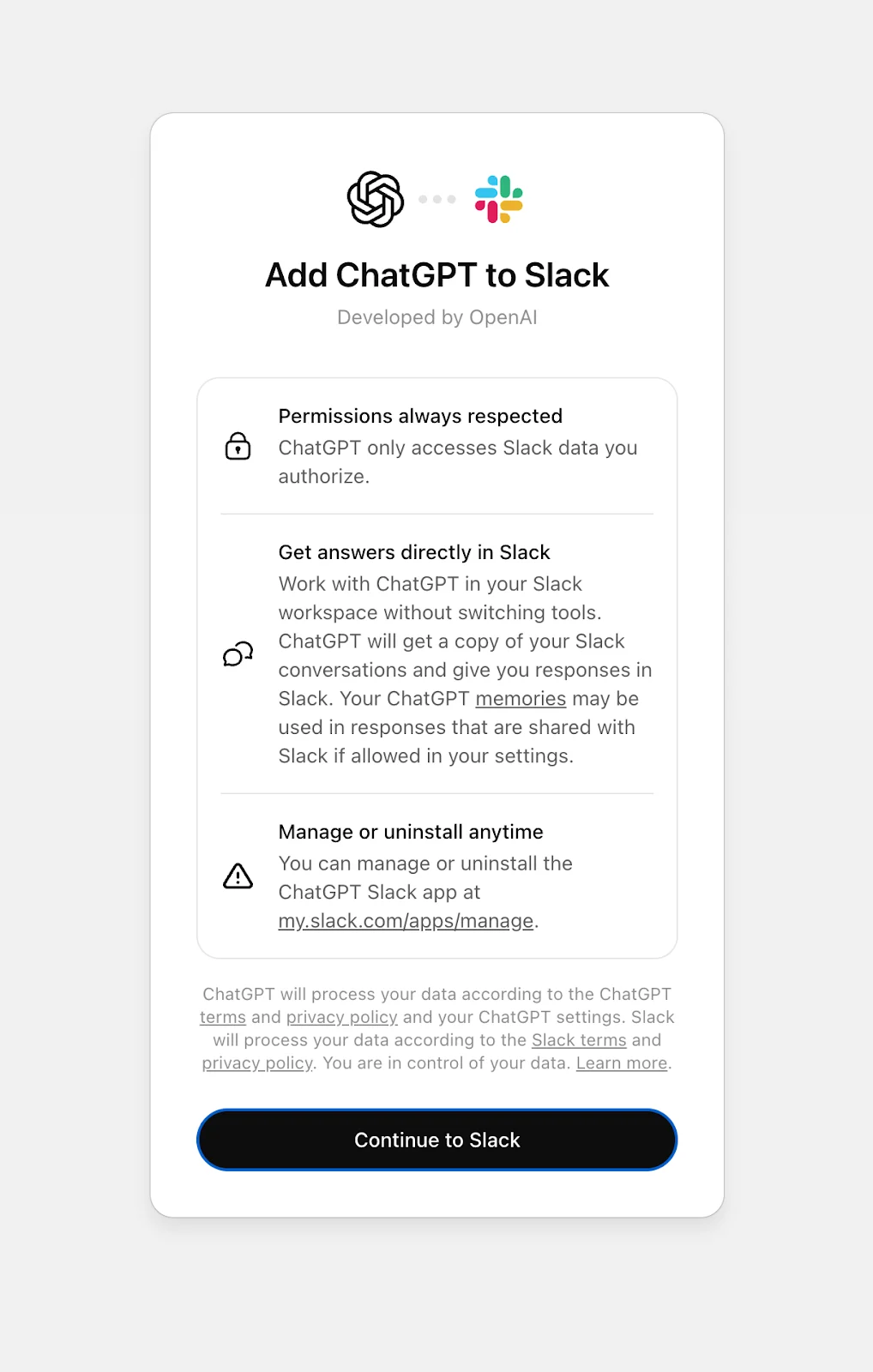
Після цього вас буде спрямовано до процедури автентифікації Slack, де можна переглянути й надати застосунку необхідні дозволи. Залежно від налаштувань робочого простору для цього може знадобитися схвалення адміністратора Slack.
Перш ніж користуватися застосунком, підключіть його до свого облікового запису ChatGPT. Це підключення дає змогу не лише спілкуватися з ChatGPT у Slack, а й шукати з ChatGPT повідомлення та канали Slack, до яких ви вже маєте доступ.
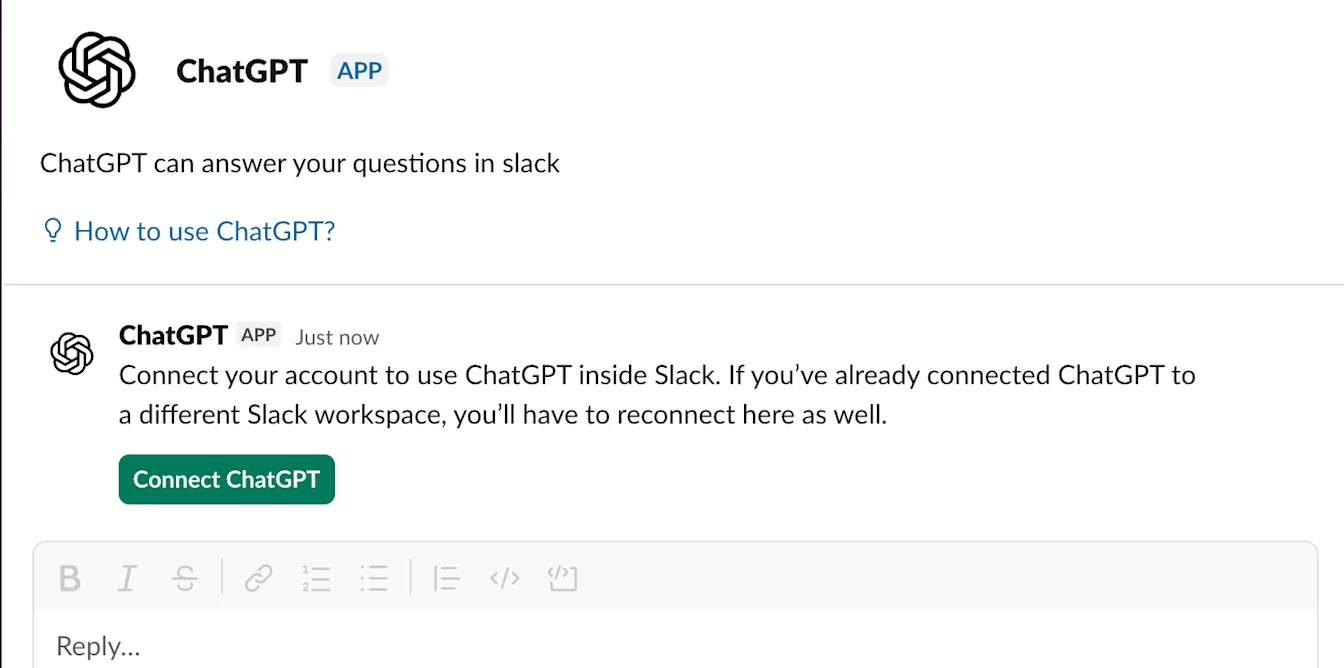
Натисніть Підключити ChatGPT. Відкриється панель налаштувань у вашому обліковому записі ChatGPT. У розділі «Застосунки» виберіть Slack і натисніть Підключити.
Примітка: якщо ви користувач робочого простору Enterprise, підключитися до Slack можна лише за умови, що адміністратор робочого простору ввімкнув застосунок ChatGPT для Slack у налаштуваннях робочого простору. Інакше кнопка Підключити буде неактивною.
Використання застосунку ChatGPT у Slack
Підключивши Slack у ChatGPT, ви зможете користуватися ChatGPT у Slack на спеціальній бічній панелі. Застосунок ChatGPT можна знайти у списку застосунків вашого робочого простору Slack або додати на панель навігації.
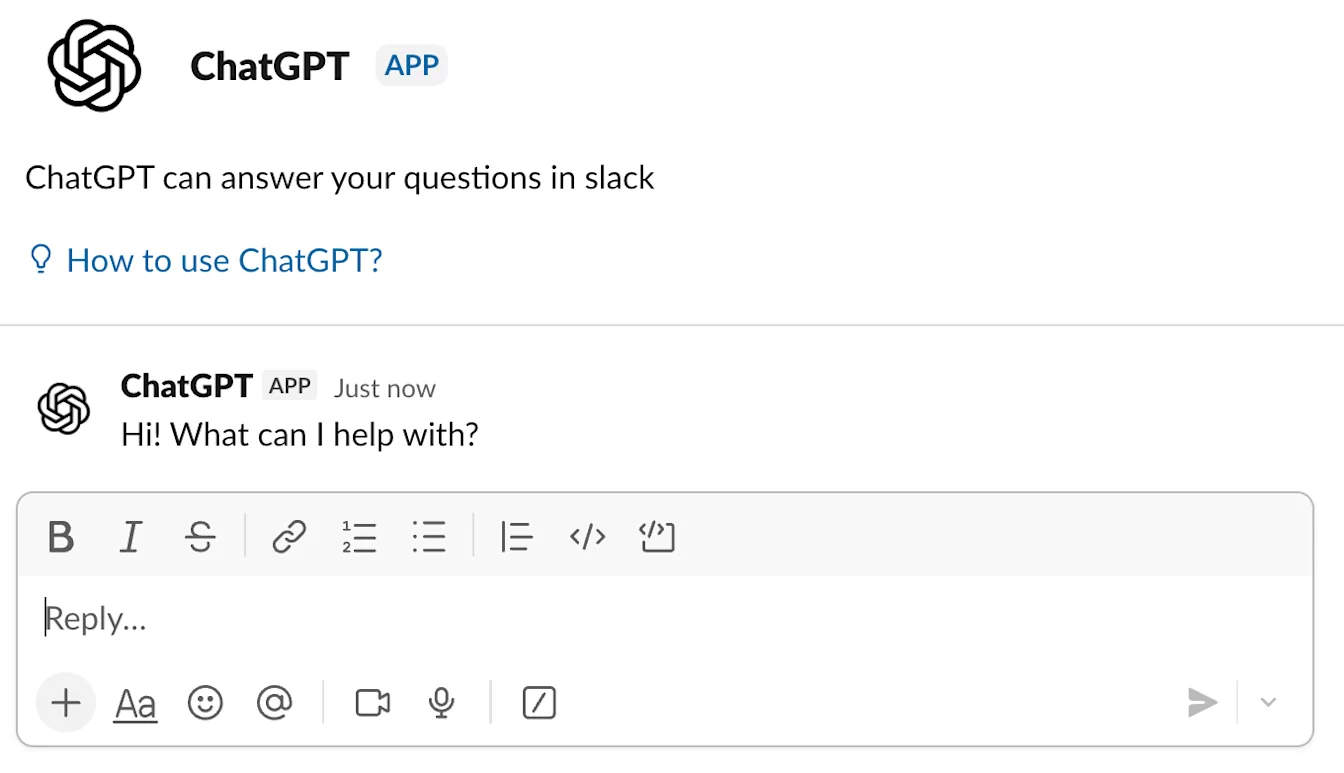
Ви можете попросити ChatGPT підсумувати інформацію з гілки, підготувати й удосконалити відповіді, а також знайти повідомлення та файли. Можна шукати в усіх доступних вам каналах або вказати в запиті назви конкретних каналів, у яких ChatGPT має виконати пошук.
Приклади запитів
“Summarize the discussions in the engineering-team Slack channel from this week. Provide a concise overview of the main topics and decisions.”
“Catch me up on everything unread in my Slack threads.”
“Give me the recent updates from the incident-service-unavailable Slack channel, including a summary of the root cause behind the incident.”
“Create a one-page meeting brief with key points discussed in the Marketing channel this week. Include action items.”
Чати, які ви починаєте в застосунку ChatGPT для Slack, також відображатимуться на бічній панелі ChatGPT у вебверсії або мобільному застосунку, тож ви зможете продовжити з того місця, де зупинилися. Зауважте: якщо ви продовжите розмову у своєму обліковому записі ChatGPT, ваші запити не надсилатимуться до Slack і не відображатимуться в застосунку ChatGPT для Slack.
Як і в ChatGPT, ви можете виконувати пошук у доступних вам застосунках, увімкнених у ChatGPT. Докладніше.
Застосунок Slack із каталогу застосунків ChatGPT також можна використовувати окремо, не встановлюючи застосунок ChatGPT для Slack. Це дає змогу переносити контекст зі Slack у ChatGPT.
Видалення та керування даними
Усі розмови, розпочаті в застосунку ChatGPT для Slack, можна переглядати як в обліковому записі Slack, так і в обліковому записі ChatGPT, а також видаляти з облікового запису ChatGPT.
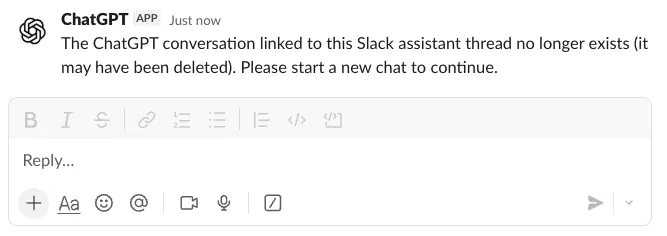
Після видалення чат зникає з бічної панелі ChatGPT, але може певний час зберігатися у Slack відповідно до налаштувань вашого робочого простору Slack. Зверніться до адміністратора Slack, щоб дізнатися про політики збереження. Чат, видалений із ChatGPT, може залишатися видимим у застосунку ChatGPT для Slack протягом періоду збереження, однак продовжити його вже не можна.
Ви також можете будь-коли відключити свій обліковий запис ChatGPT від Slack. У своєму обліковому записі ChatGPT перейдіть до розділу Налаштування > Застосунки, виберіть Slack, а потім — Відключити. Після цього ви більше не зможете починати чати із застосунку ChatGPT для Slack.
Відключення облікового запису ChatGPT від Slack не призведе до автоматичного видалення копії ваших розмов у Slack з історії розмов ChatGPT. Після відключення ви можете видалити їх зі свого облікового запису ChatGPT. Крім того, історія чатів зберігається в застосунку ChatGPT для Slack і може бути очищена через певний час відповідно до вашої політики збереження Slack.
Після відключення можна знову підключитися до Slack у розділі Налаштування > Застосунки.
Конфіденційність і безпека
ChatGPT враховує наявні дозволи Slack — у пошуку доступні лише ті повідомлення й файли, до яких у вас уже є доступ у Slack.
Чати із застосунку ChatGPT для Slack не записують спогади, якщо спогади ввімкнено в налаштуваннях ChatGPT. Дані, що надсилаються з вашого облікового запису ChatGPT до Slack, містять відповіді моделі на ваші запити, у яких можуть використовуватися раніше збережені спогади (якщо їх увімкнено).
Чати, які ви починаєте в застосунку ChatGPT для Slack, інші користувачі Slack не можуть переглядати, змінювати або видаляти.
Зверніть увагу: адміністратори Enterprise можуть використовувати Compliance API для доступу до розмов користувачів, синхронізованих із вашим обліковим записом ChatGPT із застосунку ChatGPT для Slack. Див. розділ Compliance API нижче.
Примітка: Хоча ChatGPT створено, щоб бути корисним, він може помилятися.
Обмеження
За інтенсивного використання ви можете вичерпати індивідуальну квоту лімітів Slack API, навіть якщо загальні ліміти робочого простору ще не досягнуто.
Адміністратори Enterprise/Edu мають увімкнути застосунок Slack у каталозі застосунків ChatGPT і надати доступ користувачам або групам за допомогою рольового керування доступом (RBAC) у налаштуваннях адміністратора робочого простору ChatGPT. Докладніше: застосунки в ChatGPT.
Compliance API
Розмови користувачів, зокрема розмови із застосунку ChatGPT у Slack і застосунку ChatGPT Slack (раніше — конектор), уже доступні в Compliance API. Докладніше див. Адміністрування, безпека й відповідність вимогам у застосунках (Enterprise/Edu та Business) і Compliance API.
Поширені запитання
Як знайти застосунок ChatGPT для Slack?
Знайти його можна за запитом ChatGPT у Slack Marketplace. Зауважте, що адміністратор Slack має дозволити встановлення застосунку й може застосовувати обмеження доступу.
Чи потрібно входити в ChatGPT під час використання застосунку ChatGPT для Slack?
Після налаштування застосунку ChatGPT для Slack і ввімкнення підключення в ChatGPT вам не потрібно входити в ChatGPT, щоб користуватися ним у Slack.
Чи можна підключити мій обліковий запис ChatGPT до кількох робочих просторів Slack?
Одночасно можна підключитися лише до одного робочого простору. Щоб підключитися до нового робочого простору, потрібно від’єднатися від попереднього через Settings > Apps > Slack і підключитися до нового робочого простору.
Як шукати повідомлення або файли?
Застосунок ChatGPT для Slack і застосунок Slack у каталозі застосунків ChatGPT підтримують пошук за ключовими словами й семантичний пошук (пошук за змістом). Пошук за ключовими словами доступний у всіх планах, а семантичний пошук — лише клієнтам планів Slack Business+ або Slack Enterprise+. Плани Enterprise/Edu.
Чи потрібно вказувати точну назву каналу, коли я запитую про канал?
Ні. Зіставлення каналів є приблизним і працює подібно до пошуку Slack. Точна назва не потрібна, якщо вона достатньо схожа (наприклад, «marketing-team» і «marketing-teams» підійдуть). Дуже загальні або непов’язані назви можуть не збігтися.
Примітка: у запитанні не потрібно додавати символ #, коли згадуєте канал.
Як відключити обліковий запис ChatGPT від Slack і що після цього станеться із застосунком ChatGPT для Slack?
Щоб відключити обліковий запис ChatGPT від Slack, у своєму обліковому записі ChatGPT перейдіть до розділу Налаштування > Застосунки, знайдіть Slack і натисніть Відключити. Після відключення ви не зможете надсилати запити через застосунок ChatGPT для Slack або отримувати в ChatGPT інформацію зі Slack, доки не підключите його знову. Ви й надалі зможете переглядати попередні чати у своєму обліковому записі ChatGPT або в застосунку ChatGPT для Slack (зауважте, що їх може бути видалено із застосунку відповідно до політики збереження повідомлень вашого робочого простору Slack).
Якщо у вас є відповідні повноваження, ви також можете видалити застосунок ChatGPT зі Slack.
Як чати, розпочаті із застосунку ChatGPT для Slack, відображаються в моєму обліковому записі ChatGPT? Як їх видалити?
Чати, що походять із застосунку ChatGPT для Slack, відображаються на бічній панелі як звичайна розмова ChatGPT, і ви можете видалити їх за допомогою меню з трьома крапками, яке з’являється під час наведення на чат.
Чи доступні звичайні можливості ChatGPT, як-от вебпошук і підключені застосунки, у застосунку ChatGPT для Slack?
У застосунку ChatGPT для Slack можна використовувати вебпошук ChatGPT та інші застосунки, якщо їх увімкнено у вашому обліковому записі ChatGPT. Поглиблене дослідження, режим агента й перемикання моделей недоступні.
Чому чат у застосунку ChatGPT для Slack не оновлюється після того, як я продовжую розмову в ChatGPT?
Оновлення чату з вашого облікового запису ChatGPT не синхронізуються зі Slack і не відображатимуться в застосунку ChatGPT для Slack.
Як функція пам’яті працює із застосунком ChatGPT для Slack?
Якщо в налаштуваннях ChatGPT увімкнено пам’ять, збережені в ній відомості можуть використовуватися у відповідях моделі, які передаються застосунку ChatGPT для Slack. На основі чатів із застосунку ChatGPT для Slack нові спогади не зберігаються, навіть якщо ви продовжуєте ці чати у своєму обліковому записі ChatGPT.
Як працюють вимоги до локалізації даних?
Чат і застосунки з функцією поглибленого дослідження сумісні з вимогами до локалізації даних. На дані, що надсилаються до застосунку ChatGPT для Slack, поширюються вимоги Slack до локалізації даних.
Усунення несправностей
Застосунок не налаштовано для цієї функції. Зверніться до розробника застосунку.
Щоб усунути цю помилку, виконайте наведені нижче дії.
Спершу визначте, у якому з ваших робочих просторів Slack є дозвіл на використання застосунку ChatGPT. Цю інформацію можна знайти на вкладці «Про застосунок» у застосунку ChatGPT для Slack. Робочий простір із відповідним дозволом буде зазначено внизу сторінки «Про застосунок». Ця інформація знадобиться на кроці 4.
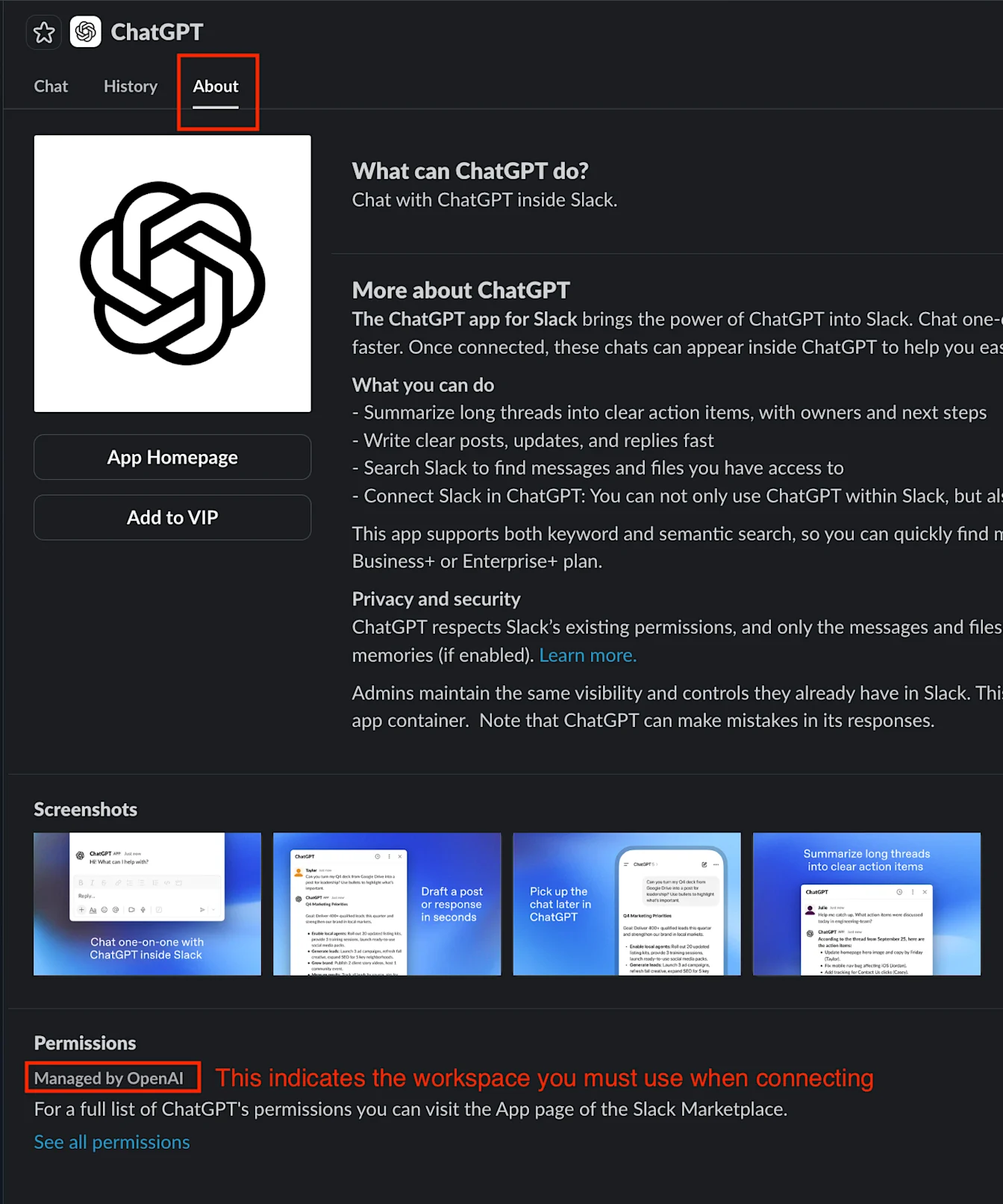
У Slack натисніть «Підключити ChatGPT». Вас буде переспрямовано до налаштувань застосунків ChatGPT для Slack (https://chatgpt.com/apps/slack/connector_0f9c9d4592e54d0a9a12b3f44a1e2010).
У налаштуваннях Slack для ChatGPT може бути зазначено, що ваш застосунок Slack уже підключено. Навіть якщо застосунок Slack уже підключено, потрібно натиснути «Відключити», а потім — кнопку «Підключити». Відкриється модальне вікно із запитом на автентифікацію через Slack. Натисніть «Продовжити у Slack», щоб пройти автентифікацію.
Важливо: після переходу на сторінку автентифікації Slack обов’язково виберіть правильний робочий простір Slack, у якому ввімкнено застосунок ChatGPT. Можливо, адміністратор увімкнув застосунок ChatGPT не для всіх ваших робочих просторів Slack, тому важливо вибрати правильний робочий простір. Якщо ви не впевнені, який робочий простір вибрати, зверніться до адміністратора Slack і уточніть, у якому робочому просторі дозволено застосунок ChatGPT у Slack. Визначивши правильний робочий простір, натисніть «Дозволити».
Після надання дозволу вас буде переспрямовано назад до ChatGPT. Тепер застосунок ChatGPT для Slack має працювати належним чином. Щоб перевірити це, надішліть повідомлення застосунку ChatGPT для Slack.
Якщо проблема не зникла, почніть процедуру знову й переконайтеся, що вибрали правильний робочий простір Slack. Якщо ви не можете визначити, який робочий простір Slack потрібно використовувати, радимо звернутися до адміністратора Slack.