
Bạn muốn liên hệ với bộ phận hỗ trợ của OpenAI? Vui lòng truy cập tại đây: Làm cách nào để liên hệ với bộ phận hỗ trợ?
Tổng quan
Tác nhân ChatGPT không còn khả dụng. Sử dụng ChatGPT Công việc cho các tác vụ dài hơn, gồm nhiều bước và kết quả bàn giao hoàn chỉnh. Đối với các quy trình làm việc trên trình duyệt được hỗ trợ, hãy xem Sử dụng trình duyệt đám mây trong ChatGPT.
Bắt đầu
Để bắt đầu dùng chế độ tác nhân, hãy chọn chế độ này trong menu công cụ hoặc nhập /agent trong khung soạn thảo. Mô tả tác vụ bạn muốn hoàn thành, rồi tác nhân sẽ bắt đầu thực hiện. Tác nhân sẽ tạm dừng để yêu cầu làm rõ hoặc xác nhận khi cần. Chế độ tác nhân không yêu cầu kỹ năng kỹ thuật, có thể được hướng dẫn hoặc ngắt giữa chừng, nên dễ tiếp cận với nhiều người dùng và linh hoạt theo nhu cầu thay đổi.
Tình trạng khả dụng theo gói
Chế độ tác nhân hiện khả dụng trên các gói Pro, Plus, Business, Enterprise và Edu cho người dùng ở tất cả quốc gia và vùng lãnh thổ được hỗ trợ của chúng tôi.
Mức sử dụng & giới hạn
Chế độ tác nhân có các giới hạn tin nhắn hằng tháng như sau:
Plus: 40 tin nhắn/tháng
Pro: 400 tin nhắn/tháng
Business & Enterprise: 40 tin nhắn/tháng
Các gói Business & Enterprise sử dụng cơ chế định giá linh hoạt: 30 credit/tin nhắn
Chỉ những yêu cầu ban đầu do người dùng gửi đến tác nhân mới được tính vào giới hạn. Các bước làm rõ trung gian hoặc xác thực không bị tính vào giới hạn sử dụng. Việc sử dụng tác nhân ChatGPT phải tuân theo các giới hạn tốc độ hợp lý (chẳng hạn như giới hạn số tác vụ đồng thời) để đảm bảo sản phẩm hoạt động hiệu quả cho mọi người dùng.
Xin lưu ý rằng mỗi lần gọi tác nhân riêng biệt sẽ được tính vào giới hạn tin nhắn hằng tháng. Điều này bao gồm các yêu cầu tác nhân là một phần của tác vụ đã lên lịch.
Ứng dụng
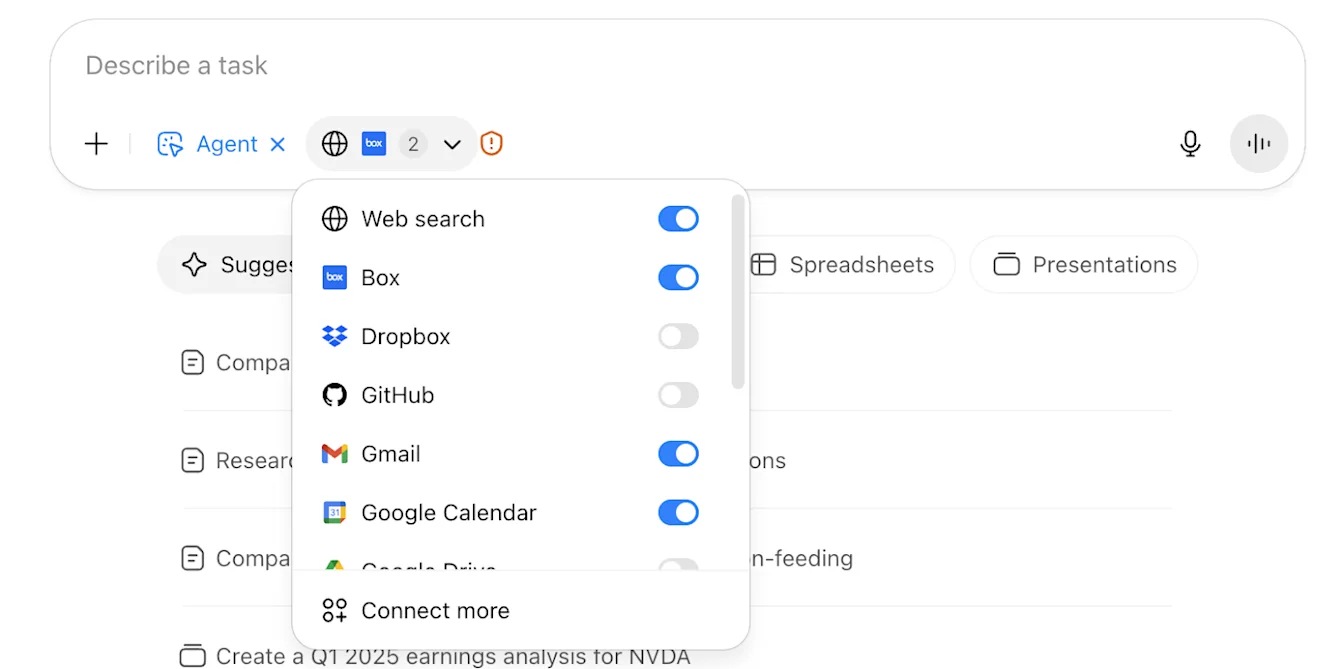
Tác nhân ChatGPT có thể dùng ứng dụng làm nguồn dữ liệu bổ sung để khai thác khi thực hiện nghiên cứu. Bạn nên đặc biệt thận trọng khi dùng ứng dụng với tác nhân ChatGPT để ngăn truy cập trái phép vào thông tin nhạy cảm.
Lên lịch & quản lý tác vụ
Sau khi tác vụ hoàn tất, bạn có thể đặt tác vụ lặp lại hằng ngày, hằng tuần hoặc hằng tháng bằng cách nhấp vào biểu tượng Đồng hồ. Bạn có thể xem lại và quản lý tất cả tác vụ định kỳ tại chatgpt.com/schedules.
Để chỉnh sửa hoặc quản lý tác vụ:
Nhấp vào “…” → Chỉnh sửa lịch ở góc trên bên phải của cuộc trò chuyện.
Dùng biểu tượng Đồng hồ trên các tin nhắn cụ thể.
Truy cập chatgpt.com/schedules để xem lại, chỉnh sửa, tạm dừng hoặc xóa tác vụ.
An toàn & quyền riêng tư
Khi bạn đăng nhập tác nhân ChatGPT vào các trang web hoặc bật ứng dụng, tác nhân có thể truy cập dữ liệu nhạy cảm như email, tệp hoặc cài đặt tài khoản, và thực hiện hành động thay mặt bạn (ví dụ: chia sẻ tệp, sửa đổi cài đặt tài khoản). Điều này tạo ra các rủi ro tiềm ẩn về quyền riêng tư, bao gồm các cuộc tấn công “chèn câu lệnh”.
Tác nhân ChatGPT tích hợp nhiều biện pháp bảo vệ, bao gồm yêu cầu người dùng xác nhận đối với các hành động có tác động lớn, cơ chế từ chối các tác vụ không được phép, giám sát chèn câu lệnh và “chế độ theo dõi” yêu cầu người dùng giám sát trên một số trang web nhất định. Các biện pháp này được thiết kế để giúp ngăn chặn những kết quả gây hại hoặc ngoài ý muốn. Tuy nhiên, các biện pháp này không loại bỏ mọi rủi ro. Bạn vẫn cần theo dõi tác nhân ChatGPT và thận trọng khi sử dụng.
Ví dụ về chèn câu lệnh
Ví dụ: bạn có thể yêu cầu tác nhân tìm một nhà hàng cho bữa tối nhóm bằng cách kiểm tra lịch và email gần đây của bạn. Trong khi nghiên cứu, tác nhân có thể gặp một bình luận độc hại—về cơ bản là một nội dung gây hại được thiết kế để lừa tác nhân thực hiện các hành động ngoài ý muốn—chỉ đạo tác nhân lấy mã đặt lại mật khẩu từ Gmail và gửi mã đó đến một trang web độc hại.
Tác nhân ChatGPT có nhiều biện pháp bảo vệ nhiều lớp được thiết kế để giúp giảm rủi ro, nhưng bạn có thể thận trọng hơn bằng cách tắt các ứng dụng không cần thiết, tránh đăng nhập vào nơi nhạy cảm hoặc đăng xuất khi hoàn tất.
Tìm hiểu thêm về các biện pháp bảo vệ trước chèn câu lệnh trong thẻ hệ thống tác nhân ChatGPT.
Các phương pháp hay nhất để bảo vệ dữ liệu và giảm rủi ro về quyền riêng tư
Tránh nhập mật khẩu hoặc thông tin riêng tư trực tiếp trong tin nhắn; hãy dùng chế độ tiếp quản cho các nội dung nhập nhạy cảm.
Chỉ bật những ứng dụng cần thiết cho tác vụ hiện tại.
Cân nhắc mức độ nhạy cảm của dữ liệu trên các trang web bạn đăng nhập qua tác nhân.
Tránh các câu lệnh mơ hồ, mở như “Kiểm tra email của tôi và xử lý mọi thứ.”
Dừng tác vụ ngay nếu có điều gì đó đáng ngờ.
Xóa dữ liệu trình duyệt từ xa sau các phiên nhạy cảm.
Thường xuyên xem lại và quản lý quyền ứng dụng trong phần cài đặt của bạn.
Dữ liệu nhạy cảm & đăng nhập
Nếu một tác vụ yêu cầu đăng nhập, tác nhân ChatGPT sẽ tạm dừng và nhắc bạn kiểm soát trình duyệt ảo (“…” → Tiếp quản trình duyệt). Khi bạn kiểm soát trình duyệt, hệ thống sẽ không chụp ảnh màn hình, giúp bảo vệ mật khẩu và dữ liệu nhạy cảm khác mà bạn nhập. Sau khi bạn hoàn tất bước bắt buộc và trả lại quyền kiểm soát, tác nhân sẽ cố gắng tiếp tục từ trạng thái quy trình trước đó; trong một số trường hợp, tác nhân có thể cần thiết lập lại phiên chạy hoặc nhắc bạn lần nữa nếu không thể hoàn tất việc tiếp quản hoặc tiếp tục.
Cookie được duy trì qua các phiên để thuận tiện, giống như trình duyệt thông thường.
Để xóa thông tin đăng nhập hoặc cookie đã lưu, hãy đăng xuất khỏi các trang web và xóa cookie trong cài đặt kiểm soát dữ liệu ChatGPT của bạn.
Xử lý dữ liệu và chụp ảnh màn hình
Tác nhân ChatGPT dùng ảnh chụp màn hình cửa sổ trình duyệt ảo của mình để “nhìn” và tương tác với các trang web. Điều này cho phép tác nhân nhấp vào nút, điền biểu mẫu và điều hướng trang web. Ảnh chụp màn hình cũng giúp tác nhân ChatGPT suy luận về những hành động cần thực hiện và điều chỉnh hành vi nếu gặp khó khăn hoặc lỗi trong khi làm tác vụ.
Ảnh chụp màn hình ghi lại cửa sổ trong trình duyệt ảo nơi tác vụ đang hoạt động.
Khi bạn đang kiểm soát trình duyệt, ChatGPT không chụp lại mật khẩu hoặc dữ liệu nhạy cảm mà bạn nhập thủ công.
Các cuộc trò chuyện, lịch sử duyệt web của tác nhân và ảnh chụp màn hình vẫn nằm trong lịch sử trò chuyện của bạn cho đến khi bạn xóa chúng. Xóa một cuộc trò chuyện cũng sẽ xóa mọi ảnh chụp màn hình liên quan.
Con người có xem xét nội dung tác nhân ChatGPT của tôi không?
Nội dung tác nhân ChatGPT của bạn (bao gồm ảnh chụp màn hình) có thể được một số ít nhân sự được ủy quyền của OpenAI, cũng như các nhà cung cấp dịch vụ đáng tin cậy chịu nghĩa vụ bảo mật và an ninh, truy cập nhằm: (1) điều tra hành vi lạm dụng hoặc sự cố bảo mật; (2) hỗ trợ bạn nếu bạn liên hệ với chúng tôi về tài khoản; (3) xử lý vấn đề pháp lý; hoặc (4) cải thiện hiệu suất mô hình (trừ khi bạn đã chọn không tham gia). Việc truy cập nội dung chịu sự kiểm soát truy cập kỹ thuật và chỉ giới hạn cho nhân sự được ủy quyền trên cơ sở cần biết. Ngoài ra, chúng tôi giám sát và ghi nhật ký mọi lượt truy cập vào nội dung người dùng, và nhân sự được ủy quyền phải hoàn thành đào tạo về bảo mật và quyền riêng tư trước khi truy cập bất kỳ nội dung người dùng nào.
Các gói Business, Enterprise và Edu
Theo mặc định, chúng tôi không dùng dữ liệu doanh nghiệp của bạn để huấn luyện mô hình, bao gồm dữ liệu được truy cập trong các phiên chế độ tác nhân.
Người dùng Plus và Pro
Đối với người dùng Pro và Plus, dữ liệu của bạn, bao gồm ảnh chụp màn hình cho trình duyệt trực quan, được sử dụng theo chính sách quyền riêng tư của OpenAI, bao gồm để cung cấp dịch vụ, duy trì an toàn và—nếu bạn đã chọn tham gia—cải thiện các mô hình của chúng tôi.
Bạn có quyền kiểm soát thời gian chúng tôi lưu giữ dữ liệu của bạn trong tác nhân ChatGPT, cũng như việc chúng tôi có dùng dữ liệu đó để cải thiện các mô hình của mình hay không; nội dung này cũng được mô tả thêm bên dưới.
Các cuộc trò chuyện và ảnh chụp màn hình của tác nhân ChatGPT được lưu giữ trong bao lâu?
Các cuộc trò chuyện trong tác nhân ChatGPT, lịch sử duyệt web trong tác nhân ChatGPT và ảnh chụp màn hình liên quan đến những cuộc trò chuyện đó sẽ được lưu giữ cho đến khi bạn xóa chúng. Xóa một cuộc trò chuyện cũng sẽ xóa các ảnh chụp màn hình được chụp trong cuộc trò chuyện đó. Các cuộc trò chuyện đã xóa và ảnh chụp màn hình liên quan sẽ bị xóa khỏi hệ thống của chúng tôi trong vòng 90 ngày. Bạn có thể tìm hiểu thêm về cách xóa dữ liệu của mình tại đây.
Để tắt việc huấn luyện mô hình, hãy vào Cài đặt → Kiểm soát dữ liệu và tắt “Cải thiện mô hình cho mọi người.”
Tùy chọn dùng dữ liệu để huấn luyện
Bạn có thể kiểm soát việc dữ liệu của mình có được dùng để cải thiện và huấn luyện các mô hình của OpenAI hay không. Để thực hiện, trên trang web ChatGPT, hãy tìm mục Kiểm soát dữ liệu (hoặc cài đặt “Quyền riêng tư”).
Cách tắt tính năng huấn luyện mô hình:
Để tắt tính năng huấn luyện mô hình, hãy nhấp vào biểu tượng hồ sơ ở góc trên bên phải của trang rồi chọn > Cài đặt > Kiểm soát dữ liệu và tắt “Cải thiện mô hình cho mọi người”:
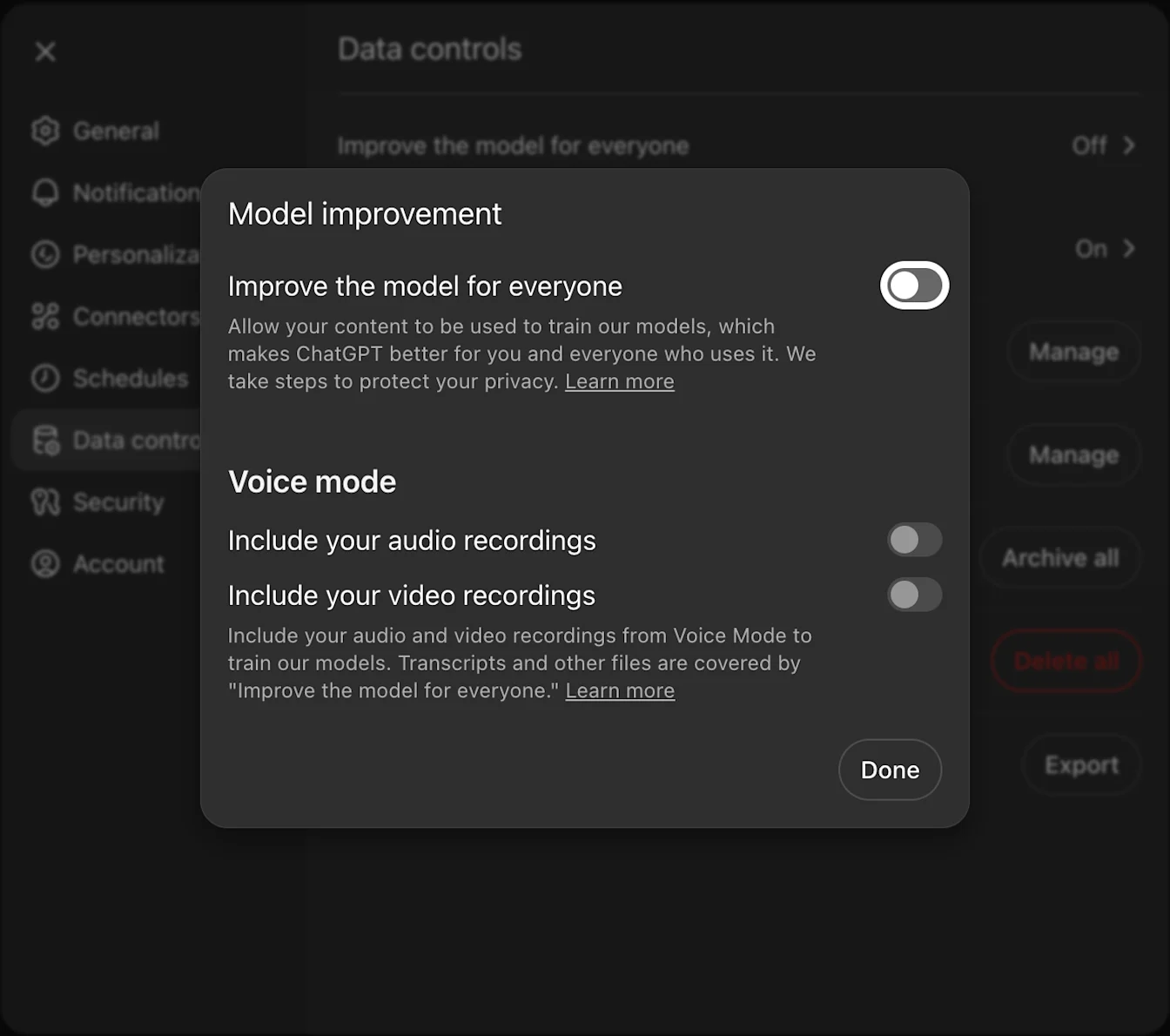
Tắt "Cải thiện mô hình cho mọi người"
Khi cài đặt này ở trạng thái TẮT, các cuộc trò chuyện mới của bạn (bao gồm cả ảnh chụp màn hình) sẽ không được dùng để huấn luyện các mô hình của OpenAI. (Bạn có thể chọn xóa riêng các cuộc trò chuyện và ảnh chụp màn hình trước đây theo hướng dẫn ở trên.)
Vui lòng tham khảo bài viết này để tìm hiểu cách nội dung có thể được dùng nhằm cải thiện hiệu suất của mô hình.
Hạn chế truy cập trang web
Để duy trì bảo mật, an toàn và tuân thủ, tác nhân ChatGPT có thể không truy cập được một số trang web nhất định. Danh sách chặn này áp dụng cho cả trình duyệt ảo và các trình kết nối. Nếu có nỗ lực truy cập một trang web bị hạn chế, tác vụ sẽ không tiếp tục đối với nguồn đó.
Kiểm soát không gian làm việc (Enterprise & Edu)
Nút bật/tắt không gian làm việc
Chủ sở hữu không gian làm việc Enterprise sẽ có nút bật/tắt để bật hoặc tắt chế độ tác nhân cho không gian làm việc của họ, mặc định là TẮT.
Kiểm soát truy cập dựa trên vai trò (RBAC)
Chủ sở hữu không gian làm việc sẽ có thể chỉ định chế độ tác nhân là khả dụng cho các vai trò cụ thể. Để biết thêm thông tin về RBAC, vui lòng tham khảo tài liệu của chúng tôi.
Kiểm soát ứng dụng
Chủ sở hữu không gian làm việc có thể kiểm soát những ứng dụng nào khả dụng, và chế độ tác nhân chỉ có quyền truy cập vào các ứng dụng đã được bật cho không gian làm việc. Chế độ này sẽ không thể dùng bất kỳ ứng dụng nào đã bị tắt.
Lưu ý: Chế độ tác nhân không thể truy cập dữ liệu từ các ứng dụng có tính năng đồng bộ hóa (như Google Drive). Tuy nhiên, nếu các ứng dụng như Google Drive, tính năng trò chuyện và nghiên cứu sâu được bật, chế độ này vẫn có thể truy cập dữ liệu theo cách đó.
Compliance API
Các cuộc trò chuyện liên quan đến tác vụ của tác nhân sẽ xuất hiện trong nhật ký Compliance API, nhưng các hành động riêng lẻ của tác nhân (như sử dụng máy tính ảo, yêu cầu ứng dụng, chuỗi suy nghĩ) thì không.
Nơi lưu trú dữ liệu & lưu giữ
Nơi lưu trú dữ liệu Enterprise và các chính sách lưu giữ tùy chỉnh sẽ được tôn trọng.
Chế độ tác nhân khả dụng cho các doanh nghiệp trên toàn thế giới, bao gồm cả những doanh nghiệp có nơi lưu trú dữ liệu tại EU.
Phân tích & báo cáo
Phân tích mức sử dụng cho chế độ tác nhân sẽ được đưa vào bảng điều khiển báo cáo trong thời gian tới, nhưng sẽ chưa có khi ra mắt.
Chặn trang web
Chủ sở hữu không gian làm việc có thể yêu cầu chặn các trang web và miền cụ thể khỏi quyền truy cập của tác nhân ChatGPT. Khi một trang web bị chặn, tác nhân sẽ không truy cập trang đó khi duyệt web hoặc thực hiện hành động. Bạn có thể chọn chặn:
Miền chính xác: Ví dụ:
website.comhoặcmail.website.comToàn bộ miền cùng tất cả miền phụ: Ví dụ:
.website.comsẽ chặnwebsite.com,mail.website.com,docs.website.comvà mọi miền phụ khác.
Nếu bạn muốn thiết lập danh sách chặn cho không gian làm việc của mình, hãy liên hệ với Giám đốc tài khoản OpenAI hoặc Quản lý thành công khách hàng.
Nếu bạn không có nhóm phụ trách tài khoản, hãy liên hệ với Bộ phận hỗ trợ OpenAI. Bao gồm ID không gian làm việc và trang web bạn muốn chặn.
Cho phép chế độ tác nhân truy cập trang web của bạn
Nếu muốn đảm bảo chế độ tác nhân ChatGPT có thể truy cập trang web của bạn, hãy làm theo các bước đưa vào danh sách cho phép được nêu trong hướng dẫn danh sách cho phép cho tác nhân ChatGPT.
Trình vận hành
Chức năng Trình vận hành hiện đã được tích hợp vào chế độ tác nhân ChatGPT. Trang web Trình vận hành không còn truy cập được.
Câu hỏi thường gặp
Tính năng này có trong gói Free không?
Chế độ tác nhân hiện chỉ khả dụng cho các gói trả phí.
Tác nhân ChatGPT có trích dẫn nguồn không?
Có, kết quả đầu ra bao gồm liên kết nguồn hoặc ảnh chụp màn hình.
Tôi có thể sử dụng chế độ tác nhân trên những thiết bị nào?
Tác nhân được hỗ trợ trên ChatGPT Web, ứng dụng di động (iOS/Android) và ứng dụng dành cho máy tính (macOS/Windows).