
想联系 OpenAI 支持?请访问此处:如何联系支持?
概览
ChatGPT 智能体通过推理、研究并代表你采取行动,帮助你完成复杂的在线任务。它可以浏览网站、处理上传的文件、连接第三方数据源(如电子邮件和文档存储库)、填写表单以及编辑电子表格,同时确保你始终保持控制权。
ChatGPT 智能体可以使用一系列工具来完成任务,包括:
用于与网站交互的可视化浏览器
用于运行代码和分析数据的代码解释器
用于访问数据源的应用
用于执行受支持命令的终端
任务通常会在5–30 分钟内完成,具体取决于复杂程度。
开始使用
要开始使用智能体模式,请从工具菜单中选择它,或在输入框中键入 /agent。描述你希望完成的任务后,智能体就会开始执行。它会在需要时暂停,以请求澄清或确认。智能体模式不要求技术技能,并且可以在任务进行中被引导或中断,因此许多用户都可轻松使用,也能适应不断变化的需求。
按套餐划分的可用性
智能体模式目前面向我们所有支持的国家和地区中的 Pro、Plus、Business、Enterprise 和 Edu 套餐用户开放。
使用量与限制
智能体模式包含以下每月消息限制:
Plus:每月 40 条消息
Pro:每月 400 条消息
Business 和 Enterprise:每月 40 条消息
使用灵活定价的 Business 和 Enterprise 套餐:每条消息 30 个额度
只有由用户发起的初始智能体请求才会计入限制。中间澄清或身份验证步骤不会计入使用限制。为确保产品能为所有用户良好运行,ChatGPT 智能体的使用受合理速率限制约束(例如并发任务数量限制)。
请注意,每次唯一的智能体调用都会计入每月消息限制。这包括作为计划任务一部分的智能体请求。
任务计划与管理
任务完成后,你可以点击时钟图标,将其设置为每天、每周或每月重复。所有重复任务都可以在 chatgpt.com/schedules 查看和管理。
要编辑或管理任务:
在对话右上角点击“…” → 编辑计划。
在特定消息上使用时钟图标。
访问 chatgpt.com/schedules 以查看、编辑、暂停或删除任务。
安全与隐私
当你让 ChatGPT 智能体登录网站或启用应用时,它可以访问电子邮件、文件或账户设置等敏感数据,并代表你执行操作(例如共享文件、修改账户设置)。这会带来潜在的隐私风险,包括“提示注入”攻击。
ChatGPT 智能体整合了多项防护措施,包括针对高影响操作的用户确认、对禁止任务的拒绝模式、提示注入监控,以及在某些网站上要求用户监督的“监看模式”。这些措施旨在帮助防止有害或非预期结果。然而,这些措施并不能消除所有风险。在使用 ChatGPT 智能体时,持续进行监控并谨慎操作仍然很重要。
提示注入示例
例如,你可能会要求智能体通过查看你的日历和近期电子邮件,为一场多人晚餐寻找餐厅。在研究过程中,它可能会遇到恶意评论——本质上是一段有害内容,旨在诱骗智能体执行非预期操作——指示它从 Gmail 获取密码重置代码并发送到恶意网站。
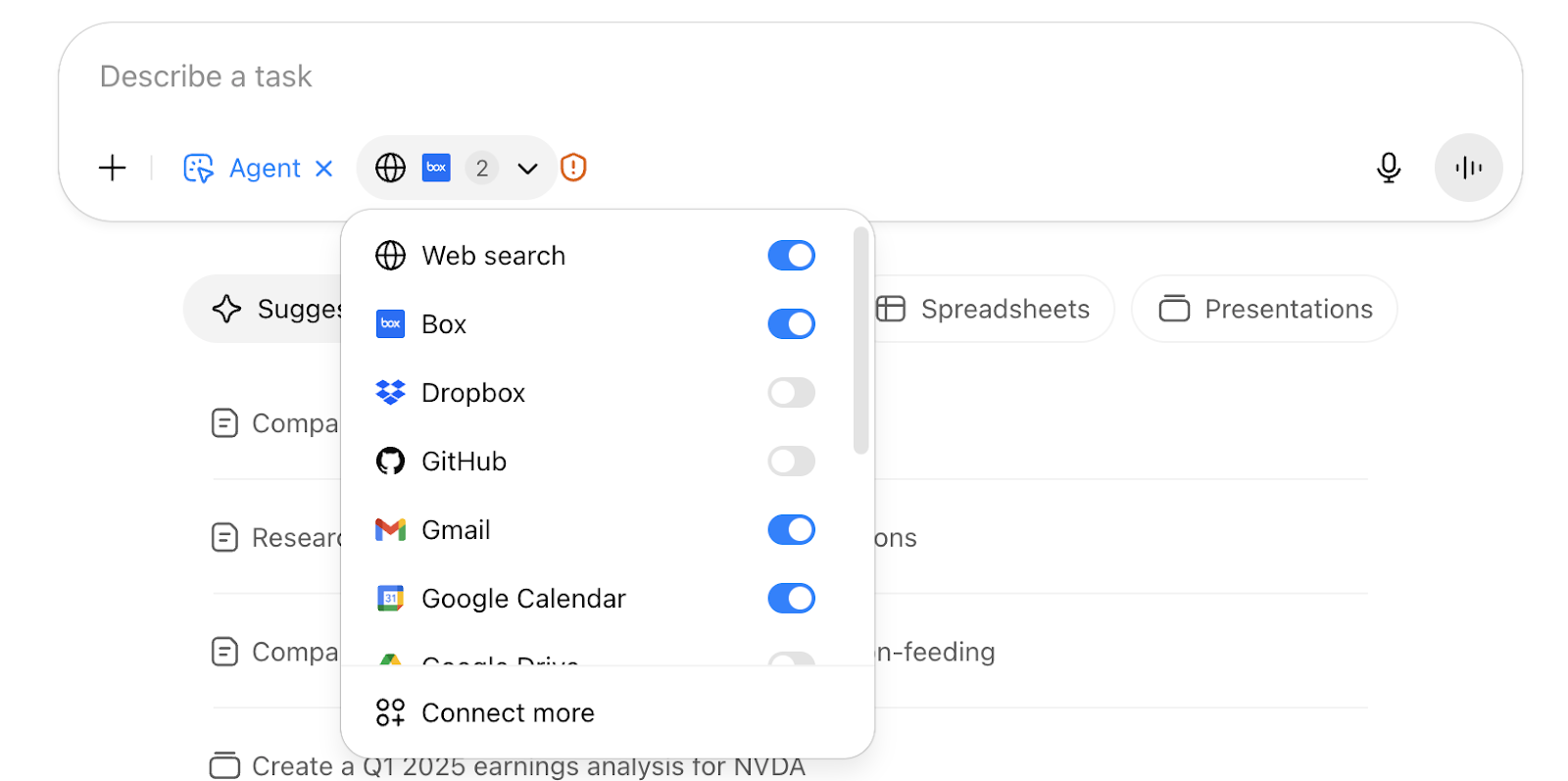
ChatGPT 智能体包含广泛的多层防护措施,旨在帮助降低风险;不过,你也可以通过停用不必要的应用、避免敏感登录,或在完成后退出登录来保持谨慎。
在 ChatGPT 智能体系统卡中了解有关提示注入防护措施的更多信息。
保障数据安全并降低隐私风险的最佳实践
避免在消息中直接输入密码或私人信息;对于敏感输入,请使用接管模式。
仅启用当前任务所需的应用。
考虑你通过智能体登录的网站的数据敏感性。
避免使用诸如“查看我的邮件并处理所有事情”之类模糊、开放式的提示。
如果发现任何可疑情况,请立即停止任务。
在敏感会话后清除远程浏览器数据。
定期在设置中检查和管理应用权限。
敏感数据与登录
如果任务需要登录,ChatGPT 智能体会暂停并提示你接管虚拟浏览器(“…” → 接管浏览器)。当你控制浏览器时,不会捕获屏幕截图,这有助于保护你输入的密码和其他敏感数据。完成所需步骤并交还控制权后,智能体会尝试从先前的工作流状态继续;在某些情况下,如果无法完成接管或恢复,它可能需要重新建立运行,或再次提示你。
为方便起见,Cookie 会像普通浏览器一样跨会话保留。
要清除已保存的登录信息或 Cookie,请退出网站并在你的 ChatGPT 数据控制设置中移除 Cookie。
数据处理和屏幕截图拍摄
ChatGPT 智能体使用其虚拟浏览器窗口的屏幕截图来“查看”网页并与其交互。这使它能够点击按钮、填写表单并浏览网站。屏幕截图还可以帮助 ChatGPT 智能体推理应采取哪些操作,并在任务期间遇到挑战或错误时调整其行为。
屏幕截图会捕获虚拟浏览器中任务处于活动状态的窗口。
当你控制浏览器时,ChatGPT 不会捕获你手动输入的密码或敏感数据。
聊天、智能体浏览历史和屏幕截图会保留在你的对话历史中,直到你将其删除。删除聊天也会删除任何关联的屏幕截图。
会有人审核我的 ChatGPT 智能体内容吗?
你的 ChatGPT 智能体内容(包括截图)可能会被少数经授权的 OpenAI 人员以及受保密和安全义务约束的可信服务提供商访问,以便:(1) 调查滥用或安全事件;(2) 在你就账户问题联系我们时为你提供支持;(3) 处理法律事务;或 (4) 提升模型表现(除非你已选择退出)。对内容的访问受技术访问控制约束,并且仅限于基于“需要知悉”原则的授权人员。此外,我们会监控并记录对用户内容的所有访问,且授权人员在访问任何用户内容前都必须接受安全和隐私培训。
Business、Enterprise 和 Edu 套餐
默认情况下,我们不会使用你的业务数据来训练我们的模型,包括在智能体模式会话期间访问的数据。
Plus 和 Pro 用户
对于 Pro 和 Plus 用户,你的数据(包括视觉浏览器的屏幕截图)会根据 OpenAI 的隐私政策使用,包括用于提供服务、维护安全,以及在你选择加入的情况下改进我们的模型。
你可以控制我们在 ChatGPT 智能体中保留你的数据多长时间,以及我们是否将其用于改进我们的模型;这些内容也会在下文进一步说明。
ChatGPT 智能体聊天和截图会保留多久?
你在 ChatGPT 智能体中的聊天、ChatGPT 智能体中的浏览历史记录,以及与这些对话相关的截图,都会保留到你删除它们为止。删除聊天会删除该聊天期间截取的截图。已删除的聊天及相关截图将在 90 天内从我们的系统中删除。你可以在此处了解有关如何删除你的数据的更多信息。
要关闭模型训练,请前往设置 → 数据控件,并停用“为所有人改进模型”。
你的训练偏好设置
你可以控制是否使用你的数据来改进和训练 OpenAI 的模型。为此,请在 ChatGPT 网站上查找数据控件(或“隐私”设置)。
如何关闭模型训练:
要关闭或停用模型训练,请前往页面右上角的个人资料图标,然后选择 > 设置 > 数据控件,并停用“为所有人改进模型”:
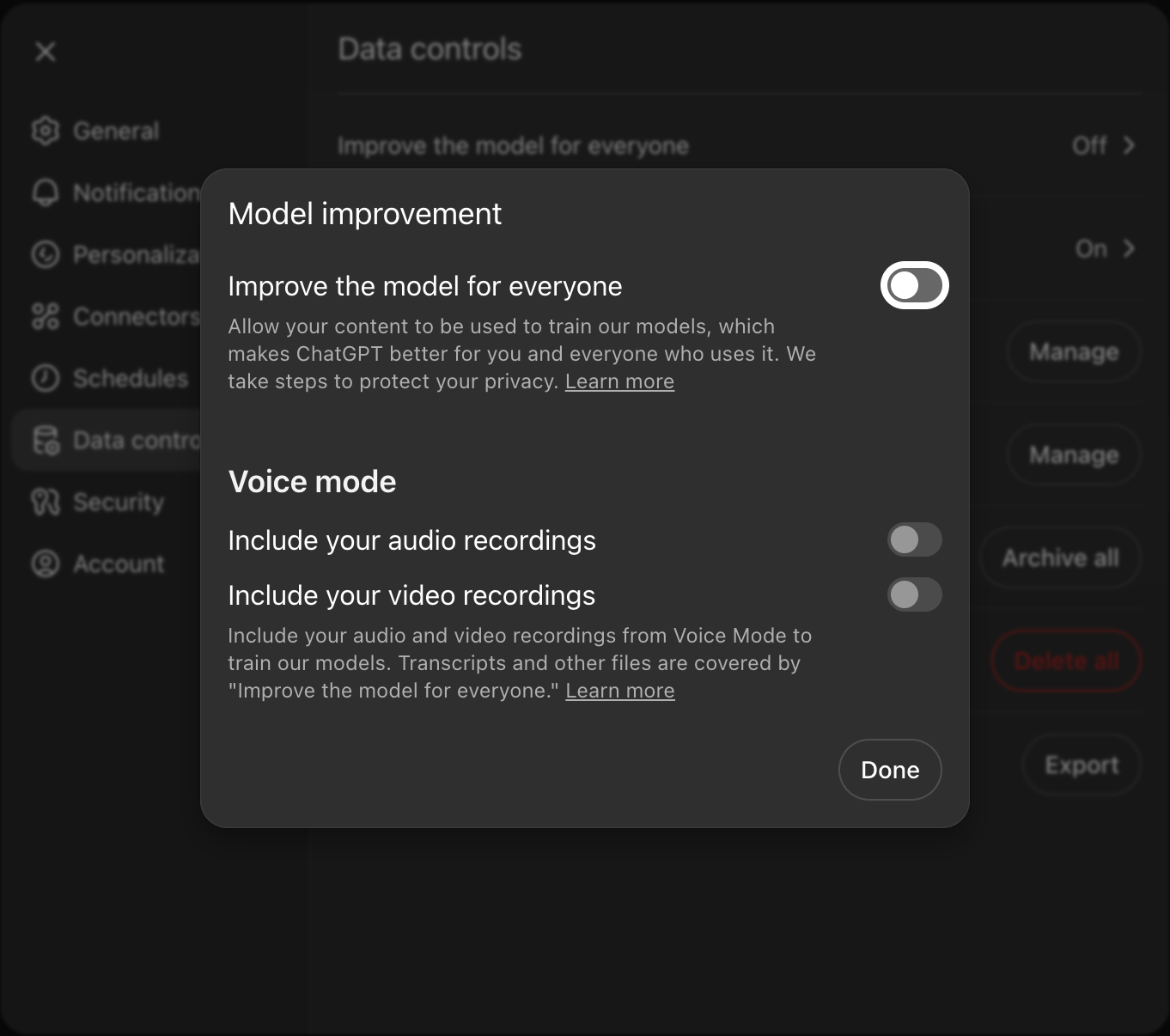
关闭“为所有人改进模型”
关闭此设置后,你的新对话(包括截图)将不会用于训练 OpenAI 模型。(你也可以按照上文所述,单独选择删除之前的聊天和截图。)
请参阅这篇文章,了解内容可能如何用于改进模型性能。
网站访问限制
为维护安全、保障和合规性,ChatGPT 智能体可能无法访问某些网站。此屏蔽列表同时适用于虚拟浏览器和连接器。如果尝试访问受限网站,该任务将不会继续使用该来源。
工作空间控制(Enterprise 和 Edu)
工作空间开关
Enterprise 工作空间所有者将拥有一个开关,可为其工作空间启用或禁用智能体模式,默认处于关闭状态。
基于角色的访问控制(RBAC)
工作空间所有者将能够将智能体模式分配给特定角色使用。有关 RBAC 的更多信息,请参阅我们的文档。
应用控制
工作空间所有者可以控制哪些应用可用,而智能体模式只能访问已为该工作空间启用的应用。它无法使用任何被禁用的应用。
注意:智能体模式无法访问带有同步功能的应用中的数据(例如 Google Drive)。不过,如果启用了 Google Drive 聊天和深度研究等应用,它仍然可以通过这种方式访问数据。
Compliance API
涉及智能体任务的对话将显示在 Compliance API 日志中,但单个智能体操作(例如虚拟计算机使用、应用请求、思维链)不会显示。
数据驻留与保留
将遵循 Enterprise 的数据驻留和自定义保留策略。
智能体模式面向全球企业提供,包括在欧盟具有数据驻留要求的企业。
分析与报告
智能体模式的使用分析将在不久后纳入报告仪表板,但在发布时暂不可用。
网站屏蔽
工作空间所有者可以申请阻止 ChatGPT 智能体访问特定网站和域名。当某个网站被屏蔽后,智能体在浏览或执行操作时将不会访问它。你可以选择屏蔽:
精确域名:例如
website.com或mail.website.com包含所有子域的整个域名:例如,
.website.com将屏蔽website.com,mail.website.com、docs.website.com以及所有其他子域。
如果你希望为你的工作空间设置屏蔽列表,请联系你的 OpenAI 客户总监或客户成功经理。
如果你没有账户团队,请联系 OpenAI 支持。请附上你的工作空间 ID 以及你希望屏蔽的网站。
允许智能体模式访问你的网站
如果你想确保 ChatGPT 智能体模式可以访问你的网站,请按照 ChatGPT 智能体允许列表指南中概述的允许列表步骤操作。
操作代理
Operator 功能现已整合到 ChatGPT 智能体模式中。Operator 网站已无法访问。
常见问题
免费套餐可用吗?
智能体模式目前仅适用于付费套餐。
ChatGPT 智能体会标注来源吗?
会,输出中会包含来源链接或截图。
我可以在哪些设备上使用智能体模式?
智能体支持在 ChatGPT 网页版、移动端(iOS/Android)和桌面应用(MacOS/Windows)上使用。