
注意:近期法律發展可能會影響某些服務的資料保留安排;詳情請參閱我們的網誌文章
一般常見問題
甚麼是語音聊天?
語音對話讓你與 ChatGPT 進行口語對話,帶來更像對話、更自然的互動。你可以透過語音輸入提問或討論,並接收 ChatGPT 的語音回應。語音對話由原生多模態模型提供支援,所有已登入用戶均可在 ChatGPT 流動應用程式,以及桌面版網頁 ChatGPT.com 使用。
語音對話可能會出錯,因此請核實重要資訊。對於日期或時間敏感的問題,語音功能會使用你裝置或瀏覽器的時區來理解「今天」或「明天」等詞語。如果答案看似不正確,請檢查你裝置的時區,或在問題中加入確切日期、時區或地點。你可以在此處進一步了解 ChatGPT 與準確性。語音功能的存取權限及相關使用上限可能會變更。
如何開始語音對話?
手機版
要開始語音對話,請選擇畫面右下角的語音圖示:
ChatGPT 語音可以顯示為主聊天頁面中的語音體驗,或獨立模式(藍色光球畫面)。大部分 iOS 和 Android 用戶預設會看到整合式體驗,但在我們逐步推出更新期間,部分帳戶可能暫時只有獨立模式。你可在 Settings → Voice → Separate Mode 切換到 Separate Mode(或切換回來)。
當你進行語音對話時,可選擇畫面左下角的咪高峰圖示,將咪高峰靜音或取消靜音。
你可按畫面右下角的離開圖示結束對話。
如果你是首次開始語音聊天,系統亦會要求你選擇一種聲音。請注意,選擇器中的聲音音量可能與語音對話期間的音量不同。你可隨時在設定中,或從語音模式右上角的自訂選單更改聲音。
請注意,你需要授予 ChatGPT app 使用咪高峰的權限,才可使用此功能。
網頁版
你可在桌面網頁版 ChatGPT.com 使用語音對話。
要在 chatgpt.com 開始語音對話,請選擇提示詞視窗右側的語音圖示:

如果這是你首次在瀏覽器中使用語音功能,你可能需要授予瀏覽器權限,以存取你裝置的咪高峰。
當你進行語音對話時,可選擇畫面左下角的咪高峰圖示,將咪高峰靜音或取消靜音。
你可按畫面右下角的離開圖示結束對話。
如果你是首次開始語音聊天,系統亦會要求你選擇一種聲音。請注意,選擇器中的聲音音量可能與語音對話期間的音量不同。
你可隨時在設定中,或從語音模式右上角的自訂選單更改聲音。
在進行語音對話時,如何與 ChatGPT 分享我的影片?
影片功能已在 iOS 和 Android 手機 app 向訂閱用戶開放。你可在語音聊天期間隨時選擇畫面底部的相機按鈕,從裝置分享影片。

你可再次按此按鈕,停止與 ChatGPT 分享你的影片。
在進行語音對話時,如何與 ChatGPT 分享相片或螢幕?
螢幕分享及圖片上載功能目前只在 iOS 和 Android 手機 app 上向訂閱用戶開放。你可按三點按鈕,然後在彈出選單中選擇 Share Screen,與 ChatGPT 分享圖片或螢幕。
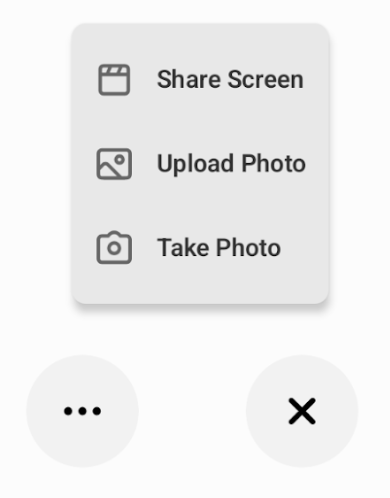
選擇拍照選項後,系統會開啟相機,讓你即時拍攝並上載至語音對話。選擇上載相片選項後,你可從手機中的圖片中挑選,並在語音對話中分享給 ChatGPT。
選擇分享螢幕後,系統會顯示手機的螢幕分享選項,讓你將螢幕廣播至 ChatGPT。
在進行語音對話時,如何停止與 ChatGPT 分享螢幕?
開始螢幕分享後,你可再次點按螢幕分享按鈕,停止與 ChatGPT 分享你的螢幕。

如果你在 app 外進行螢幕分享,可點按手機的系統指示器(Apple 會在螢幕頂部顯示紅點,Android 會在螢幕頂部顯示綠色咪高峰)。畫面會顯示彈出提示,讓你停止螢幕分享。或者,你亦可返回 app,直接點按螢幕分享按鈕或點按「x」按鈕停止分享,而這亦會結束對話。
可用的聲音選項有多少種?
ChatGPT 提供九款擬真輸出聲音可供選擇,各有其獨特語調和個性:
Arbor - 隨和且多變
Breeze - 生動而真誠
Cove - 沉着且直接
Ember - 自信而樂觀
Juniper - 開朗而積極
Maple - 愉快而坦率
Sol - 幹練而放鬆
Spruce - 平靜且具肯定感
Vale - 明亮而好奇
我可以進行語音聊天(僅限音訊)多久?
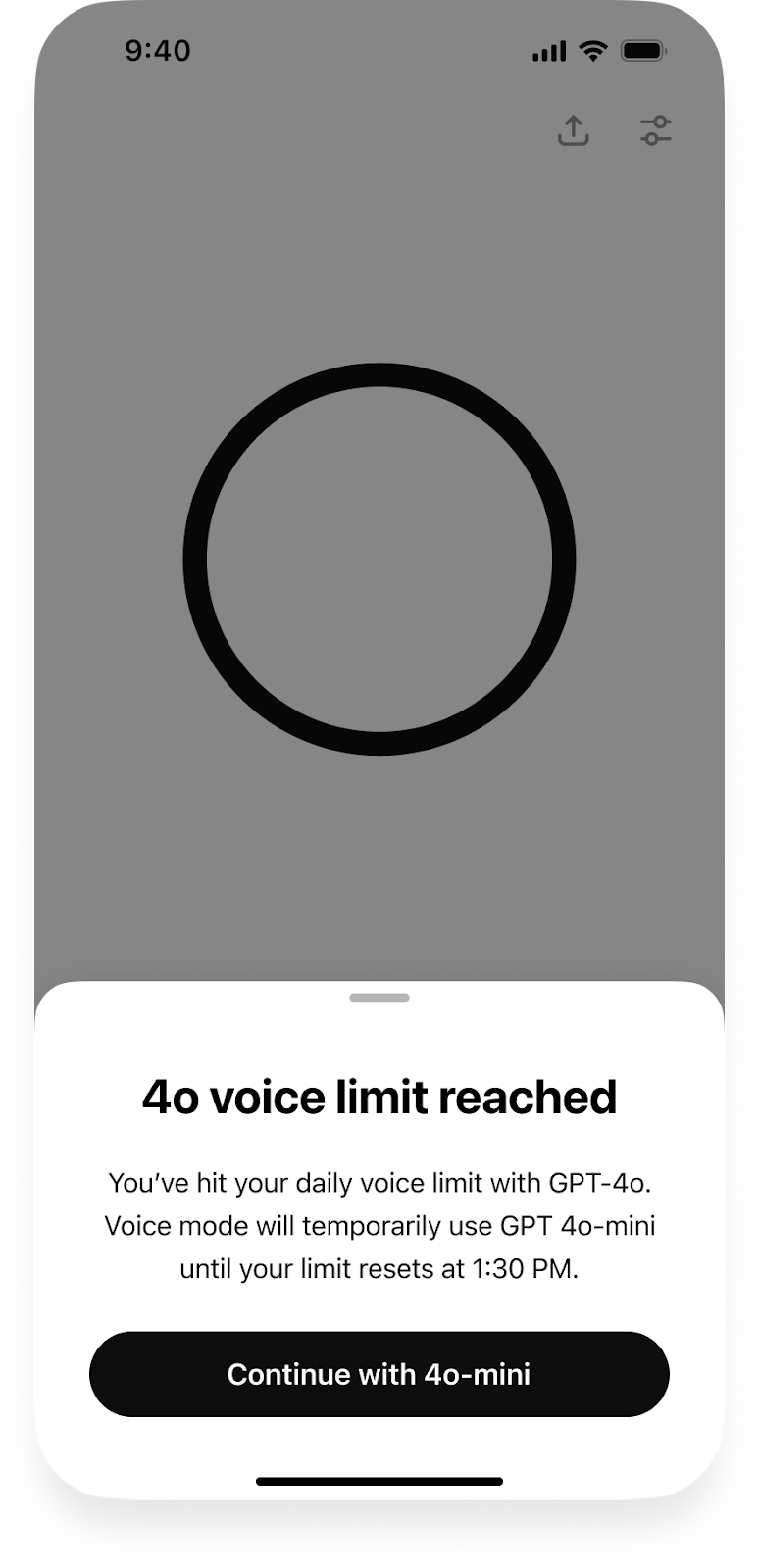
對於訂閱用戶,你每日使用 ChatGPT 語音的次數幾乎不受限制,而上限可能會變更。對於這些用戶,語音工作階段會自動以我們最進階的語音模型 GPT-4o 開始。當你用完當天的 GPT-4o 分鐘數後,你仍可使用 GPT-4o mini 在語音模式中繼續聊天。
對於採用靈活定價計劃的企業用戶,在信用額消耗範圍內,可不限次數使用搭載 GPT-4o 的 ChatGPT 語音。進一步了解靈活定價計劃。
對於已登入的免費用戶,你使用的 ChatGPT 語音由 GPT-4o mini 提供支援,並受每日 2 小時的上限限制。上限可能會變更。
Pro 訂閱用戶可不限次數使用 GPT-4o 語音,但須受防濫用防護措施約束。了解更多有關我們 Pro 計劃及相關上限的資訊。
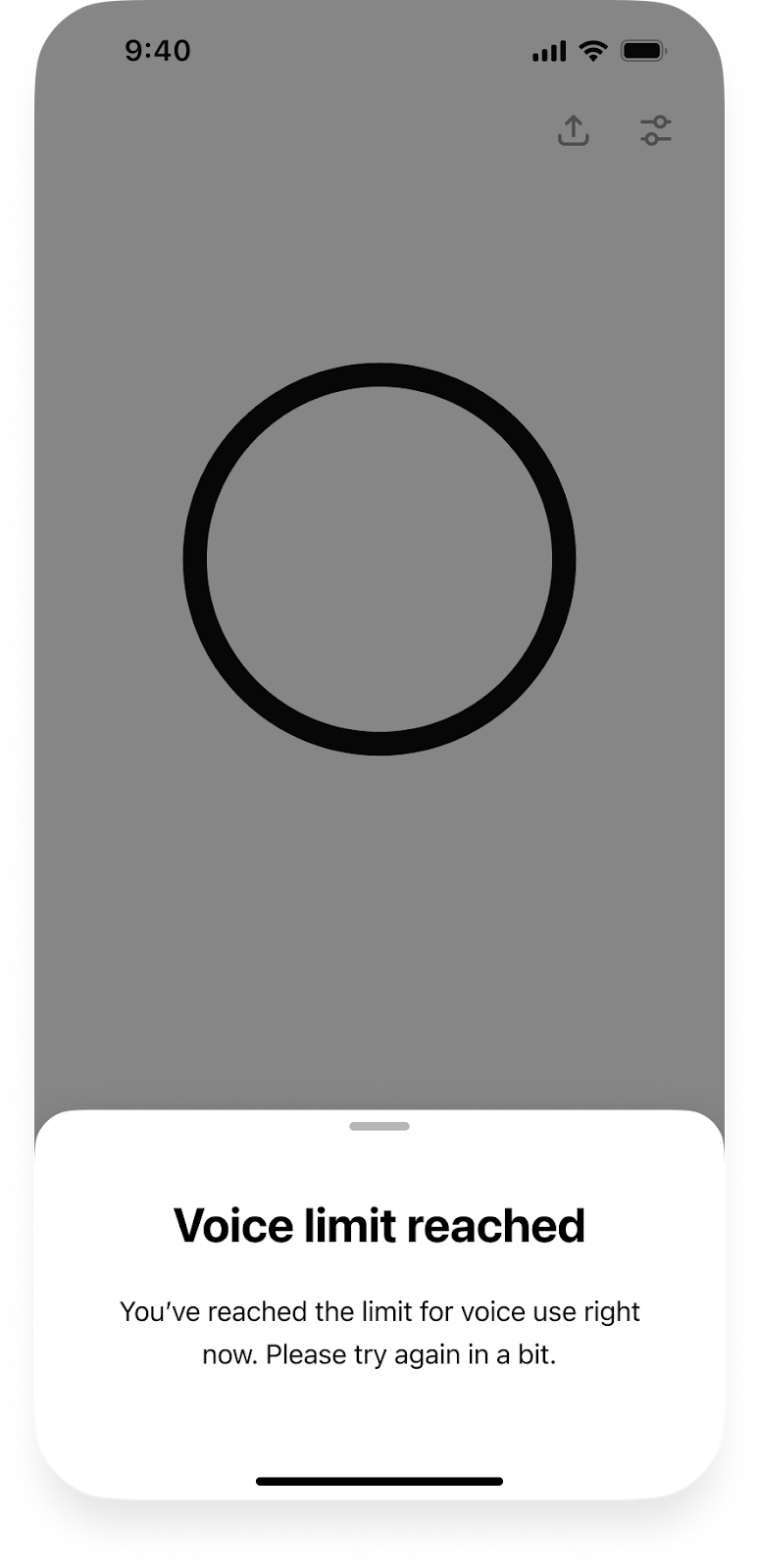
我可以在語音聊天中使用影片和螢幕分享多久?
對每位用戶而言,所有合資格方案的影片及螢幕分享功能均設有每日使用限制。當你接近每日上限時,我們會提供提示。
對訂閱用戶而言,一旦你達到 GPT-4o 語音的每日使用上限,系統會切換至 GPT-4o mini,而你在 GPT-4o 使用限額重設前,將無法再分享新的影片或螢幕分享內容。
影片及螢幕分享功能亦設有每次對話的使用限制。若你達到單次對話限制,你可開始新的聊天,繼續使用影片及螢幕分享,直到達到你的使用上限為止。
為甚麼我只看到藍色球體語音畫面?可以更改嗎?
ChatGPT 語音可以顯示在主聊天頁面內、以浮動語音球體顯示,或在獨立語音中以獨立的全螢幕語音模式顯示。你可以在設定中開啟或關閉獨立的全螢幕體驗。在流動裝置上,前往「設定」→「語音」→「獨立模式」。在網頁版上,前往「設定」→「一般」→「語音」→「獨立語音」。
當我使用其他應用程式或手機螢幕鎖定時,可以讓對話在背景繼續嗎?
可以,你可在設定中開啟「背景對話」,讓對話在背景繼續。
如果你在已開啟背景對話設定的情況下開始語音對話,你的對話會繼續,直到發生以下其中一項情況:
你手動結束對話
你強制關閉應用程式
你達到每日使用上限(視乎你的 ChatGPT 計劃而有所不同)
你的對話時長超過 1 小時
當你在 ChatGPT 應用程式於背景執行時分享螢幕,你會繼續分享螢幕,直到發生上述其中一項情況、你關閉螢幕分享,或你鎖定螢幕。
你們有沒有任何建議可避免語音對話被中斷?
語音對話期間偶爾可能會出現中斷。我們建議你佩戴耳機進行語音對話。
在 iPhone 上,啟用 Voice Isolation 咪高峰模式有助避免非預期的中斷。你可在語音對話期間打開控制中心,選擇 Mic Mode,然後切換至 Voice Isolation 以啟用此功能。
如果你仍然遇到問題,我們建議你關閉並重新啟動 app、調高助理音量,或移至較安靜的環境。
我可以與 GPTs 進行語音對話嗎?
可以,GPTs 可使用語音對話。GPTs 有自己的語音選項,名為 Shimmer,與使用 ChatGPT 進行語音對話時可用的九種輸出語音明顯不同。
部分語音模式功能會因帳戶和工作階段而異。如果你的語音工作階段可使用檔案或相片上載功能,請使用語音控制中的新增按鈕附加內容,無需離開語音模式。GPTs 中的圖像生成、程式碼解譯器和自訂動作不適用於語音模式。
如何在語音聊天期間更改聲音?
你可在設定中,或從語音模式右上角的自訂選單更改聲音。
聲音是按每段對話設定的。若你在語音模式內更改聲音,系統會提示你開始新的聊天。
為甚麼語音逐字稿有時與我實際進行的對話不一致?
語音對話本質上是多模態的,容許你與模型之間直接進行音訊交換。因此,當這些音訊被轉錄時,逐字稿未必總能與原始對話完全一致。
語音對話有字幕嗎?
你可在 iOS 和 Android 上,於語音模式內點按右上角的「cc」按鈕,為模型回應啟用字幕。
當你離開語音對話後,逐字稿會加入你目前與 ChatGPT 的文字對話中。你可在網頁版 ChatGPT app 左側的聊天記錄,或 ChatGPT 手機 app 左側選單中,回看對話逐字稿。
我最多可以同時進行多少個語音對話?
你一次只可以進行一個語音聊天。
為甚麼語音模式或聽寫有時會偵測到與我實際說話不同的語言?
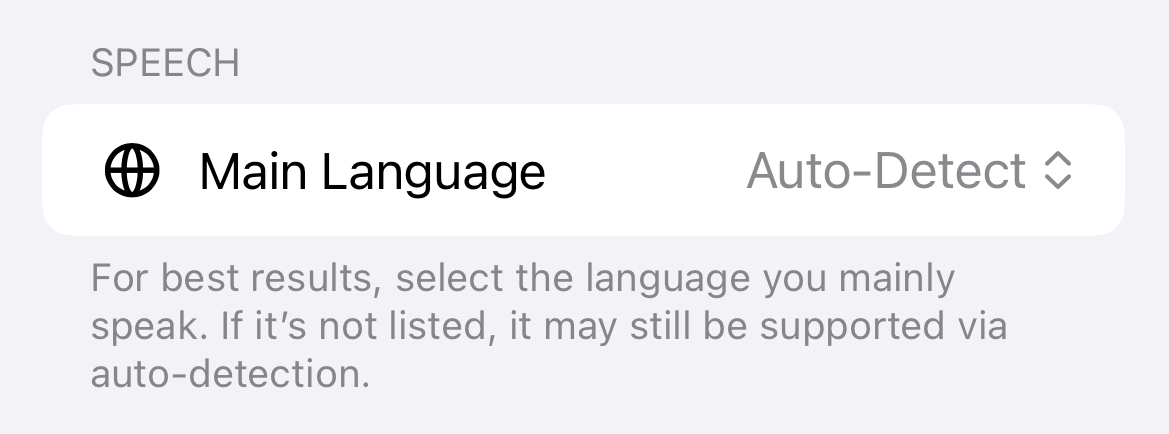
有時,你所說的語言未必會在我們的語音輸入功能中被準確反映。你可以口頭更正模型,要求它使用你選擇的語言。對於聽寫功能,你亦可在 app 的 Settings 中指定偏好語言,以獲得更準確的偵測。
點選畫面左上角的兩條線以開啟側邊欄,再點選底部的你的名稱以開啟 Settings。
在 Settings 頁面中,向下捲動至 Speech 區段。點擊「Main Language」下拉選單以選擇你的語言。
私隱與控制
你們會保留我語音聊天中的音訊及影片片段多久?
使用語音對話時,你語音聊天中的音訊及影片片段會連同顯示在聊天記錄中的轉錄文字一併儲存。我們會在聊天記錄中提供視覺標示,顯示哪些聊天是以進階語音模式進行:只需尋找灰色文字和小型咪高峰或相機圖示。
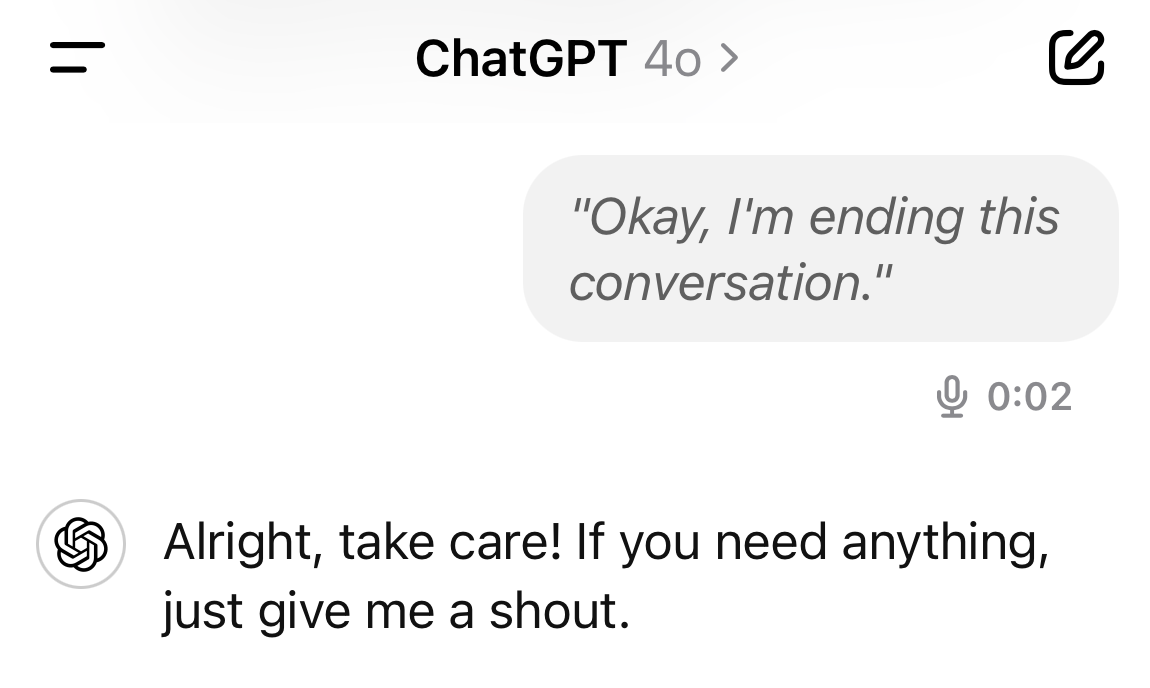
你語音聊天訊息的音訊及影片片段會保留 30 天。當你刪除聊天時,我們亦會在 30 天內刪除相關音訊及影片片段,除非我們因安全或法律原因需要保留,或你先前已與我們分享你的音訊或影片片段以訓練我們的模型,而該音訊或影片片段早前已與你的帳戶解除關聯。
聊天一經刪除便無法復原。如果你想將某個聊天從聊天記錄中隱藏,但仍保留在你的帳戶中,應使用封存功能。與已封存聊天相關的音訊及影片片段會繼續保留。
請參閱這篇文章,了解內容可能如何用於訓練我們的模型,以及你有哪些選擇。
如果你使用我們舊版的標準語音模式,來自 ChatGPT 的音訊片段會在我們生成回應前先轉錄。轉錄完成後,我們會刪除音訊片段,除非你已選擇分享你的音訊片段以訓練我們的模型。(注意:即使轉錄本身失敗,音訊片段亦會被刪除)。了解更多有關分享你的音訊以訓練我們模型的資訊。
你們會使用語音聊天中的音訊或影片片段來訓練模型嗎?
不會,除非你選擇分享語音聊天中的音訊或影片片段,供我們訓練模型。
如果你已啟用為所有人改進模型,我們可能會視乎你的選擇和計劃,使用你語音聊天中的轉錄文字和其他檔案(例如上載至對話的圖像)來訓練我們的模型。但除非你已與我們分享相關音訊或影片片段以作模型訓練,否則我們不會使用這些片段來訓練我們的模型。了解更多有關你可選擇的選項。
分享音訊或影片以訓練我們的模型
預設情況下,我們不會使用語音聊天中的音訊或影片片段(包括螢幕分享片段)來訓練我們的模型。不過,Free、Plus 及 Pro 用戶可在 Data Controls 啟用為所有人改進模型,並開啟 包括你的音訊錄音 及 包括你的影片錄影,選擇分享其語音聊天中的音訊及影片片段,協助我們訓練模型。
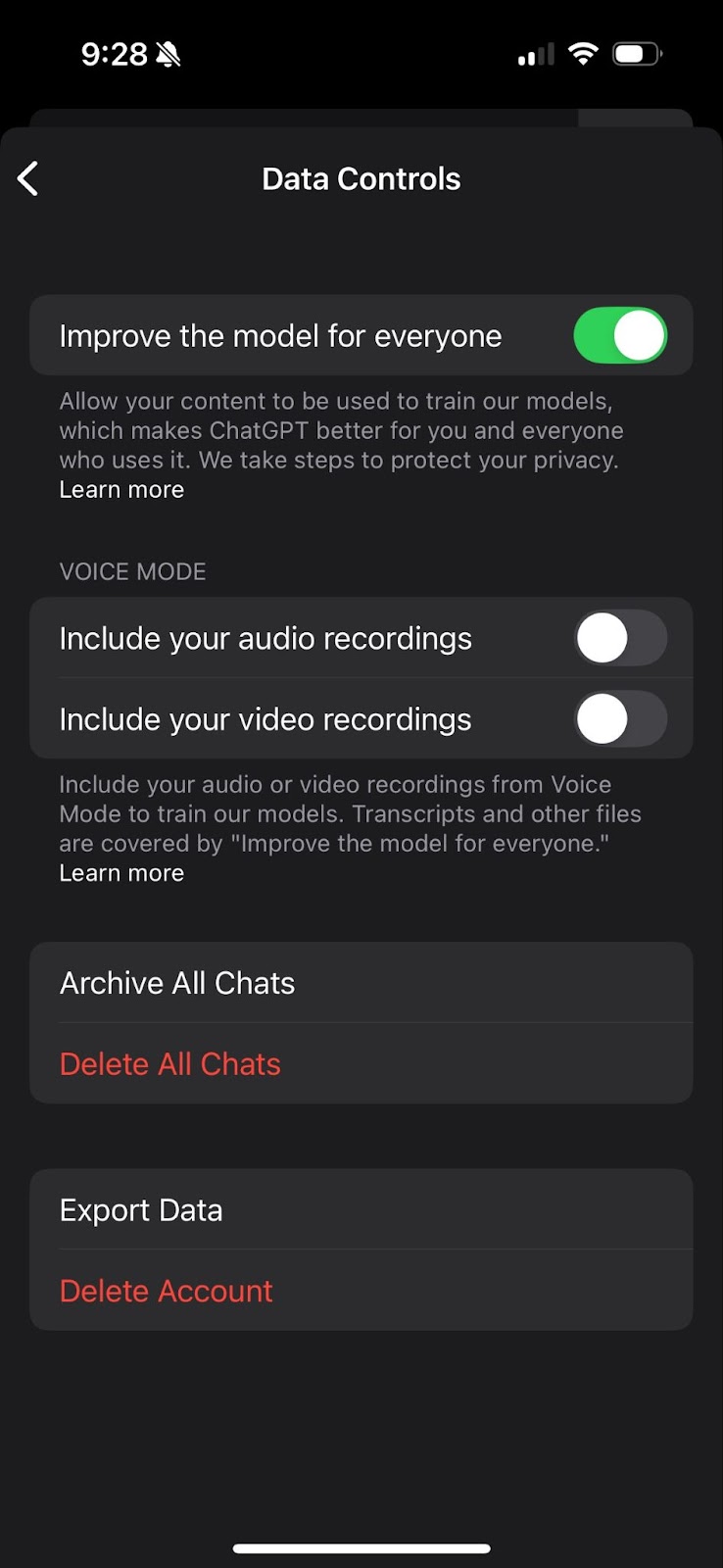
當我們邀請你分享音訊及影片片段作訓練用途時,你亦可選擇明確同意。
如果你已啟用「為所有人改進模型」,即使你沒有分享語音聊天中的音訊或影片片段,我們仍可能使用你語音聊天中的逐字稿及其他檔案(例如上載到對話中的圖片)來訓練我們的模型。
誰可以分享音訊和影片作模型訓練?
使用 Free、Plus 和 Pro 方案的 ChatGPT 用戶可從個人工作區分享音訊及/或影片。在 ChatGPT Business、Edu 及 Enterprise 工作區中,用戶不能分享語音聊天中的音訊或影片。
如果我分享音訊和影片以訓練模型,會發生甚麼事?
如果你選擇分享語音聊天中的音訊和影片,之後我們會使用你對話中的音訊和影片來訓練我們的模型。了解更多有關我們如何使用你的內容來訓練我們模型的資訊。為了將其用於訓練,我們的團隊可能需要審查你與我們分享的音訊或影片片段。例如,我們團隊中的人員可能會聆聽與倒讚回饋訊號相關的錄音,以找出 ChatGPT 可能在哪裡誤解了所說的內容。
我可以如何停止分享音訊和影片?
你可透過 ChatGPT 設定中的 data controls 頁面停止分享。只需關閉包括你的音訊錄音或包括你的影片錄影切換掣,或完全關閉為所有人改進模型即可。
如果我決定停止分享音訊或影片,會發生甚麼事?
如果你選擇停止分享,新語音聊天中的音訊或影片將不再用於訓練我們的模型。先前已與你帳戶解除關聯的音訊及影片,仍可能繼續用於訓練我們的模型。在使用來自語音聊天的音訊或影片片段作訓練前,我們會採取措施減少片段中的個人資料。
如果你停止分享語音聊天中的音訊或影片,而你又已啟用「為所有人改進模型」,我們仍可能使用這些聊天中的逐字稿及其他檔案(例如圖片上載)來訓練我們的模型。若你想完全退出模型訓練,請停用為所有人改進模型。
我選擇分享音訊或影片作模型訓練,這是裝置專屬設定嗎?
你是否選擇分享語音聊天中的音訊或影片作模型訓練,是與你的帳戶綁定的。若你選擇分享,該選擇亦會套用到你已登入的其他裝置。你可在 ChatGPT 的 Data Control 設定中停止分享音訊或影片。