
Oversikt
Hvis du brukte ChatGPT før du ble med i organisasjonens arbeidsområde, kan du allerede ha chatter, filer og annet innhold i det personlige arbeidsområdet ditt. Når du slår sammen det personlige arbeidsområdet ditt, migreres støttet innhold til et ChatGPT Business- eller Enterprise-arbeidsområde som administreres av organisasjonen. Hva som overføres, avhenger av migreringsstøtten og innstillingene i målarbeidsområdet.
Etter migreringen bruker du Business- eller Enterprise-arbeidsområdet for å få tilgang til det migrerte innholdet. Det personlige arbeidsområdet ditt vises ikke lenger i arbeidsområdevelgeren. Migrert innhold er underlagt organisasjonens retningslinjer for tilgang og oppbevaring.
Start en migrering

Før du begynner, bør du lagre viktig personlig innhold og lese veiledningen om migrering, tilgang og abonnement nedenfor. For å starte en migrering til ChatGPT Business åpner du ChatGPT i en nettleser og følger disse trinnene, selv om du ikke automatisk blir bedt om å migrere:
Bytt til Business-arbeidsområdet du vil migrere til, fra profilmenyen.
Gå til Innstillinger > Datakontroller.
Velg Slå sammen ved siden av Slå sammen data fra ditt personlige arbeidsområde.
Følg instruksjonene på skjermen.
Du kan også åpne migreringsdialogen direkte i nettleseren. Det vises en melding hvis kontoen din ikke oppfyller kravene for sammenslåing.
Når du åpner ChatGPT Business- eller Enterprise-arbeidsområdet ditt for første gang, kan migreringsdialogen vises automatisk. For å migrere dine personlige data velger du overføringsalternativet og følger instruksjonene på skjermen.
Hvis alternativet Slå sammen mangler, må du kontrollere at du er logget inn med kontoen som har ditt personlige arbeidsområde, og at du har valgt riktig Business-arbeidsområde. Hvis du fortsatt ikke finner alternativet, kan du kontakte kundestøtte. Oppgi e-postadressen til kontoen din og navnet på arbeidsområdet du vil migrere til.
Før du migrerer
Å opprette eller bli med i et Business-arbeidsområde og å migrere ditt personlige innhold er separate trinn. Hvis organisasjonen din ikke har et Business-arbeidsområde, starter du med å registrere deg for ChatGPT Business. Hvis organisasjonen din allerede har et arbeidsområde, blir du med ved å bruke e-postadressen invitasjonen ble sendt til. Hvis du allerede har blitt med, bør du lese veiledningen nedenfor før du starter en migrering.
Velg om du vil beholde ditt personlige arbeidsområde separat
I ChatGPT Business kan du beholde ditt personlige arbeidsområde separat eller slå det sammen med Business-arbeidsområdet. Hvis du beholder dem separat, kan du bytte mellom dem, men innholdet holdes atskilt. Et eventuelt personlig abonnement fortsetter til du sier det opp. De personlige chattene dine slettes ikke når du sier opp abonnementet. Andre Business-medlemmer ser ikke de private chattene dine automatisk. Du velger selv hva du vil dele.
For ChatGPT Enterprise avgjør organisasjonens krav ved oppstart om du kan beholde ditt personlige arbeidsområde separat eller må slå det sammen med organisasjonens arbeidsområde. Følg alternativene som vises når du blir med.
Se gjennom tilgangsvilkårene og lagre viktig innhold
Organisasjonen din styrer tilgangen til migrert innhold. Hvis du forlater, blir fjernet fra eller mister tilgangen til arbeidsområdet du migrerer til, kan du også miste tilgangen til dette innholdet.
Lagre kopier av viktige samtaler og filer før du migrerer. Noen eldre samtaler eller samtaler som har pågått over lang tid, kan være utilgjengelige etterpå. Innhold som ikke støttes, overføres ikke.
Selvbetjent dataeksport er ikke tilgjengelig i ChatGPT Business- eller Enterprise-arbeidsområder. Last ned og kontroller eventuelle eksporter av dine personlige data som du trenger, før du slår sammen arbeidsområdene. Du finner fremgangsmåten her: Eksportere ChatGPT-dataene dine.
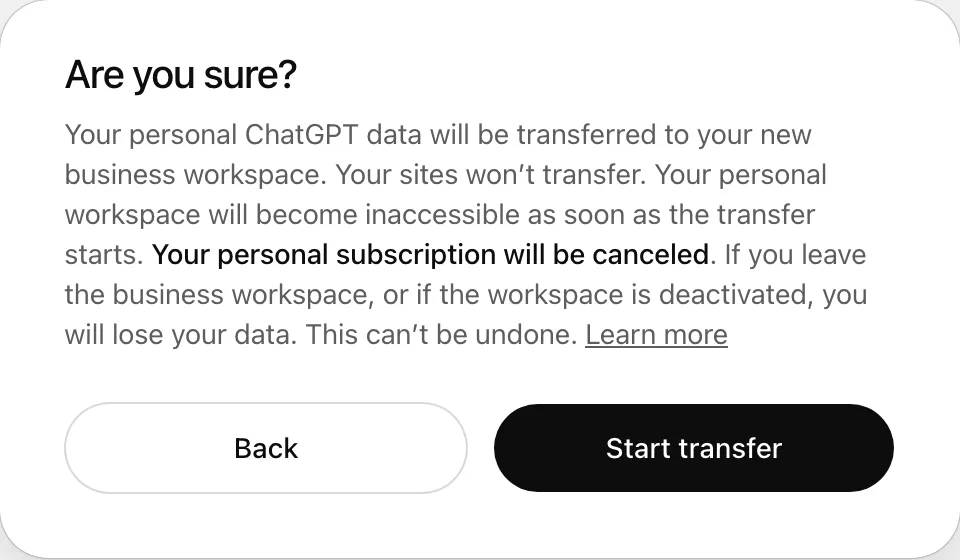
Migreringen har ingen angrefunksjon som flytter innhold fra organisasjonens arbeidsområde tilbake til ditt personlige arbeidsområde. Se gjennom organisasjonens krav før du fortsetter. Hvis Business-arbeidsområdet ditt blir deaktivert, kan du se veiledningen for gjenoppretting av personlige arbeidsområder under Tilgang til dataene dine etter migrering.
Etter sammenslåingen deaktiveres ditt personlige arbeidsområde og vises ikke lenger i arbeidsområdevelgeren. Dataene i det slettes ikke som en del av sammenslåingen.
Sjekk det personlige abonnementet ditt
Når du slår sammen kontoen din med ChatGPT Business, avsluttes et aktivt personlig abonnement automatisk, og den ubrukte delen refunderes. Dette gjelder ikke abonnementer som er kjøpt via en mobilappbutikk. Hvis du abonnerte via Apple App Store eller Google Play, må du sjekke abonnementet der og avslutte det hvis det fortsatt er aktivt. Hvis belastningene fortsetter, kan du kontakte brukerstøtten.
For mobilabonnementer, se: Hvordan unngår jeg å bli belastet to ganger hvis jeg abonnerer på ChatGPT på iOS, Android og nettet?.
Kontroller domenebekreftelsen i GPT Builder-profilen
Hvis du tidligere bekreftet et domene i den personlige GPT Builder-profilen din, må du kanskje bekrefte det på nytt i målarbeidsområdet etter migreringen.
Hvis bekreftelsen angir at domenet allerede er bekreftet av en annen organisasjon, fjerner du domenet fra den personlige GPT Builder-profilen før du prøver igjen. Hvis du ikke lenger har tilgang til denne profilen, kan du kontakte kundestøtten.
Forstå hva som migreres, og hva som ikke migreres
Migreringsprosessen lar deg ikke velge enkeltchatter, prosjekter eller filer som skal overføres. Se gjennom oversikten nedenfor over innhold som støttes, og unntak før du fortsetter. I ChatGPT Business kan du i stedet beholde ditt personlige arbeidsområde separat.
Samtaler og filer
Samtaler som støttes og er lagret i nettskyloggen til det personlige arbeidsområdet ditt, overføres til målarbeidsområdet.
Filer som støttes og er lagret i Biblioteket, kopieres og blir tilgjengelige i migrerte samtaler. Dokumenter og bilder som støttes og er lastet opp til en samtale, men ikke lagret i Biblioteket, migreres også. Utløpte, slettede eller ubrukerstøttede filer og filer du ikke eier, kan være utilgjengelige etterpå. Lag derfor kopier av alt du trenger.
Egendefinerte GPT-er
Egendefinerte GPT-er du har opprettet, overføres med konfigurasjonen, instruksjonene og de støttede kunnskapsfilene. GPT-er du har brukt, men som er opprettet av andre brukere, migreres ikke. Tilgangen din til dem avhenger av retningslinjene for målarbeidsområdet.
Private GPT-er forblir private. Hvis en GPT tidligere ble delt via en offentlig lenke eller publisert i GPT Store, må du dele den på nytt etter migreringen hvis du vil at den fortsatt skal være offentlig tilgjengelig, og målarbeidsområdet ditt tillater det. Kontroller delingsinnstillingene for den migrerte GPT-en. Hvilke delingsalternativer som er tilgjengelige, avhenger av innstillingene i målarbeidsområdet og tillatelsene dine. Kontroller eventuelle verktøy eller tilkoblede tjenester etter migreringen.
Prosjekter
Prosjekter du har opprettet, overføres med innstillingene, instruksjonene og de støttede prosjektfilene. De migrerte prosjektsamtalene dine kobles til det tilhørende prosjektet. Prosjekter du deltar i, men som eies av andre brukere, migreres ikke, selv om du har tilgang til dem. Tilgangen til delt innhold avhenger av medlemskap og tillatelser i målarbeidsområdet.
Bibliotek
Kvalifiserte filer og mapper i det personlige Biblioteket overføres med navnene og mappestrukturen intakt. Hvis målarbeidsområdet har konfigurerte innstillinger for dataoppbevaring, kan migrerte filer i Biblioteket bli slettet etter en viss tid i samsvar med arbeidsområdets oppbevaringsinnstillinger.
Automatiseringer
Personlige automatiseringer som støttes, overføres sammen med instruksjoner, tidsplaner, tidssoner og varslingsinnstillinger. Se gjennom automatiseringene dine etter migreringen.
Lagrede minner
Støttede lagrede minner som gjelder på tvers av chattene dine, kan overføres til målarbeidsområdet. Overførte minner legges til de eksisterende minnene i målarbeidsområdet uten å erstatte dem. Minner som er avgrenset til et bestemt prosjekt eller en annen begrenset kontekst, blir ikke med i denne overføringen av lagrede minner.
Om ChatGPT kan bruke minner etter migreringen, avhenger av de personlige innstillingene dine og organisasjonens kontroller. Overføring av lagrede minner slår ikke på Minne. Du finner mer informasjon om innstillinger for Business i vanlige spørsmål om minne i ChatGPT Business.
Persontilpasning
Egendefinerte instruksjoner, profilopplysninger som navn og rolle, valgt personlighet og støttede innstillinger for svarstil kan overføres. Hvis du allerede har konfigurert persontilpasning i målarbeidsområdet, prioriteres de eksisterende innstillingene, og de overskrives ikke. Innstillinger for Minne og verktøy kopieres ikke som en del av persontilpasningen.
Programtillegg
Aktiverte programtillegg fra katalogen kan overføres hvis målarbeidsområdet tillater dem. Egendefinerte programtillegg overføres ikke.
Tilkoblede apper
Autentisering for kvalifiserte tilkoblede apper kan overføres. Målarbeidsområdets tillatte apper og kontoretningslinjer kan hindre at enkelte tilkoblinger overføres. Hvis du allerede har en tilkobling til appen i målarbeidsområdet, beholdes denne tilkoblingen i stedet for å bli erstattet.
Egendefinerte koblinger, tilkoblinger som allerede krever ny autentisering, og påloggingsmetoder som ikke støttes, overføres ikke.
Sites
Sites overføres ikke. Etter migreringen kan du miste tilgangen til å redigere eller administrere dine personlige Sites, selv om en publisert Site fortsatt er tilgjengelig på nettet. Lagre Site-innholdet du trenger, og håndter eventuelle løpende behov for administrasjon av Sites før du migrerer.
Finn innholdet ditt etter migrering
Innholdet kan vises gradvis mens migreringen fullføres. Selv om du ser enkelte samtaler, betyr ikke det at alle filer eller andre datatyper er klare. Kontroller at du er i riktig målarbeidsområde. Se deretter gjennom samtalene, GPT-ene, prosjektene, Biblioteket, automatiseringene, lagrede minner, persontilpasningen, programtilleggene og de tilkoblede appene dine.
Hvis noe ser ut til å mangle:
Bekreft at du valgte riktig Business- eller Enterprise-arbeidsområde.
Oppdater ChatGPT, eller logg av og deretter på igjen.
Bruk søkefunksjonen for chatter, og se etter manglende samtaler under Arkiverte chatter.
Kontroller den relevante ressurslisten, for eksempel GPT-ene, prosjektene eller Biblioteket.
Hvis innhold fortsatt mangler, kan du kontakte kundestøtten. Oppgi e-postadressen til kontoen, målarbeidsområdets navn eller ID, navn eller omtrentlige datoer for det som mangler, samt eventuelle feilmeldinger eller skjermbilder.
Få tilgang til dataene dine etter migrering
Hvis du forlater eller mister tilgangen til organisasjonens arbeidsområde, kan du miste tilgangen til migrert innhold. Dette innholdet flyttes ikke tilbake til det personlige arbeidsområdet ditt. Du kan fortsette å bruke et separat personlig arbeidsområde hvis du har tilgang til et.
Hvis ChatGPT er utilgjengelig i Business-arbeidsområdet etter at lisensen er endret, ber du en eier kontrollere hvilken lisenstype du er tilordnet. Du finner mer informasjon under eldre Codex-lisenser og tilgang til ChatGPT.
Hvis Business-arbeidsområdet ditt deaktiveres
Hvis du tidligere slo sammen det personlige arbeidsområdet ditt med Business, følger du alternativet for personlig arbeidsområde som vises når Business-arbeidsområdet deaktiveres. Når du velger Opprett et personlig arbeidsområde i denne situasjonen, aktiveres det opprinnelige personlige arbeidsområdet og dataene dine på nytt.
Business-innholdet ditt forblir i Business-arbeidsområdet. Når du aktiverer det personlige arbeidsområdet på nytt, gjenopprettes ikke tilgangen til Business, og Business-aktiviteten kopieres ikke tilbake. Du finner fremgangsmåten for å aktivere Business på nytt under Administrere fakturering og lisenser i ChatGPT Business.