
Хотите связаться со службой поддержки OpenAI? Перейдите к статье «Как связаться со службой поддержки?»
Обзор
Агент ChatGPT больше недоступен. Используйте ChatGPT Работа для длительных многоэтапных задач и создания готовых материалов. О поддерживаемых сценариях работы в браузере читайте в статье «Использование облачного браузера в ChatGPT».
Начало работы
Чтобы начать использовать режим агента, выберите его в меню инструментов или введите /agent в поле ввода. Опишите задачу, которую нужно выполнить, и агент приступит к ее выполнению. При необходимости он приостановит работу, чтобы запросить уточнение или подтверждение. Режим агента не требует технических навыков: его можно направлять или прерывать во время выполнения задачи, поэтому он доступен многим пользователям и адаптируется к меняющимся потребностям.
Доступность по тарифным планам
Сейчас режим агента доступен на тарифных планах Pro, Plus, Business, Enterprise и Edu для пользователей во всех поддерживаемых странах и территориях.
Использование и лимиты
В режиме агента действуют следующие ежемесячные лимиты сообщений:
Plus: 40 сообщений в месяц
Pro: 400 сообщений в месяц
Business и Enterprise: 40 сообщений в месяц
Тарифные планы Business и Enterprise с гибкой оплатой: 30 кредитов за сообщение
В лимит засчитываются только первоначальные запросы к агенту, отправленные пользователем. Промежуточные уточнения и этапы аутентификации в лимит использования не засчитываются. Чтобы продукт хорошо работал для всех пользователей, при использовании агента ChatGPT действуют разумные ограничения нагрузки, например на число одновременно выполняемых задач.
Обратите внимание: каждый отдельный вызов агента учитывается в ежемесячном лимите сообщений. Это касается и запросов к агенту в рамках задач по расписанию.
Приложения
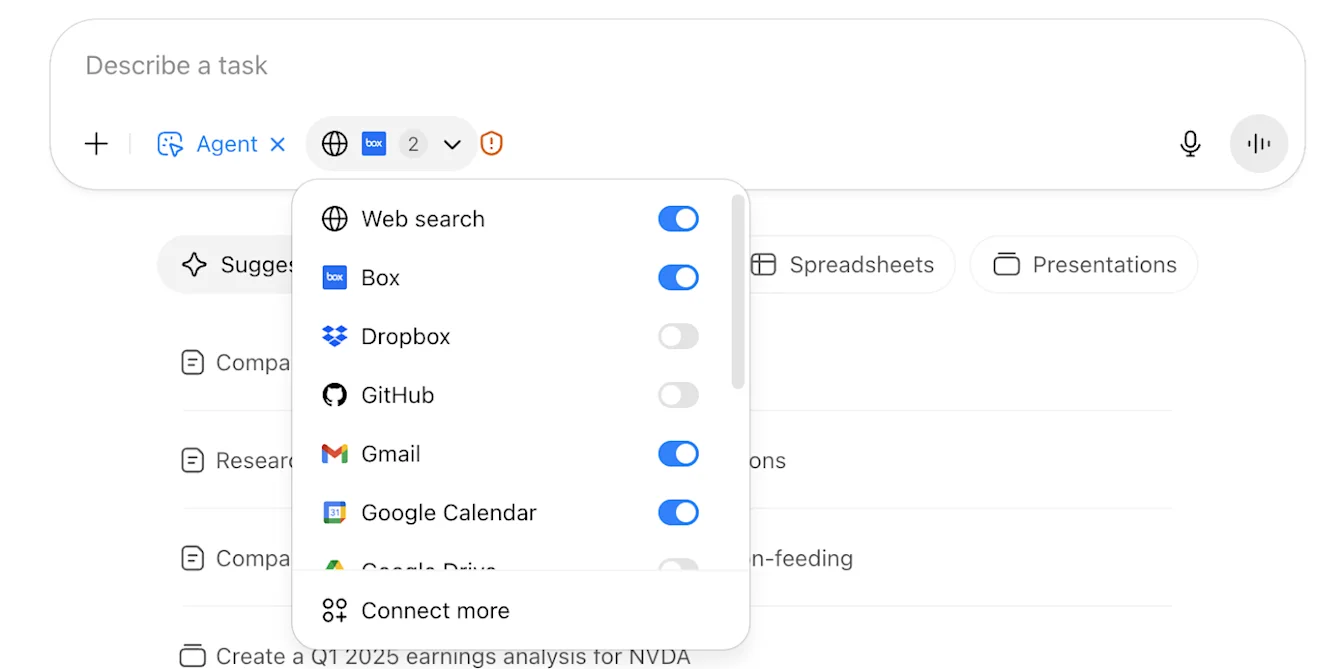
Агент ChatGPT может использовать приложения как дополнительные источники данных при проведении исследований. Используя приложения с агентом ChatGPT, будьте особенно осторожны, чтобы предотвратить несанкционированный доступ к конфиденциальной информации.
Настройка расписания и управление задачами
После завершения задачи вы можете настроить её повторение каждый день, неделю или месяц, нажав на значок часов. Просматривать все повторяющиеся задачи и управлять ими можно на странице chatgpt.com/schedules.
Чтобы изменить задачи или управлять ими:
В беседе откройте меню дополнительных действий (•••) > Изменить расписание.
Используйте значок часов у отдельных сообщений.
Перейдите на страницу chatgpt.com/schedules, чтобы просмотреть, изменить, приостановить или удалить задачи.
Безопасность и конфиденциальность
Когда вы входите в аккаунты на сайтах через агента ChatGPT или подключаете приложения, агент получает доступ к конфиденциальным данным, таким как письма, файлы и настройки аккаунта, и может выполнять действия от вашего имени (например, делиться файлами или менять настройки аккаунта). Это создаёт потенциальные риски для конфиденциальности, в том числе риск атак с помощью «промпт-инъекций».
В агент ChatGPT встроено несколько механизмов защиты: подтверждение пользователем действий с серьёзными последствиями, отказ от выполнения запрещённых задач, отслеживание промпт-инъекций и «режим наблюдения», требующий контроля со стороны пользователя на определённых сайтах. Эти меры призваны помочь предотвратить вредные или непреднамеренные последствия. Однако они не устраняют все риски. Поэтому важно следить за работой агента ChatGPT и соблюдать осторожность при его использовании.
Пример промпт-инъекции
Например, вы можете попросить агента найти ресторан для группового ужина, проверив ваш календарь и последние письма. Во время исследования он может столкнуться с вредоносным комментарием — по сути, вредоносным фрагментом контента, созданным для того, чтобы обманом заставить агента выполнить непредусмотренные действия, — с указанием получить код сброса пароля из Gmail и отправить его на вредоносный сайт.
Агент ChatGPT включает обширные многоуровневые средства защиты, призванные снизить риск, но вы также можете проявлять осторожность: отключать ненужные приложения, избегать входа в чувствительные аккаунты или выходить из них после завершения работы.
Подробнее о средствах защиты от промпт-инъекций см. в системной карточке агента ChatGPT.
Рекомендации по безопасности данных и снижению рисков для конфиденциальности
Не вводите пароли или личную информацию напрямую в сообщениях; для чувствительных данных используйте режим передачи управления.
Включайте только приложения, необходимые для текущей задачи.
Учитывайте чувствительность данных на сайтах, в которые вы входите через агента.
Избегайте расплывчатых открытых промптов вроде «Проверь мою почту и разберись со всем».
Немедленно останавливайте задачи, если что-то кажется подозрительным.
Очищайте данные удаленного браузера после сеансов с чувствительной информацией.
Регулярно просматривайте разрешения приложений в настройках и управляйте ими.
Конфиденциальные данные и вход в аккаунты
Если для выполнения задачи нужно войти в аккаунт, агент ChatGPT приостановит работу и предложит вам взять управление виртуальным браузером на себя («…» → Взять управление браузером). Пока вы управляете браузером, снимки экрана не делаются — это помогает защитить пароли и другие конфиденциальные данные, которые вы вводите. Когда вы выполните нужное действие и вернёте управление, агент попытается продолжить работу с того места, где остановился. Если передать управление или возобновить работу не удастся, ему может потребоваться перезапустить задачу или снова обратиться к вам.
Для удобства файлы cookie сохраняются между сеансами, как в обычном браузере.
Чтобы удалить сохранённые данные входа или файлы cookie, выйдите из аккаунтов на сайтах и удалите файлы cookie в настройках управления данными ChatGPT.
Обработка данных и создание снимков экрана
Агент ChatGPT использует снимки экрана своего виртуального браузера, чтобы «видеть» веб-страницы и взаимодействовать с ними. Это позволяет ему нажимать кнопки, заполнять формы и переходить по сайтам. Снимки экрана также помогают агенту ChatGPT выбирать дальнейшие действия и корректировать своё поведение, если при выполнении задачи возникают трудности или ошибки.
На снимках экрана фиксируется окно виртуального браузера, в котором выполняется задача.
Пока вы управляете браузером, ChatGPT не фиксирует пароли и конфиденциальные данные, которые вы вводите вручную.
Чаты, история посещённых агентом сайтов и снимки экрана остаются в вашей истории бесед, пока вы их не удалите. При удалении чата также удаляются все связанные с ним снимки экрана.
Проверяют ли люди мой контент агента ChatGPT?
Доступ к вашему контенту агента ChatGPT (включая снимки экрана) может предоставляться ограниченному числу уполномоченных сотрудников OpenAI, а также доверенным поставщикам услуг, на которых распространяются обязательства по конфиденциальности и безопасности, в целях: (1) расследования злоупотреблений или инцидентов безопасности; (2) оказания вам поддержки, если вы обратитесь к нам с вопросами о своем аккаунте; (3) решения юридических вопросов; или (4) улучшения работы модели (если вы не отказались от этого). Доступ к контенту регулируется техническими средствами контроля доступа и предоставляется только уполномоченному персоналу по принципу служебной необходимости. Кроме того, мы отслеживаем и регистрируем все обращения к пользовательскому контенту, а уполномоченный персонал перед получением доступа к любому пользовательскому контенту обязан пройти обучение по безопасности и конфиденциальности.
Планы Business, Enterprise и Edu
По умолчанию мы не используем ваши бизнес-данные для обучения наших моделей, включая данные, к которым был получен доступ во время сеансов режима агента.
Пользователи Plus и Pro
Для пользователей Pro и Plus ваши данные, включая снимки экрана для визуального браузера, используются в соответствии с политикой конфиденциальности OpenAI, в том числе для предоставления сервиса, поддержания безопасности и — если вы дали согласие — улучшения наших моделей.
Вы контролируете, как долго мы храним ваши данные в агенте ChatGPT и используем ли мы их для улучшения наших моделей; подробнее об этом также рассказано ниже.
Как долго хранятся чаты и снимки экрана агента ChatGPT?
Ваши чаты с агентом ChatGPT, история посещённых им сайтов и снимки экрана, связанные с этими беседами, хранятся, пока вы их не удалите. При удалении чата удаляются и снимки экрана, сделанные в ходе этого чата. Удалённые чаты и связанные с ними снимки экрана будут удалены из наших систем в течение 90 дней. Подробнее о том, как удалить свои данные, можно узнать здесь.
Чтобы отключить использование данных для обучения моделей, откройте Настройки → Управление данными и отключите параметр «Улучшать модель для всех».
Отключение использования данных для обучения моделей
Вы можете управлять тем, используются ли ваши данные для улучшения и обучения моделей OpenAI. Для этого на сайте ChatGPT найдите раздел «Управление данными» (или настройки конфиденциальности).
Чтобы отключить использование данных для обучения моделей, нажмите на значок профиля, откройте Настройки > Управление данными и отключите параметр «Улучшать модель для всех»:
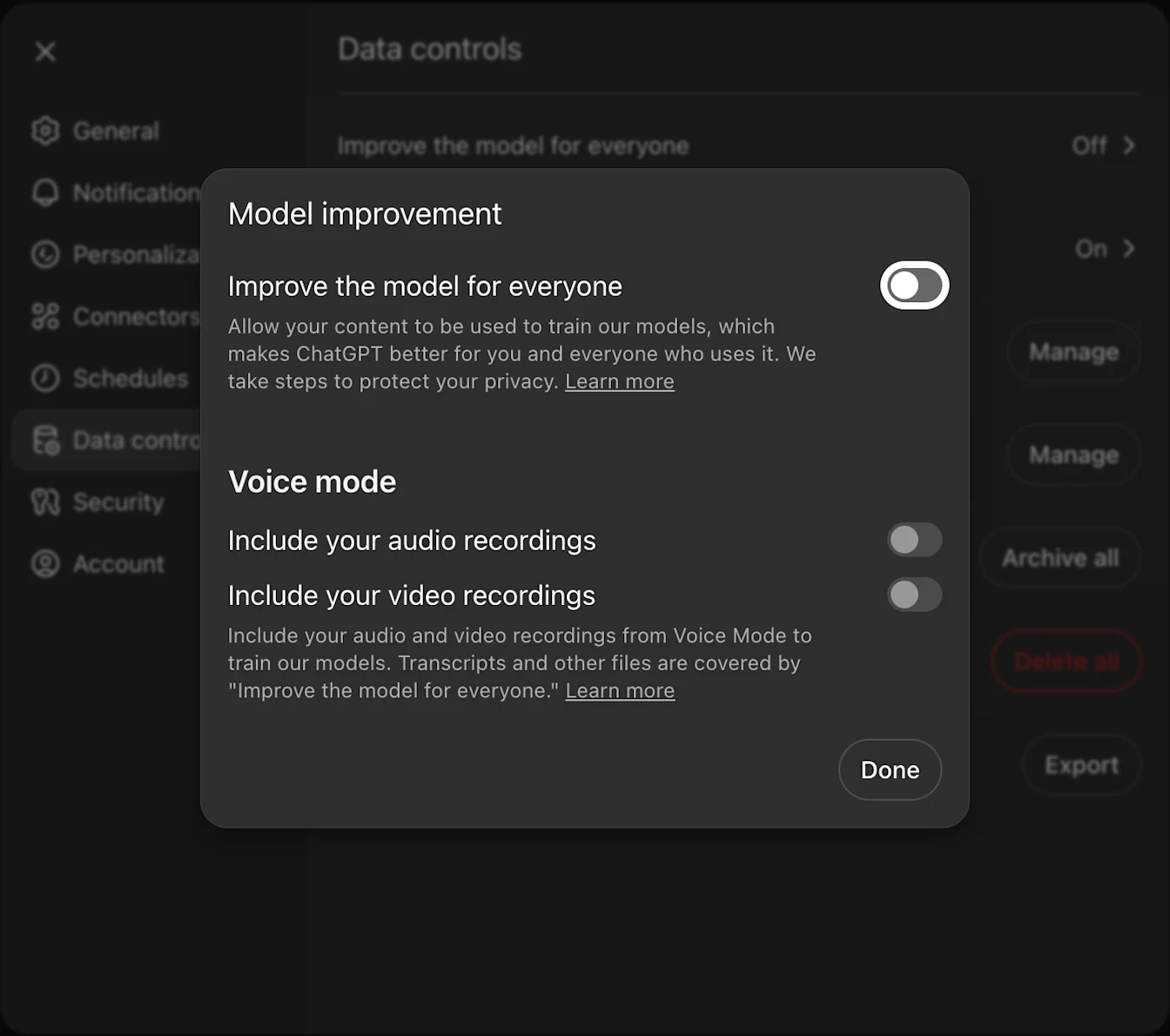
Отключите параметр «Улучшать модель для всех»
Когда этот параметр отключён, ваши новые беседы (включая снимки экрана) не используются для обучения моделей OpenAI. (При желании вы также можете удалить предыдущие чаты и снимки экрана, как описано выше.)
О том, как контент может использоваться для улучшения работы моделей, читайте в этой статье.
Ограничения доступа к сайтам
Для обеспечения безопасности и соблюдения требований доступ агента ChatGPT к некоторым сайтам может быть ограничен. Этот список заблокированных сайтов действует как в виртуальном браузере, так и в приложениях. При попытке обратиться к сайту с ограниченным доступом выполнение задачи с использованием этого источника не продолжится.
Настройки рабочей области (Enterprise и Edu)
Переключатель рабочей области
У владельцев рабочей области Enterprise будет переключатель, позволяющий включить или отключить режим агента для своей рабочей области; по умолчанию он выключен.
Управление доступом на основе ролей (RBAC)
Владельцы рабочих областей смогут предоставлять доступ к режиму агента пользователям с определёнными ролями. Подробнее о RBAC читайте в нашей документации.
Управление приложениями
Владельцы рабочей области могут управлять тем, какие приложения доступны, а режим агента будет иметь доступ только к приложениям, включенным для рабочей области. Он не сможет использовать отключенные приложения.
Примечание. Режим агента не может получать доступ к данным из приложений с синхронизацией (например, Google Drive). Однако если такие приложения, как Google Drive, доступны в чате и глубоком исследовании, агент всё равно может получить через них доступ к данным.
Compliance API
Разговоры, связанные с задачами агента, будут отображаться в журналах Compliance API, но отдельные действия агента (например, использование виртуального компьютера, запросы приложений, цепочка рассуждений) — нет.
Резидентность и сроки хранения данных
Будут соблюдаться требования Enterprise к резидентности данных и индивидуальные политики сроков их хранения.
Режим агента доступен организациям по всему миру, в том числе тем, у кого настроена резидентность данных в ЕС.
Аналитика и отчётность
Аналитика использования режима агента появится на панелях отчётности в ближайшее время, но на момент запуска она будет недоступна.
Блокировка сайтов
Владельцы рабочей области могут запросить блокировку определенных сайтов и доменов для доступа агента ChatGPT. Если сайт заблокирован, агент не будет посещать его при просмотре веб-страниц или выполнении действий. Вы можете заблокировать:
Точные домены: например,
website.comилиmail.website.comДомены целиком со всеми поддоменами: например,
.website.comзаблокируетwebsite.com,mail.website.com,docs.website.comи все остальные поддомены.
Если вы хотите настроить список блокировки для своей рабочей области, обратитесь к своему OpenAI Account Director или Customer Success Manager.
Если у вас нет команды по работе с аккаунтом, обратитесь в службу поддержки OpenAI. Укажите ID своей рабочей области и сайт(ы), которые нужно заблокировать.
Как разрешить режиму агента доступ к вашему сайту
Чтобы обеспечить режиму агента ChatGPT доступ к вашему сайту, выполните действия из руководства «Добавление агента ChatGPT в список разрешённых».
Оператор
Функциональность оператора теперь встроена в режим агента ChatGPT. Сайт Operator больше недоступен.
Часто задаваемые вопросы
Доступен ли он в плане Free?
В настоящее время режим агента доступен только в платных планах.
Указывает ли агент ChatGPT источники?
Да, результаты содержат ссылки на источники или снимки экрана.
На каких устройствах можно использовать режим агента?
Агент доступен в веб-версии ChatGPT, мобильных приложениях (iOS/Android) и приложениях для компьютера (macOS/Windows).