
Приложение ChatGPT в Slack переносит возможности ChatGPT прямо в Slack. После подключения вы сможете общаться с ChatGPT один на один на отдельной боковой панели — это пространство для вопросов, мозгового штурма, подготовки контента и более быстрого решения задач. После включения в ChatGPT разговоры, начатые в Slack, также появляются на боковой панели ChatGPT, поэтому позже вы сможете легко продолжить с того места, где остановились.
Установка требуется только один раз для каждой рабочей области Slack, поэтому сначала проверьте, не было ли приложение уже установлено администратором или авторизованным пользователем, открыв Apps in Slack.
В противном случае нажмите эту ссылку, чтобы начать процесс установки. Подробные инструкции доступны ниже в разделе Начало работы.
Что можно делать
Писать понятные посты, обновления и ответы: создавайте отточенные ответы за секунды, не выходя из Slack.
Искать в Slack сообщения и файлы: Выполняйте поиск по каналам и сообщениям, к которым у вас уже есть доступ. Приложение поддерживает как поиск по ключевым словам, так и семантический поиск, поэтому вы можете быстро находить сообщения и файлы по точному термину или по смыслу. Семантический поиск доступен клиентам Slack с включённым AI на тарифе Business+ или Enterprise+.
Подключить Slack в ChatGPT: Вы можете не только использовать ChatGPT в Slack, но и искать сообщения Slack из своей учётной записи ChatGPT. Ваши чаты будут отображаться на боковой панели ChatGPT, поэтому вы сможете легко продолжить с того места, где остановились.
Суммировать длинные разговоры в других каналах в список задач: Превращайте долгие обсуждения в понятные, удобные для просмотра заметки с ответственными и следующими шагами.
Примечание: вы также можете подключить Slack как источник данных в ChatGPT, не устанавливая приложение ChatGPT для Slack. Это позволит вам получать доступ к разговорам Slack из ChatGPT. Узнайте больше о приложении ChatGPT Slack.
Slack — это сторонний сервис. Когда вы включаете и используете приложение ChatGPT Slack, соответствующие запросы и данные могут передаваться в Slack и обрабатываться в соответствии с условиями Slack, а также его политиками конфиденциальности, хранения и резидентности данных. Перед включением или использованием приложения ознакомьтесь с политиками Slack вашей организации.
Начало работы
Установка приложения ChatGPT для Slack и подключение Slack к вашей учётной записи ChatGPT могут расширить пути доступа из Slack к любым другим приложениям ChatGPT, которые у вас включены. Мы рекомендуем включить многофакторная аутентификация (MFA) для любой учётной записи Slack, которая может авторизовать или администрировать это приложение. Администраторам рабочей области рекомендуется внимательно проверять пользовательские авторизации и разрешения, ограничивать круг лиц, которые могут авторизовать установку, проверять области доступа и подтверждать, что эта настройка соответствует политике безопасности вашей организации.
Предварительные требования
Ваша рабочая область Slack должна разрешать установку приложения ChatGPT для Slack
Вы используете платный тариф Slack.
У вас есть учётная запись ChatGPT Plus, Pro, Business или Enterprise/Edu.
Администраторы Enterprise также должны включить приложение Slack в настройках приложений администратора, включая любые необходимые RBAC. Обратите внимание, что для учётных записей Business приложение Slack в ChatGPT включено по умолчанию.
Примечание: хотя приложение ChatGPT в Slack доступно по всему миру, оно не будет работать для пользователей Plus и Pro в Европейской экономической зоне (EEA), Великобритании (GB) и Швейцарии (CH) из-за географических ограничений для приложения ChatGPT Slack for Slack. Пользователей Business и Enterprise в этих регионах это не затрагивает.
Установка
Прежде чем продолжить, сначала проверьте, установлено ли уже приложение ChatGPT в Slack в вашей рабочей области, открыв Apps in Slack.
Начните установку приложения ChatGPT в Slack, нажав эту ссылку. Вам потребуется войти в свою учётную запись ChatGPT, если вы ещё не вошли. Затем вам будет показано модальное окно Add ChatGPT to Slack , как показано ниже. Просмотрите представленную информацию и нажмите Continue to Slack, чтобы продолжить.
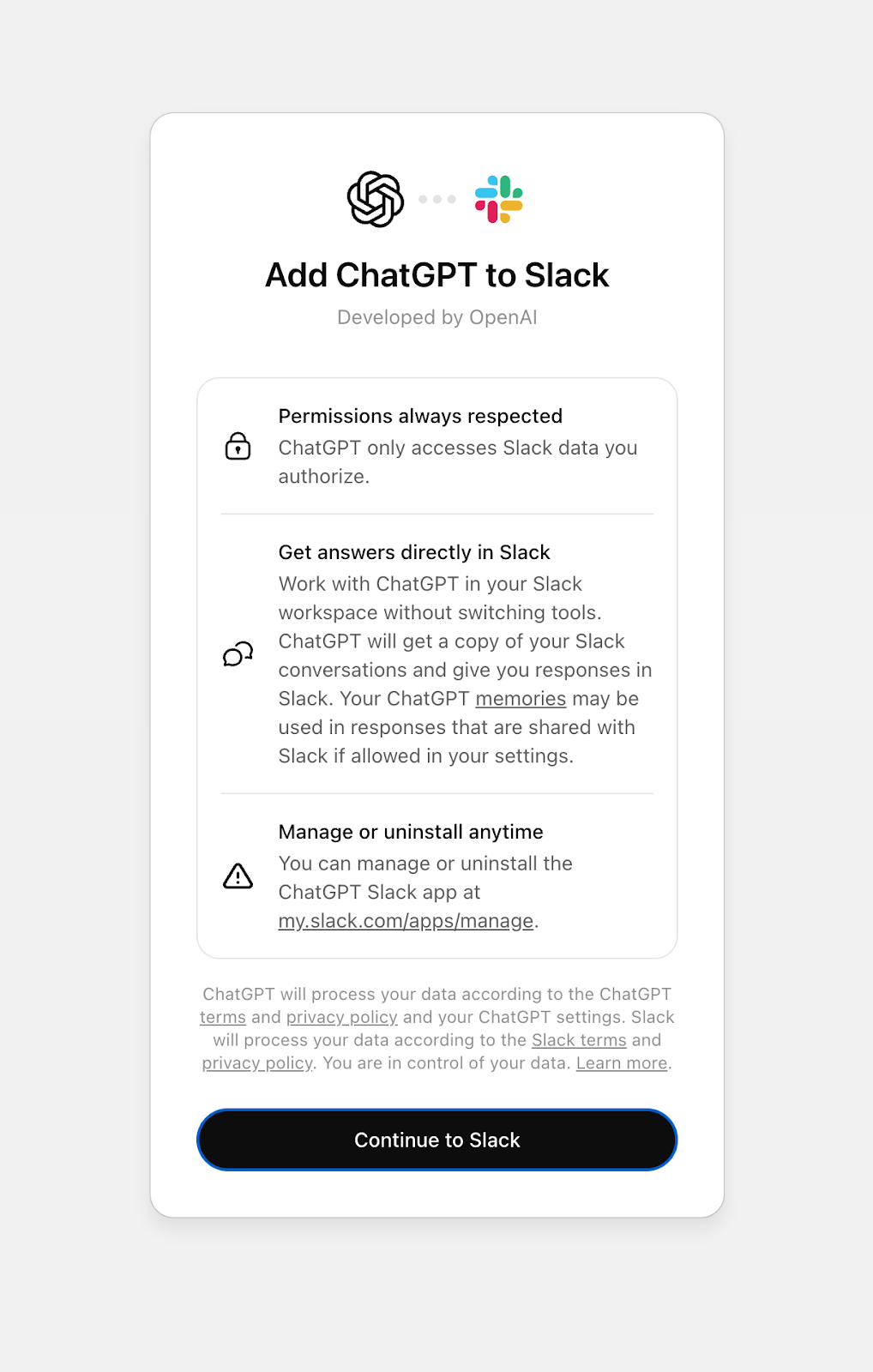
Затем вы будете направлены в процесс аутентификации Slack, где сможете просмотреть и предоставить приложению необходимые разрешения. В зависимости от настроек вашей рабочей области для этого может потребоваться одобрение администратора Slack.
Перед использованием приложения вам нужно будет подключить его к своей учётной записи ChatGPT. Это подключение не только позволяет общаться с ChatGPT внутри Slack, но и искать сообщения и каналы Slack, к которым у вас уже есть доступ, из ChatGPT.
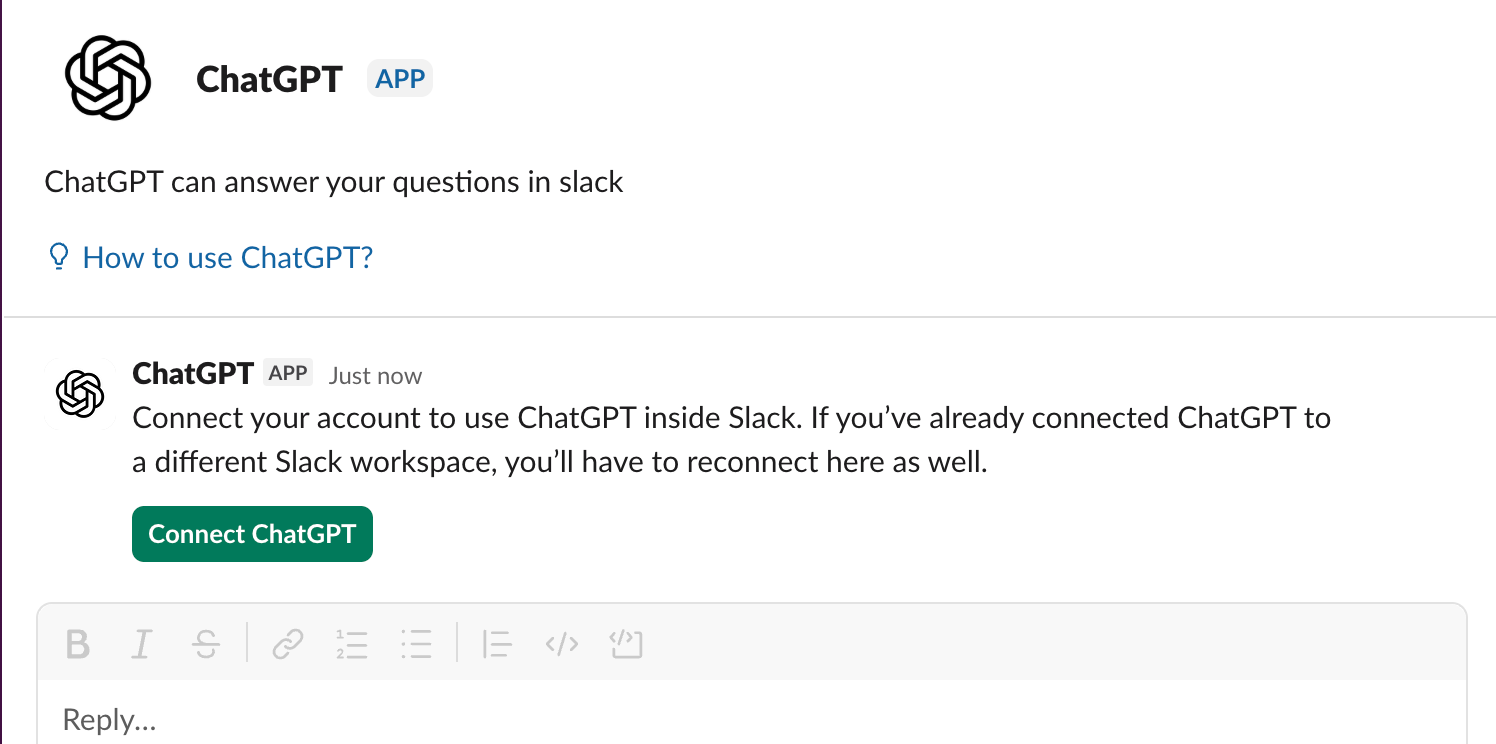
Нажмите Connect ChatGPT. Откроется панель настроек в вашей учётной записи ChatGPT. В разделе Apps нажмите запись Slack, а затем Connect.
Примечание: если вы пользователь рабочей области Enterprise, вы сможете подключиться к Slack, только если администратор вашей рабочей области включил приложение ChatGPT Slack в настройках рабочей области. В противном случае кнопка Connect будет неактивна.
Использование приложения ChatGPT в Slack
После подключения Slack в ChatGPT вы можете начать использовать ChatGPT в Slack на отдельной боковой панели. Вы можете найти приложение ChatGPT в Slack в списке приложений для вашей рабочей области Slack или добавить его на панель навигации.
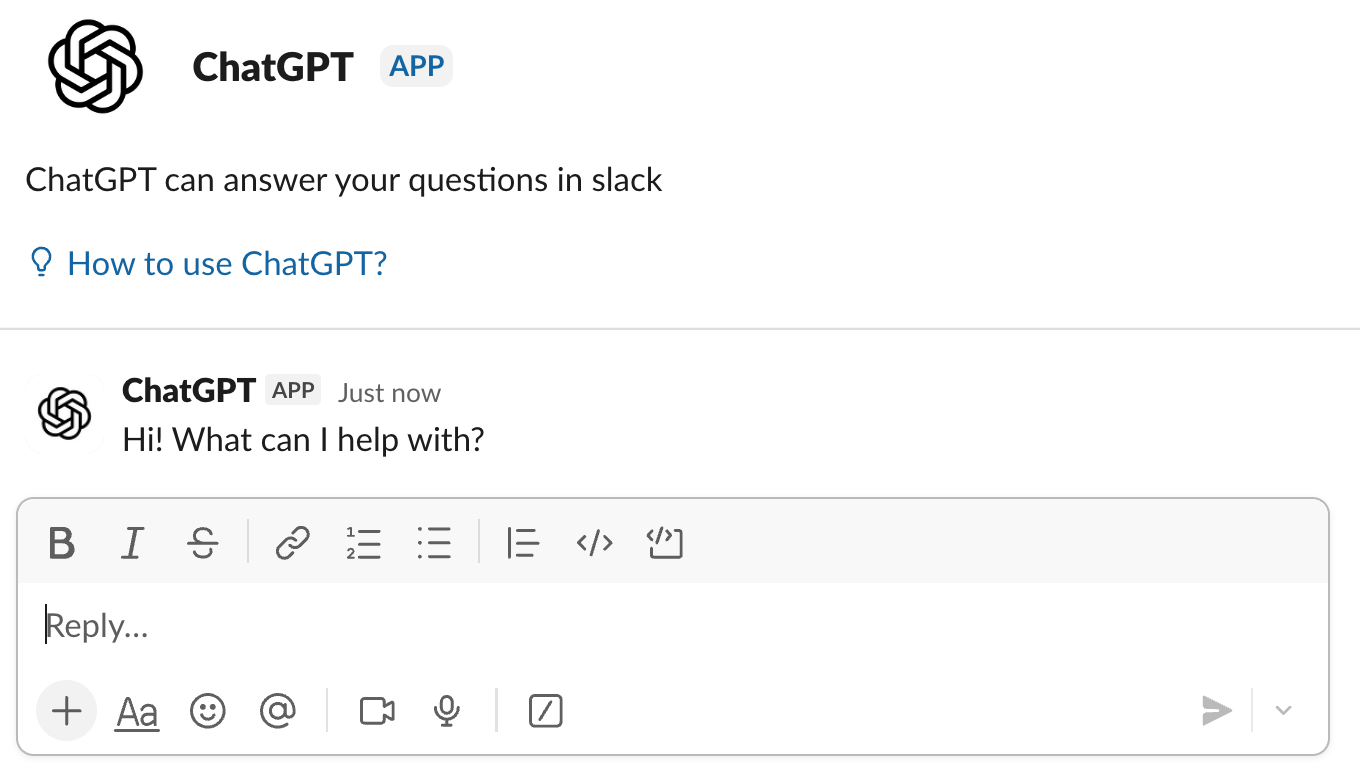
Вы можете попросить ChatGPT суммировать информацию из тредов, подготовить и улучшить ваши ответы, а также искать сообщения и файлы. Вы можете искать по всем каналам, к которым у вас есть доступ, или направить ChatGPT искать в определённых каналах, указав названия каналов в своём промпте.
Примеры промптов
«Суммируй обсуждения в канале Slack engineering-team за эту неделю. Дай краткий обзор основных тем и решений».
«Покажи мне всё непрочитанное в моих тредах Slack».
«Дай мне последние обновления из канала Slack incident-service-unavailable, включая сводку о первопричине инцидента».
«Создай одностраничный бриф встречи с ключевыми пунктами, обсуждавшимися на этой неделе в канале Marketing. Добавь задачи».
Чаты, которые вы начинаете в приложении ChatGPT для Slack, также будут отображаться на боковой панели ChatGPT в веб-версии или на мобильном устройстве, чтобы вы могли продолжить с того места, где остановились. Обратите внимание: если вы продолжите разговор в своей учётной записи ChatGPT, ваши промпты не отправляются в Slack и не будут видны в приложении ChatGPT для Slack.
Как и в ChatGPT, вы можете искать приложения, которые включены для вас в ChatGPT. Подробнее.
Приложение Slack в каталоге приложений ChatGPT также можно использовать отдельно, не устанавливая приложение ChatGPT для Slack, что позволяет переносить контекст из Slack в ChatGPT.
Удаление и управление данными
Вы можете просматривать все разговоры, начатые из приложения ChatGPT для Slack, как в своей учётной записи Slack, так и в учётной записи ChatGPT, и можете удалить их в своей учётной записи ChatGPT.
Удаление чата убирает его с боковой панели ChatGPT, но он может храниться в Slack в течение периода времени, указанного в настройках вашей рабочей области Slack — чтобы узнать о политиках хранения данных., обратитесь к администратору Slack. Удалённый вами в ChatGPT чат может оставаться видимым в приложении ChatGPT для Slack в течение срока хранения, но его уже нельзя будет продолжить.
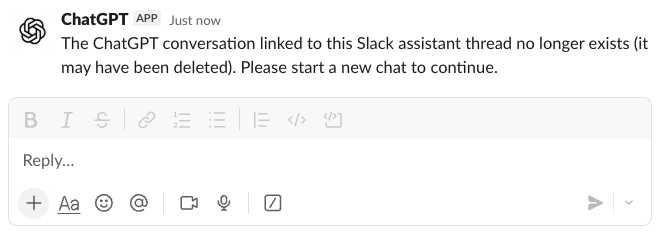
Вы также можете в любой момент отключить свою учётную запись ChatGPT от Slack. В своей учётной записи ChatGPT перейдите в Settings > Apps, выберите Slack, а затем disconnect. После этого вы больше не сможете начинать чаты из приложения ChatGPT для Slack.
Отключение вашей учётной записи ChatGPT от Slack не приведёт к автоматическому удалению копии ваших разговоров Slack из истории разговоров ChatGPT. После отключения вы можете удалить их из своей учётной записи ChatGPT. Кроме того, история чатов сохраняется в приложении ChatGPT для Slack и может быть удалена через некоторое время в соответствии с вашей политикой хранения данных Slack.
После отключения вы можете снова подключиться к Slack через Settings > Apps.
Конфиденциальность и безопасность
ChatGPT учитывает существующие разрешения Slack — для поиска доступны только те сообщения и файлы, к которым у вас уже есть доступ в Slack.
Чаты из приложения ChatGPT для Slack не записывают память, если память включена в настройках ChatGPT. Данные, отправляемые из вашей учётной записи ChatGPT в Slack, включают ответы модели на ваши промпты, которые могут содержать ранее сохранённую память (если она включена).
Чаты, которые вы создаёте в приложении ChatGPT для Slack, не могут просматриваться, изменяться или удаляться другими пользователями в Slack.
Обратите внимание: администраторы Enterprise могут использовать Compliance API для доступа к разговорам пользователей, синхронизированным с вашей учётной записью ChatGPT из приложения ChatGPT для Slack. См. раздел Compliance API ниже.
Примечание: Хотя ChatGPT создан для пользы, он может ошибаться.
Ограничения
При интенсивном использовании может быть исчерпана квота лимитов Slack API на пользователя, даже если лимиты для всей рабочей области не достигнуты.
Администраторы Enterprise/Edu должны включить приложение Slack в каталоге приложений ChatGPT и предоставить доступ пользователям или группам через управление доступом на основе ролей (RBAC) в настройках администратора рабочей области ChatGPT. Подробнее: приложения в ChatGPT.
Compliance API
Разговоры пользователей, включая разговоры из приложения ChatGPT в Slack и приложения ChatGPT Slack (ранее connector), уже доступны в Compliance API. Дополнительную информацию см. в Admin Controls, Security, and Compliance in apps (Enterprise/Edu, and Business) и Compliance API.
Часто задаваемые вопросы
Как найти приложение ChatGPT для Slack?
Вы можете найти его, выполнив поиск по ChatGPT в Slack Marketplace. Обратите внимание, что администратор Slack должен разрешать установку приложения, и могут действовать ограничения управления доступом.
Нужно ли мне быть вошедшим в ChatGPT при использовании приложения ChatGPT для Slack?
После настройки приложения ChatGPT для Slack и включения подключения в ChatGPT вам не нужно быть вошедшим в ChatGPT, чтобы использовать его в Slack.
Могу ли я подключить свою учётную запись ChatGPT к нескольким рабочим областям Slack?
Одновременно можно подключиться только к одной рабочей области. Чтобы подключиться к новой рабочей области, нужно отключиться от предыдущей через Settings > Apps > Slack, а затем подключиться к новой.
Как искать сообщения или файлы?
Приложение ChatGPT для Slack и приложение Slack в каталоге приложений ChatGPT поддерживают как поиск по ключевым словам, так и семантический поиск (поиск по смыслу). На всех тарифах доступен поиск по ключевым словам, а семантический поиск доступен только клиентам на тарифах Slack Business+ или Slack Enterprise+. Тарифы Enterprise/Edu.
Нужно ли использовать точное название канала, когда я спрашиваю о канале?
Нет. Сопоставление каналов работает неточно и похоже на поиск в Slack. Точное название не требуется, если оно близко (например, «marketing-team» и «marketing-teams» подойдут). Слишком общие или не относящиеся к делу названия могут не совпасть.
Примечание: при упоминании канала в вопросе не нужно добавлять символ #.
Как отключить мою учётную запись ChatGPT от Slack и что произойдёт с приложением ChatGPT для Slack после отключения?
Вы можете отключить свою учётную запись ChatGPT от Slack, перейдя в Settings > Apps в своей учётной записи ChatGPT, найдя Slack и нажав disconnect. После отключения вы не сможете использовать приложение ChatGPT для Slack для отправки промптов или использовать ChatGPT для получения информации из Slack, пока не подключитесь снова. Вы по-прежнему сможете просматривать предыдущие чаты в своей учётной записи ChatGPT или в приложении ChatGPT для Slack (обратите внимание, что они могут быть удалены из приложения в соответствии с политикой хранения сообщений вашей рабочей области Slack.
Вы также можете удалить приложение ChatGPT из Slack, если у вас есть соответствующие права.
Как чаты, начатые из приложения ChatGPT для Slack, отображаются в моей учётной записи ChatGPT? Как их удалить?
Чаты, начатые в приложении ChatGPT для Slack, отображаются на боковой панели как обычный разговор ChatGPT, и вы можете удалить его через меню с тремя точками, которое появляется при наведении на чат.
Работают ли обычные возможности ChatGPT (веб-поиск, подключённые приложения) в приложении ChatGPT для Slack?
Вы можете использовать веб-поиск ChatGPT и другие приложения (если они включены в вашей учётной записи ChatGPT) в приложении ChatGPT для Slack. Глубокое исследование, режим агента и переключение моделей недоступны.
Почему чат в приложении ChatGPT для Slack не обновляется после того, как я продолжаю разговор в ChatGPT?
Обновления чата из вашей учётной записи ChatGPT не синхронизируются со Slack и не будут отображаться в приложении ChatGPT для Slack.
Как память работает с приложением ChatGPT для Slack?
В ответы модели, которыми делится приложение ChatGPT для Slack, может включаться ваша память ChatGPT, если память включена в настройках ChatGPT. Новая память не сохраняется на основе чатов из приложения ChatGPT для Slack, даже если вы продолжаете их в своей учётной записи ChatGPT.
Как работает резидентность данных?
Чат и приложения с глубокое исследование совместимы с резидентностью данных. Данные, отправляемые в приложение ChatGPT для Slack, подпадают под политики резидентности данных Slack.
Устранение неполадок
Приложение не настроено для этой функции. Обратитесь к разработчику приложения.
Чтобы исправить это сообщение, выполните следующие действия:
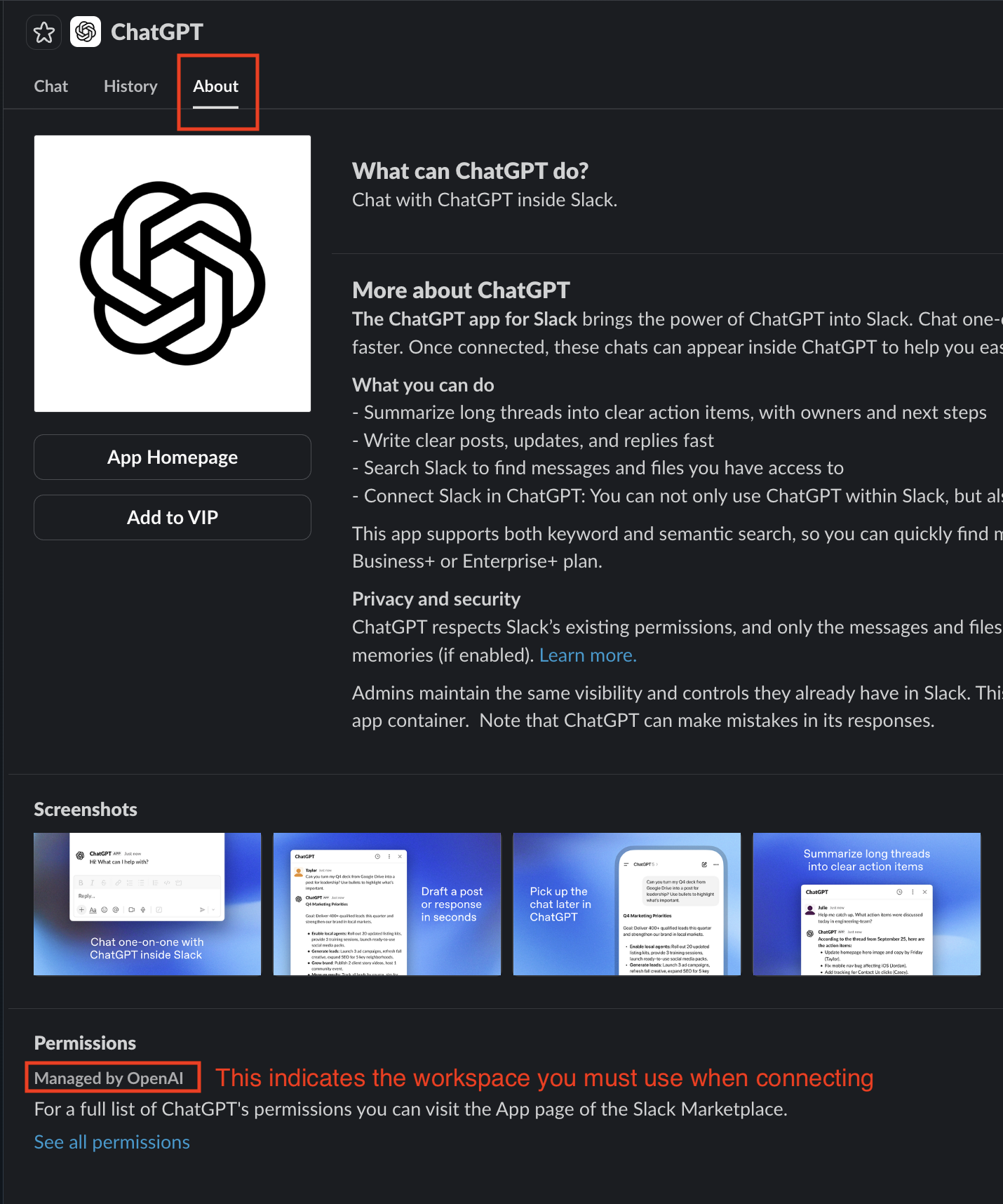
Сначала определите, в какой из ваших рабочих областей Slack есть разрешения на использование приложения ChatGPT. Для этого откройте вкладку «About» в приложении ChatGPT for Slack. Рабочая область с разрешениями будет указана внизу страницы About. Это потребуется на шаге (4).
Нажмите "Connect ChatGPT" в Slack. Вы будете перенаправлены в настройки приложений ChatGPT для Slack (https://chatgpt.com/apps/slack/connector_0f9c9d4592e54d0a9a12b3f44a1e2010).
В настройках Slack for ChatGPT вы можете увидеть, что приложение Slack уже подключено. Даже если приложение Slack уже подключено, необходимо нажать "Disconnect", а затем кнопку "Connect". Откроется модальное окно с запросом аутентификации в Slack — нажмите Continue to Slack, чтобы пройти аутентификацию.
Важно: при переходе на страницу аутентификации Slack важно выбрать правильную рабочую область Slack, в которой включено приложение ChatGPT. Возможно, ваш администратор не включил приложение ChatGPT для всех ваших рабочих областей Slack, поэтому выбор правильной рабочей области Slack обязателен. Если вы не уверены, какую рабочую область использовать, уточните у администратора Slack, какая рабочая область поддерживает приложение ChatGPT в Slack. Когда нужная рабочая область будет определена, нажмите "Allow".
После подтверждения вы будете перенаправлены обратно в ChatGPT. Теперь приложение ChatGPT for Slack должно работать как задумано. Вы можете проверить это, отправив сообщение приложению ChatGPT for Slack.
Если проблемы сохраняются, вам нужно перезапустить процесс и убедиться, что вы выбрали правильную рабочую область Slack. Мы рекомендуем обратиться к администратору Slack, если вы не можете определить, какую рабочую область Slack использовать.