
為 ChatGPT Business 推出高級席位。高級席位按年收費時,每位使用者每月 100 美元;按月收費時則為每位使用者每月 125 美元。高級席位的使用量是標準席位的 5 倍,不設 5 小時使用上限,並可在同一個安全且集中管理的工作區中靈活混合、指派及重新指派席位類型。
此外,我們亦更新了 ChatGPT Business 的席位使用方式。您可購買標準或高級席位,為工作區配置容量,然後按需要將席位指派給不同使用者。您亦可為使用者轉換席位、增加容量或移除容量。
概覽
在網頁瀏覽器中開啟 ChatGPT Business 註冊頁面,然後按照以下步驟操作。
以你想使用的帳戶登入。
如果出現方案選項,請選擇 Business。
完成結帳前,請核對席位、計費週期、付款資料和總額。
按照提示完成設定並邀請團隊成員。
ChatGPT Business 是供團隊自行申請的方案,可集中管理成員、席位和帳單。如要進一步了解 ChatGPT Business,請參閱我們的概覽文章。
如果你的公司已有 Business 工作區,請向工作區擁有者索取邀請,並使用收到邀請的電郵地址接受邀請。如果想為現有工作區續訂或重新啟用,請使用該工作區的帳單或重新啟用選項;另建工作區並不會還原原有工作區的訂閱或資料。「後續步驟」中的帳單和成員管理指南會說明這些選項。你可以使用標準或高級 ChatGPT 席位建立新的 Business 工作區。建立新的 Business 帳戶時,你必須新增至少兩個付費席位。例如,一個標準席位加上一個高級席位便符合這項最低要求。結帳時,你可以選擇按月繳費或年度方案,以及初始席位數目。
註冊 ChatGPT Business 後,你將獲得 ChatGPT Business 工作區的使用權限,並擔任擁有者角色。請參閱我們的工作區管理文章,了解工作區角色、邀請成員及其他工作區設定。
完成購買並登入工作區後,你可以按角色和席位類型邀請團隊成員。
注意:在 2026 年 6 月 24 日前建立的 ChatGPT Business 工作區可使用特定的舊版 Codex 席位類型。這不適用於在該日期前未有新增此席位類型的工作區。如欲了解詳情,請參閱文章管理 ChatGPT Business 的舊版 Codex 席位。
選擇付費席位數目
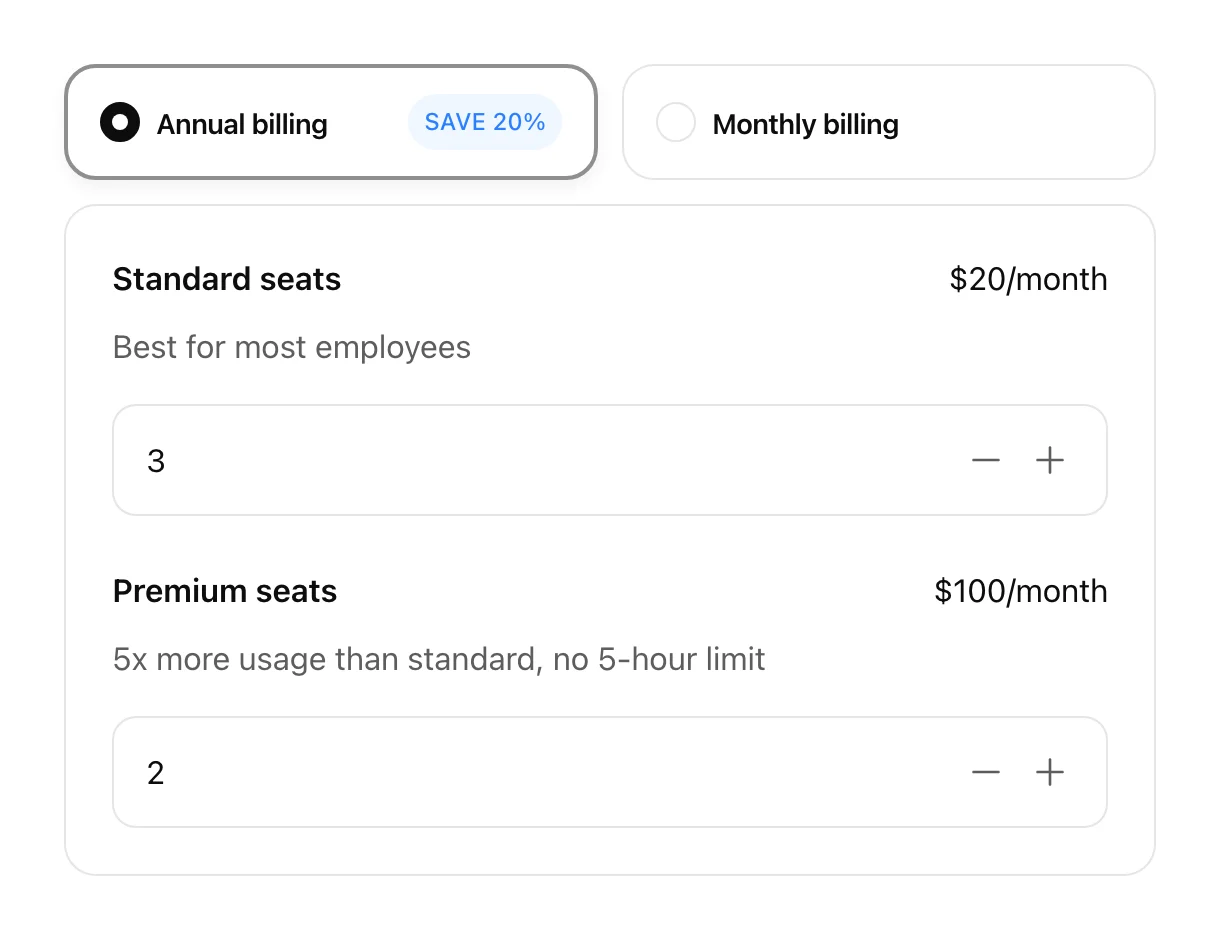
註冊 ChatGPT Business 時,請在結帳頁面選擇付費席位數目和計費週期。席位數目與席位類型並不相同:增購標準席位不會將你自己的席位升級為高級席位。如需高級席位的使用權限,請選擇或申請高級席位。標準席位按年繳費為每月 20 美元,按月繳費則為每月 25 美元;高級席位按年繳費為每月 100 美元,按月繳費則為每月 125 美元。
註冊後,工作區擁有者可從工作區設定 > 帳單 增購不同類型的付費席位,並從工作區設定 > 成員分配席位。新增席位和升級的費用會按比例計算,並在確認後即時收取。
付費標準席位和高級席位合計至少須有兩個,兩類席位均計入 200 個席位的上限。確認購買前,請核對席位類型、計費週期和總額。
後續步驟
註冊後,請決定要保留獨立的個人工作區,還是將其內容合併至 Business。加入 Business 不會自動遷移你的內容,也不會取消你的個人訂閱。如果選擇合併,請參閱下方的遷移指南,了解支援遷移的內容、存取權限的變更及訂閱處理方式,包括 Apple App Store 和 Google Play 的例外情況。其他 Business 成員不會自動看到你的私人對話;分享哪些內容由你決定。請參考以下指南管理你的工作區:
• 管理 ChatGPT Business 的帳單和席位
• 管理 ChatGPT Business 的成員、席位類型和角色
• 將個人工作區遷移至 ChatGPT Business 或 Enterprise
• 管理 ChatGPT Business 的積分和支出控制設定