
OpenAI サポートへのお問い合わせこちらをご覧ください:サポートへのお問い合わせ方法
概要
ChatGPT エージェントは提供を終了しました。時間がかかる複数ステップのタスクや、完成した成果物の作成には、ChatGPT Work をご利用ください。対応するブラウザのワークフローについては、ChatGPT でのクラウドブラウザの使用をご覧ください。
はじめに
エージェントモードを使い始めるには、ツールメニューから選択するか、入力欄に /agent と入力します。完了したいタスクを説明すると、エージェントが実行を開始します。必要に応じて、確認や追加説明のために一時停止します。エージェントモードに技術的なスキルは不要です。タスクの途中でも指示や中断ができるため、多くのユーザーが使いやすく、変化するニーズにも対応できます。
プラン別の利用可否
エージェントモードは現在、すべてのサポート対象の国と地域で、Pro、Plus、Business、Enterprise、Edu プランのユーザーにご利用いただけます。
使用量と制限
エージェントモードには、次の月間メッセージ上限があります。
Plus:月 40 メッセージ
Pro:月 400 メッセージ
Business & Enterprise:月 40 メッセージ
フレキシブル料金を利用する Business & Enterprise プラン:1 メッセージあたり 30 クレジット
上限にカウントされるのは、ユーザーが開始した最初のエージェントへのリクエストのみです。途中で行われる追加確認や認証の手順は、使用量の上限にカウントされません。すべてのユーザーが快適に利用できるよう、ChatGPT エージェントの使用には、同時実行タスク数の制限など、適切なレート制限が適用されます。
エージェントを呼び出すたびに、月間メッセージ上限にカウントされますのでご注意ください。これには、スケジュールされたタスクに含まれるエージェントへのリクエストも含まれます。
アプリ
ChatGPT エージェントは、調査を行う際にアプリを追加のデータソースとして活用できます。ChatGPT エージェントでアプリを使用する際は、機密情報への不正アクセスを防ぐため、特に注意してください。
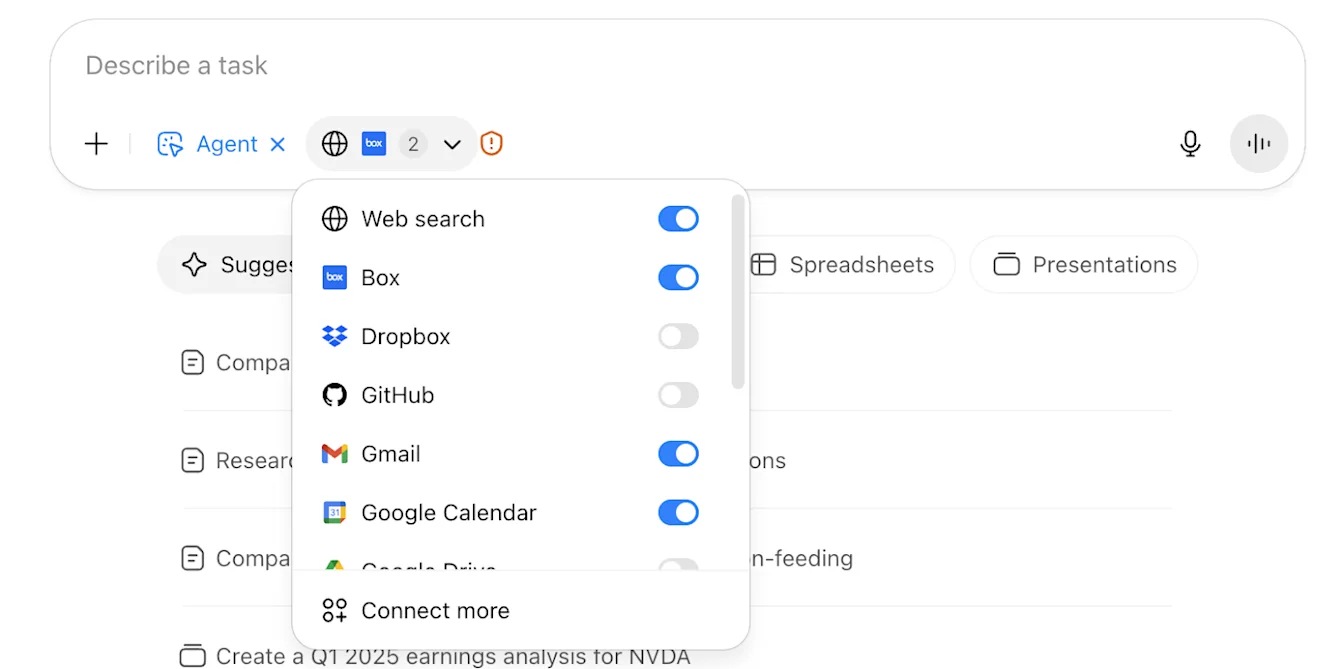
タスクのスケジュール設定と管理
タスクの完了後、時計アイコンを選択すると、毎日、毎週、または毎月繰り返すように設定できます。すべての定期タスクは、chatgpt.com/schedules で確認・管理できます。
タスクの編集・管理方法:
会話内でその他のオプションメニューから (•••) > スケジュールを編集を選択します。
該当するメッセージの時計アイコンを使用します。
chatgpt.com/schedules にアクセスすると、タスクの確認、編集、一時停止、削除ができます。
安全性とプライバシー
ChatGPT エージェントをウェブサイトにログインさせたり、アプリを有効にしたりすると、エージェントはメール、ファイル、アカウント設定などの機密データにアクセスし、ユーザーに代わって操作(ファイルの共有やアカウント設定の変更など)を行えるようになります。これにより、「プロンプトインジェクション」攻撃など、プライバシーに関するリスクが生じる可能性があります。
ChatGPT エージェントには、影響の大きい操作に対するユーザーへの確認、許可されていないタスクを拒否する仕組み、プロンプトインジェクションの監視、特定のサイトでユーザーによる監督を必須とする「監視モード」など、複数の安全対策が組み込まれています。これらの対策は、有害な結果や意図しない結果を防ぐために設けられています。ただし、これらの対策ですべてのリスクを排除できるわけではありません。引き続き ChatGPT エージェントの動作を確認し、注意して使用することが重要です。
プロンプトインジェクションの例
たとえば、カレンダーや最近のメールを確認して、グループディナー向けのレストランを探すようエージェントに依頼する場合があります。調査中に、悪意のあるコメントに遭遇する可能性があります。これは本質的に、エージェントをだまして意図しない操作を実行させるために作られた有害なコンテンツであり、Gmail からパスワードリセットコードを取得して悪意のあるウェブサイトに送信するよう指示するものです。
ChatGPT エージェントには、リスクを低減するための広範な多層的セーフガードが含まれていますが、不要なアプリを無効にする、機密性の高いログインを避ける、完了後にログアウトするなどの注意を払うことができます。
プロンプトインジェクションのセーフガードについて詳しくは、ChatGPT エージェント System Cardをご覧ください。
データの安全性とプライバシーリスク低減のベストプラクティス
パスワードや個人情報をメッセージに直接入力せず、機密性の高い入力には引き継ぎモードを使用します
現在のタスクに必要なアプリだけを有効にします
エージェント経由でログインするサイトのデータの機密性を考慮します
「メールを確認してすべて処理して」のような、曖昧で自由度の高いプロンプトは避けます
不審な点がある場合は、すぐにタスクを停止します
機密性の高いセッションの後は、リモートブラウザーデータを消去します
設定でアプリの権限を定期的に確認・管理します
機密データとログイン
タスクにログインが必要な場合、ChatGPT エージェントは一時停止し、仮想ブラウザの操作を引き継ぐよう求めます(「…」→ ブラウザの操作を引き継ぐ)。ユーザーがブラウザを操作している間はスクリーンショットが撮影されないため、入力するパスワードなどの機密データの保護に役立ちます。必要な手順を完了して操作をエージェントに戻すと、エージェントは中断前の状態からワークフローの続行を試みます。操作の引き継ぎや再開が完了できない場合は、実行を設定し直したり、ユーザーに再度対応を求めたりすることがあります。
利便性のため、通常のブラウザと同様に、Cookie はセッションをまたいで保持されます。
保存されたログイン情報や Cookie を消去するには、サイトからログアウトし、ChatGPT のデータコントロール設定で Cookie を削除してください。
データの取り扱いとスクリーンショットの撮影
ChatGPT エージェントは、仮想ブラウザのウィンドウのスクリーンショットを使ってウェブページを「見て」、操作します。これにより、ボタンのクリック、フォームへの入力、ウェブサイト内の移動が可能になります。スクリーンショットは、ChatGPT エージェントが次に取るべき操作を判断したり、タスク中に問題やエラーが発生した際に動作を調整したりする際にも役立ちます。
スクリーンショットには、タスクを実行中の仮想ブラウザのウィンドウが記録されます。
ユーザーがブラウザを操作している間、ChatGPT は手動で入力されたパスワードや機密データを記録しません。
チャット、エージェントの閲覧履歴、スクリーンショットは、ご自身で削除するまで会話履歴に残ります。チャットを削除すると、関連するスクリーンショットもすべて削除されます。
人間が ChatGPT エージェントのコンテンツをレビューしますか?
ChatGPT エージェントのコンテンツ(スクリーンショットを含む)は、次の目的で、少数の承認済み OpenAI 担当者、および機密保持とセキュリティ義務を負う信頼できるサービスプロバイダーがアクセスする場合があります。(1)不正利用またはセキュリティインシデントの調査、(2)アカウントに関する質問でお問い合わせいただいた場合のサポート提供、(3)法務対応、または(4)モデルパフォーマンスの改善(オプトアウトしている場合を除く)。コンテンツへのアクセスには技術的なアクセス制御が適用され、知る必要がある場合に限って承認済み担当者のみに制限されます。さらに、ユーザーコンテンツへのすべてのアクセスを監視・記録しており、承認済み担当者はユーザーコンテンツにアクセスする前にセキュリティとプライバシーのトレーニングを受ける必要があります。
Business、Enterprise、Edu プラン
デフォルトでは、エージェントモードのセッション中にアクセスされたデータを含め、お客様のビジネスデータを当社モデルのトレーニングには使用しません。
Plus と Pro のユーザー
Pro および Plus ユーザーの場合、ビジュアルブラウザーのスクリーンショットを含むデータは、サービスの提供、安全性の維持、およびオプトインしている場合の当社モデルの改善を含め、OpenAI のプライバシーポリシーに従って使用されます。
ChatGPT エージェントで当社がデータを保持する期間、および当社モデルの改善にデータを使用するかどうかは、ユーザーが管理できます。これについては以下でも詳しく説明します。
ChatGPT エージェントのチャットとスクリーンショットの保持期間
ChatGPT エージェントでのチャット、閲覧履歴、および会話に関連するスクリーンショットは、ご自身で削除するまで保持されます。チャットを削除すると、そのチャット中に撮影されたスクリーンショットも削除されます。削除したチャットと関連するスクリーンショットは、90 日以内に当社のシステムから削除されます。データの削除方法について詳しくは、こちらをご覧ください。
モデルのトレーニングをオフにするには、設定 → データコントロールに移動し、「すべての人のためにモデルを改善する」を無効にしてください。
モデルのトレーニングの無効化
ご自身のデータを OpenAI のモデルの改善やトレーニングに使用するかどうかを設定できます。設定するには、ChatGPT のサイトでデータコントロール(または「プライバシー」設定)を開いてください。
モデルのトレーニングをオフまたは無効にするには、プロフィールアイコンを選択し、設定 > データコントロールに移動して、「すべての人のためにモデルを改善する」をオフにしてください。
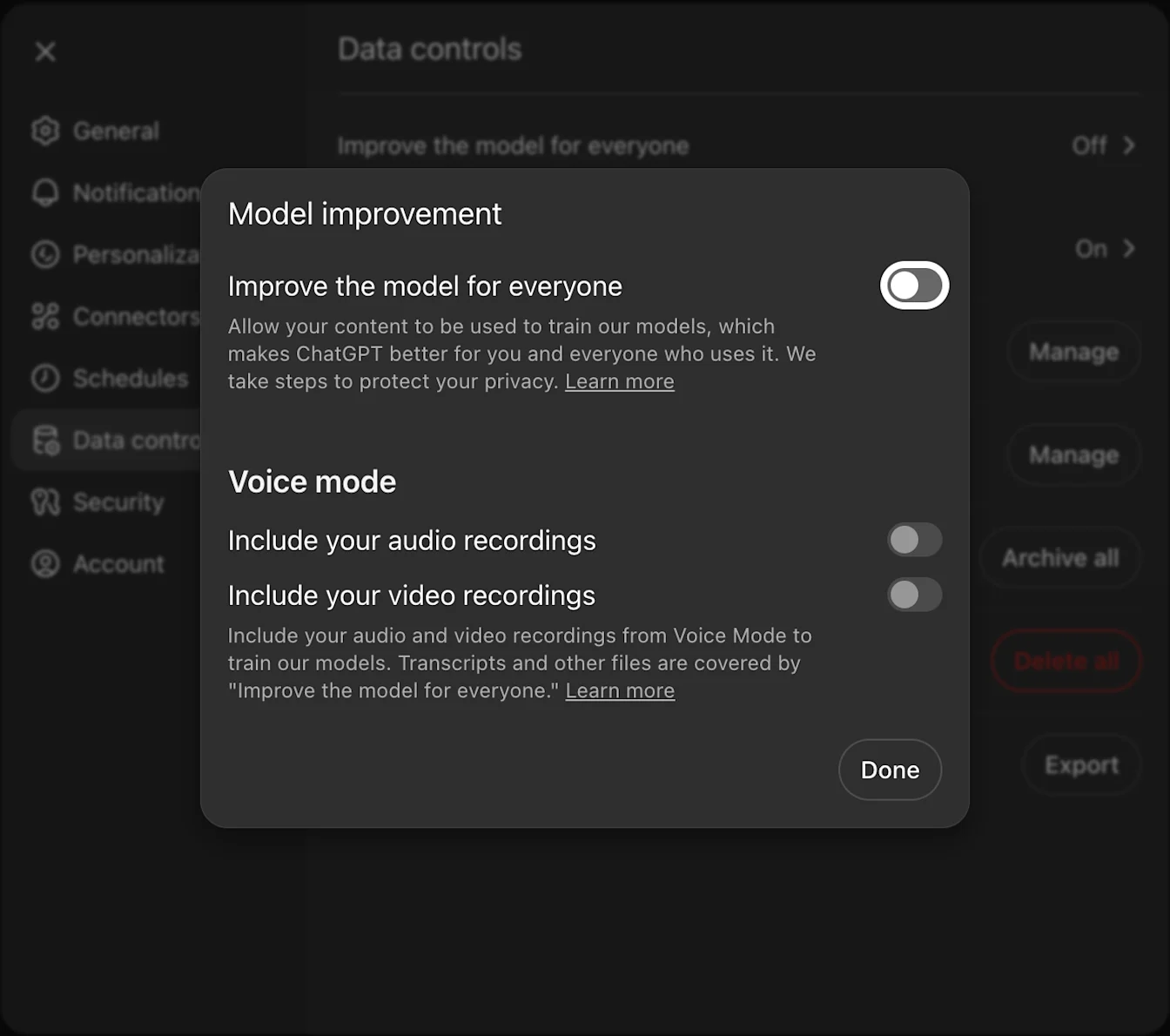
「すべての人のためにモデルを改善する」をオフにする
この設定がオフの場合、新しい会話(スクリーンショットを含む)は OpenAI のモデルのトレーニングに使用されません。(過去のチャットやスクリーンショットは、上記の方法で別途削除することもできます。)
コンテンツがモデルの性能向上にどのように使用されるかについては、こちらの記事をご覧ください。
ウェブサイトへのアクセス制限
セキュリティ、安全性、コンプライアンスを維持するため、ChatGPT エージェントは特定のウェブサイトにアクセスできない場合があります。このブロックリストは、仮想ブラウザとアプリの両方に適用されます。アクセスが制限されたサイトへの接続を試みた場合、そのサイトを情報源とするタスク処理は進行しません。
ワークスペースの管理機能(Enterprise および Edu)
ワークスペースの切り替え
Enterprise ワークスペースの所有者は、ワークスペースでエージェントモードを有効または無効にする切り替えを利用できます。初期設定はオフです。
ロールベースのアクセス制御(RBAC)
ワークスペースのオーナーは、特定のロールにエージェントモードの利用を許可できるようになります。RBAC について詳しくは、ドキュメントをご覧ください。
アプリ管理
ワークスペースの所有者は利用可能なアプリを管理でき、エージェントモードがアクセスできるのはワークスペースで有効化されたアプリのみです。無効化されているアプリは使用できません。
注: エージェントモードでは、Google Drive などの同期機能付きアプリのデータにアクセスできません。ただし、Google Drive のチャットや deep research などのアプリが有効になっている場合は、それらを通じてデータにアクセスできます。
Compliance API
エージェントタスクを含む会話は Compliance API ログに表示されますが、個々のエージェント操作(仮想コンピューターの使用、アプリリクエスト、思考の連鎖など)は表示されません。
データレジデンシーと保持
Enterprise のデータレジデンシーとカスタム保持ポリシーが遵守されます。
エージェントモードは、EU でのデータレジデンシーを設定している企業を含め、世界中の企業でご利用いただけます。
分析とレポート
エージェントモードの使用状況分析は、近日中にレポートダッシュボードに追加される予定ですが、提供開始時点では利用できません。
ウェブサイトのブロック
ワークスペースの所有者は、特定のウェブサイトやドメインを ChatGPT エージェントのアクセス対象からブロックするよう依頼できます。サイトがブロックされている場合、エージェントは閲覧中または操作中にそのサイトを訪問しません。ブロック対象として選択できるもの:
完全一致ドメイン:例:
website.comまたはmail.website.comすべてのサブドメインを含むドメイン全体:例:
.website.comは、website.com,mail.website.com、docs.website.com、その他すべてのサブドメインをブロックします。
ワークスペースにブロックリストを設定したい場合は、OpenAI アカウントディレクターまたはカスタマーサクセスマネージャーにお問い合わせください。
アカウントチームがない場合は、OpenAI サポートにお問い合わせください。ワークスペース ID と、ブロックしたいウェブサイトを含めてください。
エージェントモードによるウェブサイトへのアクセス許可
ChatGPT のエージェントモードがご自身のウェブサイトにアクセスできるようにするには、ChatGPT エージェントの許可リスト登録ガイドの手順に従ってください。
オペレーター
オペレーター機能は現在、ChatGPT エージェントモードに統合されています。オペレーターのウェブサイトにはアクセスできなくなりました。
よくある質問
Free プランで利用できますか?
エージェントモードは現在、有料プランでのみ利用できます。
ChatGPT エージェントは出典を示しますか?
はい、出力には出典リンクまたはスクリーンショットが含まれます。
エージェントモードを利用できるデバイス
エージェントは、ChatGPT の Web 版、モバイルアプリ(iOS/Android)、デスクトップアプリ(macOS/Windows)で利用できます。