
オプションと対象条件
一般に、共有ワークスペースのメンバーであるユーザーがアカウントのメールアドレスを変更するには、OpenAI Enterprise または Business の管理者を通す必要があります。
| オプション | 対象条件 |
|---|---|
| ChatGPT アカウント設定からのセルフサービス | 1. ユーザーが SSO でサインインしたことがない かつ 2. ユーザーが Enterprise ワークスペースまたは組織に所属していない 3. 現在のメールドメインが、Enterprise、Education、または Business のお客様向けに検証されていない *。 前提条件: ユーザーが Google、Microsoft、または Apple で登録している場合、まずパスワードの作成を求められます。 |
| 管理者による SCIM 経由での変更 | ワークスペースに SCIM が設定されている場合、ユーザー ID 管理は管理者が担当します。 |
| 管理者による Global Admin Console 経由での変更 | 1. ユーザーが SCIM 管理対象でないこと 2. ユーザーが Enterprise または Business ワークスペースに接続されたワークスペースに所属していること Global Admin Console 管理者は、Admin Console から個々のユーザープロフィールの変更を実行できます。 |
Enterprise レベルの変更(SCIM または Admin Console 経由)の場合、現在のメールアドレスと新しいメールアドレスのドメインが一致しない場合は、両方のドメインを Global Admin Console で検証する必要があります。
ChatGPT と API Platform は同じアカウントを共有している点にご注意ください。ChatGPT でメールアドレスを更新すると、ChatGPT と API Platform の両方へのサインインに使用するメールアドレスが更新されます。
* 仕事用メールから個人用メールに変更しようとしてエラーが表示される場合、そのドメインは会社または教育機関によって検証済みである可能性が高く、このアカウントを個人用メールアドレスに変更することはできません。
セルフサービスによるメールアドレス変更
Web 版 ChatGPT にサインインします(ChatGPT iOS または Android アプリからはメールアドレスを変更できません)
設定に移動します。
アカウントを選択します。
メールアドレスをクリックします
新しいメールアドレスを入力し、確認手順を完了します。
メールアドレスを変更すると、サインアウトされます。新しいメールアドレスを使用して再度サインインします。
電話番号で登録したユーザー向け
電話番号のみで登録した場合は、Web 版 ChatGPT で 設定 -> アカウント -> メール -> 追加 に移動して、メールアドレスを追加します。メールアドレスを追加した後、アカウントがメール変更の対象条件を満たしていれば、後で更新できます。
ソーシャルログインで登録したユーザー向け
最初にソーシャルログイン方法(Google、Apple、Microsoft など)を使用して登録した場合は、アカウントにパスワードを追加した後でメールアドレスを変更できます。
手順は次のとおりです。
ソーシャルログインを使用して ChatGPT にサインインします。
設定に移動し、アカウントを選択します。
アカウントにパスワードを追加します。
パスワードを設定すると、メールアドレスを更新できるようになります。
これにより、ソーシャルログインのユーザーも、パスワードベースのアカウントと同じ方法でメールアドレスを管理できます。
メールアドレスを変更できない場合
メールアドレス変更オプションにアクセスできない場合は、使用したいメールアドレスで新しいアカウントを作成できます。
同じ API Platform 組織へのアクセスを維持する必要がある場合は、新しいアカウントを作成し、メンバーページから既存の組織に追加します。
⚠️ ChatGPTの履歴やワークスペースを新しいアカウントへ移行することはできません。
これにより、新しいワークスペースと組織を持つまったく新しいユーザーアカウントが作成され、残念ながら、以前の作業はすべて失われる点にご注意ください。
アカウントに有効な ChatGPT Plus サブスクリプションがある場合はどうなりますか?
アカウントにサインインできる場合は、上記の手順でメールアドレスを変更します。
有効なサブスクリプションがあるアカウントにサインインできない場合(たとえば、アカウントのメールアドレスにアクセスできなくなった場合)、利用可能なオプションは次のとおりです。
アクセスできないアカウントのサブスクリプションをキャンセルします。
アクセス可能なメールアドレスを使用して新しいアカウントを作成し、再度サブスクリプションに登録します。
Plus サブスクリプションのキャンセルに関するヘルプについては、ChatGPT Plus サブスクリプションをキャンセルするには?をご覧ください。
メールアドレスを変更すると ChatGPT データはどうなりますか?
ChatGPT アカウントに関連付けられたメールアドレスを変更しても、アカウントの内容には影響しません。
次のものを含め、既存のデータはすべてそのまま保持されます。
チャット履歴
プロジェクト
カスタム GPT
ワークスペースのメンバーシップ
設定と環境設定
変更されるのは、サインインに使用するメールアドレスのみです。アカウント、その履歴、関連するすべてのコンテンツは、メール更新前とまったく同じ状態で保持されます
管理者によるメールアドレス変更
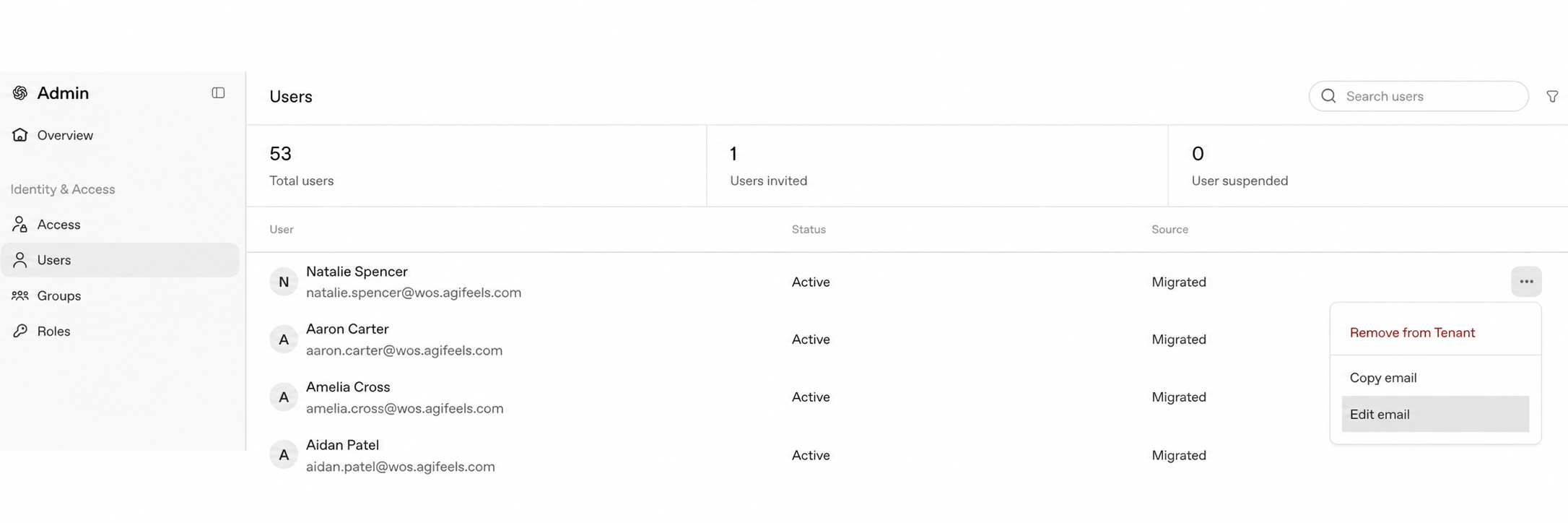
Enterprise または Business ユーザーがセルフサービスでメールアドレスを変更することはできません。代わりに、Global Administrators が Global Admin Console 経由で Enterprise または Business ユーザーのメールアドレス変更を行う必要があります。そのためには、Global administrators は次の操作を行う必要があります。
https://admin.openai.com/people にアクセスします
ユーザーの行にカーソルを合わせると表示される
...メニューボタンをクリックします。「メールを編集」オプションを選択し、新しい有効なメールアドレスを入力します
注: 希望するメールドメインはテナントで検証済みであり、現在または過去に別の OpenAI ユーザーによって使用されていない必要があります。追加のサポートが必要な場合は、support@openai.com までお問い合わせください。また、メールアドレスが更新されると、ユーザーは自動的にログアウトされます。
メールアドレス変更のレート制限
メールアドレスは 24 時間以内に最大 2 回変更できます。
アカウントの利用期間全体で、メールアドレスは最大 20 回変更できます。
以前のメールアドレスを使用して新しいアカウントを作成することはできません。
既存の OpenAI アカウントがすでにあるメールアドレスに変更することはできません。