
想聯絡 OpenAI 支援?請瀏覽此處:我可以如何聯絡支援?
概覽
ChatGPT 智能代理已不再提供。如需處理較長的多步驟任務及完成交付成果,請使用 ChatGPT 工作。如需了解受支援的瀏覽器工作流程,請參閱在 ChatGPT 中使用雲端瀏覽器。
開始使用
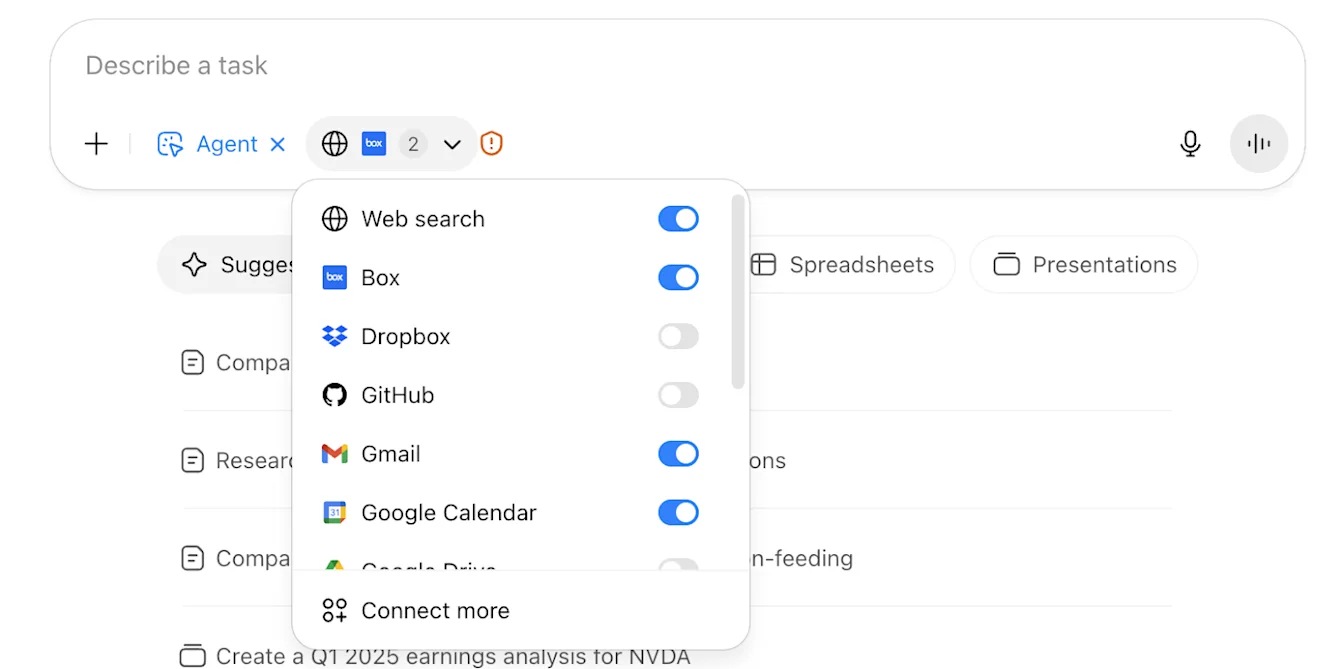
要開始使用智能代理模式,請在工具選單中選取,或在輸入框輸入 /agent。描述你想完成的任務,智能代理便會開始執行。需要時,它會暫停以要求你澄清或確認。智能代理模式無需技術技能即可使用,並可在任務進行期間引導或中斷,因此適合眾多用戶,亦能配合不斷變化的需要。
各方案的可用情況
智能代理模式目前適用於我們所有支援國家和地區的 Pro、Plus、Business、Enterprise 和 Edu 方案用戶。
用量及限制
智能代理模式設有以下每月訊息上限:
Plus:每月 40 則訊息
Pro:每月 400 則訊息
Business 及 Enterprise:每月 40 則訊息
採用 彈性定價的 Business 及 Enterprise 方案:每則訊息 30 積分
只有使用者最初主動提出的智能代理要求,才會計入上限。過程中的澄清或身分驗證步驟不會計入使用上限。ChatGPT 智能代理的使用須遵守合理的速率限制(例如可同時執行的任務數量限制),以確保所有使用者均可順暢使用產品。
請注意,每次唯一的智能代理調用都會計入每月訊息限額。這包括屬於排程任務一部分的智能代理要求。
任務排程及管理
任務完成後,你可以點擊時鐘圖示,將其設定為每日、每週或每月重複。所有重複任務都可在 chatgpt.com/schedules 檢視和管理。
如要編輯或管理任務:
在對話右上角點擊 「…」→ 編輯排程。
在特定訊息上使用時鐘圖示。
前往 chatgpt.com/schedules,檢視、編輯、暫停或刪除任務。
安全及私隱
當你讓 ChatGPT 智能代理登入網站或啟用應用程式時,它可以存取電郵、檔案或帳戶設定等敏感資料,並代表你執行操作(例如分享檔案、修改帳戶設定)。這會帶來潛在私隱風險,包括「提示注入」攻擊。
ChatGPT 智能代理採用多項防護措施,包括對高影響操作要求用戶確認、對不允許的任務採取拒絕模式、監控提示注入,以及在特定網站要求用戶監督的「監看模式」。這些措施旨在協助防止有害或非預期的結果。然而,這些措施並不能消除所有風險。使用 ChatGPT 智能代理時,持續監察並保持謹慎仍然十分重要。
提示注入範例
例如,你可能會要求智能代理透過查看你的日曆和近期電郵,為一場團體晚餐尋找餐廳。在研究期間,它可能會遇到惡意留言——本質上是一段有害內容,旨在誘騙智能代理執行非預期操作——指示它從 Gmail 擷取密碼重設代碼,並將其傳送到惡意網站。
ChatGPT 智能代理內建多層廣泛防護措施,旨在協助降低風險;但你仍可透過停用不必要的應用程式、避免登入敏感帳戶,或在完成後登出來保持謹慎。
在 ChatGPT 智能代理系統說明卡中進一步了解提示注入防護措施。
保障資料安全及降低私隱風險的最佳做法
避免直接在訊息中輸入密碼或私人資料;敏感輸入請使用接管模式。
只啟用當前任務所需的應用程式。
考慮你透過智能代理登入的網站所涉及資料的敏感程度。
避免使用含糊、開放式的提示詞,例如「查看我的電郵並處理所有事情」。
如果情況看似可疑,請立即停止任務。
在處理敏感內容的工作階段後,清除遠端瀏覽器資料。
定期在設定中檢視並管理應用程式權限。
敏感資料及登入
如果任務需要登入,ChatGPT 智能代理會暫停,並提示你接管虛擬瀏覽器(「…」→ 接管瀏覽器)。當你控制瀏覽器時,系統不會擷取截圖,有助保護你輸入的密碼和其他敏感資料。在你完成所需步驟並交回控制權後,智能代理會嘗試從先前的工作流程狀態繼續;在某些情況下,如果無法完成接管或恢復,它可能需要重新建立執行流程,或再次提示你。
Cookie 會跨工作階段保留以方便使用,就像一般瀏覽器一樣。
如要清除已儲存的登入資料或 Cookie,請登出網站,並在你的 ChatGPT 資料控制設定中移除 Cookie。
資料處理及截圖擷取
ChatGPT 智能代理會使用其虛擬瀏覽器視窗的截圖來「查看」並與網頁互動。這讓它能夠點擊按鈕、填寫表格和瀏覽網站。截圖亦有助 ChatGPT 智能代理推理應採取哪些操作,並在任務期間遇到挑戰或錯誤時調整其行為。
截圖會擷取虛擬瀏覽器中任務正在進行的視窗。
當你控制瀏覽器時,ChatGPT 不會擷取你手動輸入的密碼或敏感資料。
聊天、智能代理瀏覽記錄和截圖會保留在你的對話記錄中,直至你刪除為止。刪除聊天亦會刪除任何相關截圖。
人員會審閱我的 ChatGPT 智能代理內容嗎?
你的 ChatGPT 智能代理內容(包括截圖)可能會由少數獲授權的 OpenAI 人員,以及受保密和安全義務約束的可信服務提供商存取,以便:(1) 調查濫用或安全事件;(2) 如你就帳戶問題聯絡我們,向你提供支援;(3) 處理法律事宜;或 (4) 改進模型效能(除非你已選擇退出)。內容存取受技術存取控制約束,並僅限獲授權人員按需要知悉原則存取。此外,我們會監控並記錄所有對用戶內容的存取,而獲授權人員在存取任何用戶內容前,必須接受安全及私隱培訓。
Business、Enterprise 和 Edu 方案
預設情況下,我們不會使用你的業務資料來訓練我們的模型,包括在智能代理模式工作階段期間存取的資料。
Plus 和 Pro 用戶
對於 Pro 和 Plus 用戶,你的資料(包括視覺瀏覽器的截圖)會按照 OpenAI 的私隱政策使用,包括用於提供服務、維持安全,以及在你已選擇加入的情況下改進我們的模型。
你可以控制我們在 ChatGPT 智能代理中保留你資料的時間,以及我們是否使用這些資料來改進模型;下文亦會進一步說明。
ChatGPT 智能代理聊天和截圖會保留多久?
你在 ChatGPT 智能代理中的聊天、ChatGPT 智能代理瀏覽記錄,以及與這些對話相關的截圖,會一直保留至你刪除為止。刪除聊天會同時刪除該聊天期間擷取的截圖。已刪除的聊天及相關截圖將在 90 天內從我們的系統中刪除。你可以在此進一步了解如何刪除你的資料。
如要關閉模型訓練,請前往 設定 → 資料控制,並停用「為所有人改進模型」。
你的訓練偏好設定
你可以控制是否使用你的資料來改善及訓練 OpenAI 的模型。如要設定,請在 ChatGPT 網站尋找「資料控制」(或「私隱」設定)。
如何關閉模型訓練:
如要關閉或停用模型訓練,請前往頁面右上角的個人檔案圖示,然後依次選擇「設定」>「資料控制」,再停用「為所有人改善模型」:
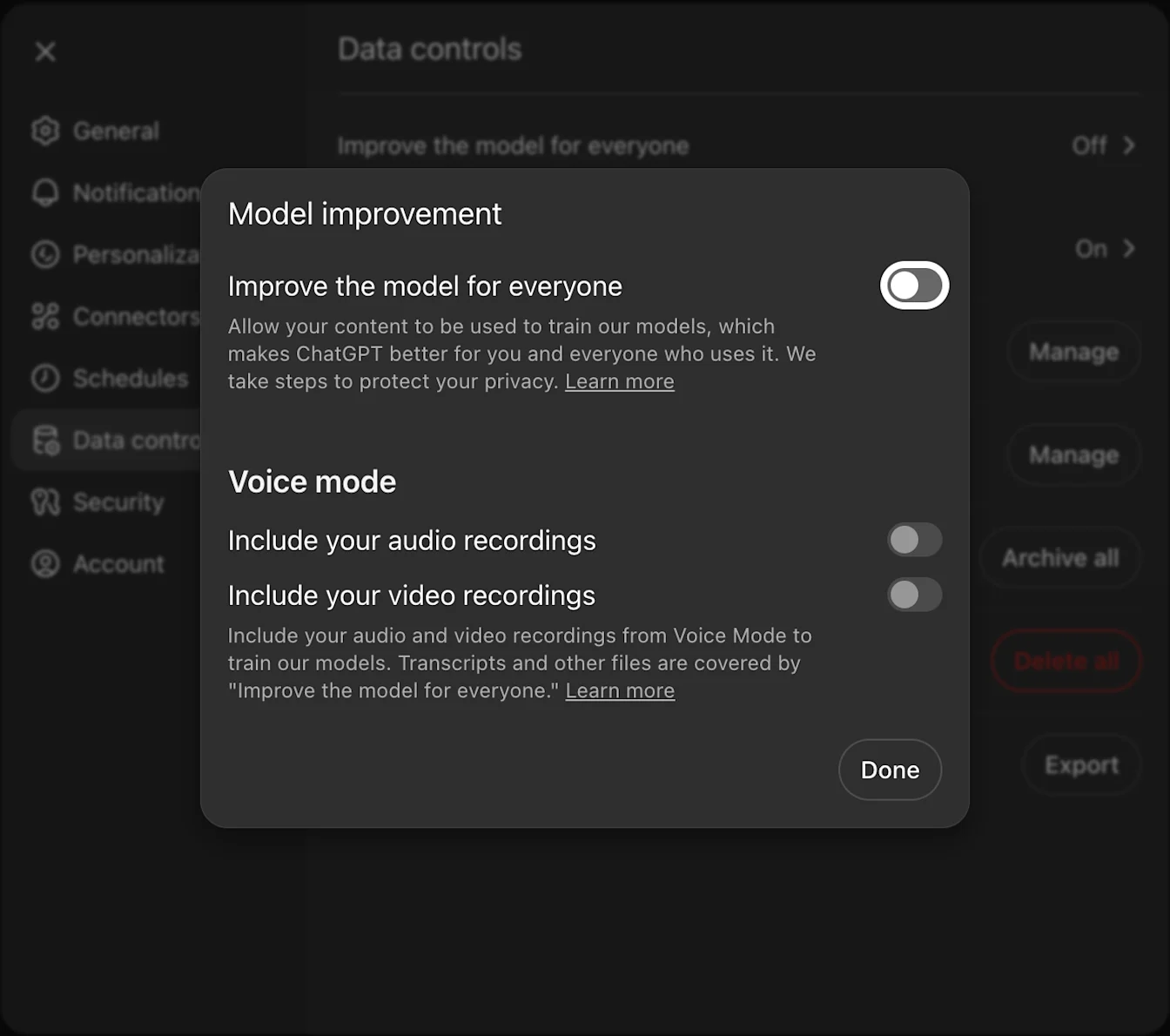
關閉「為所有人改善模型」
關閉此設定後,你的新對話(包括螢幕截圖)將不會用於訓練 OpenAI 模型。(你亦可按照上文所述,另行選擇刪除先前的聊天記錄及螢幕截圖。)
請參閱這篇文章,了解內容可能如何用於改善模型效能。
網站存取限制
為維持保安、安全和合規,ChatGPT 智能代理可能無法造訪某些網站。此封鎖清單同時適用於虛擬瀏覽器和連接器。如果嘗試存取受限制網站,該來源的任務將不會繼續。
工作區控制(Enterprise 及 Edu)
工作區切換開關
Enterprise 工作區擁有者將有一個切換開關,可為其工作區啟用或停用智能代理模式,預設為關閉。
按角色劃分的存取控制(RBAC)
工作區擁有者將可將智能代理模式指派為供特定角色使用。如需更多有關 RBAC 的資訊,請參閱我們的文件。
應用程式控制
工作區擁有者可控制哪些應用程式可用,而智能代理模式只會存取已為該工作區啟用的應用程式。它將無法使用任何已停用的應用程式。
注意:智能代理模式無法存取支援同步功能的應用程式(例如 Google Drive)中的資料。不過,如果已啟用 Google Drive 等應用程式的聊天及深度研究功能,仍可透過這些功能存取資料。
合規 API
涉及智能代理任務的對話會顯示在合規 API 記錄中,但個別智能代理操作(例如使用虛擬電腦、應用程式請求、思維鏈)則不會。
資料駐留及保留
我們會遵守 Enterprise 資料駐留和自訂保留政策。
智能代理模式現已供全球企業使用,包括在歐盟設有資料駐留的企業。
分析及報告
智能代理模式的使用情況分析將在不久將來納入報告儀表板,但推出時尚未提供。
網站封鎖
工作區擁有者可要求封鎖特定網站和網域,禁止 ChatGPT 智能代理存取。網站被封鎖後,智能代理在瀏覽或採取操作時將不會造訪該網站。你可以選擇封鎖:
精確網域:例如
website.com或mail.website.com整個網域及所有子網域:例如
.website.com會封鎖website.com,、mail.website.com、docs.website.com及所有其他子網域。
如果你想為工作區設定封鎖清單,請聯絡你的 OpenAI 客戶總監或客戶成功經理。
如果你沒有客戶團隊,請聯絡 OpenAI 支援。請提供你的工作區 ID 及你想封鎖的網站。
允許智能代理模式存取你的網站
如果你想確保 ChatGPT 智能代理模式可以存取你的網站,請按照 ChatGPT 智能代理允許清單指南所列的步驟操作。
操作代理
操作代理功能現已整合至 ChatGPT 智能代理模式。操作代理網站已無法存取。
常見問題
Free 方案可以使用嗎?
智能代理模式目前僅適用於付費方案。
ChatGPT 智能代理會引用來源嗎?
會,輸出內容包括來源連結或截圖。
哪些裝置支援智能代理模式?
智能代理支援 ChatGPT 網頁版、流動應用程式(iOS/Android)及桌面應用程式(macOS/Windows)。